Vsebina:
Način 1: Mehanske tipke
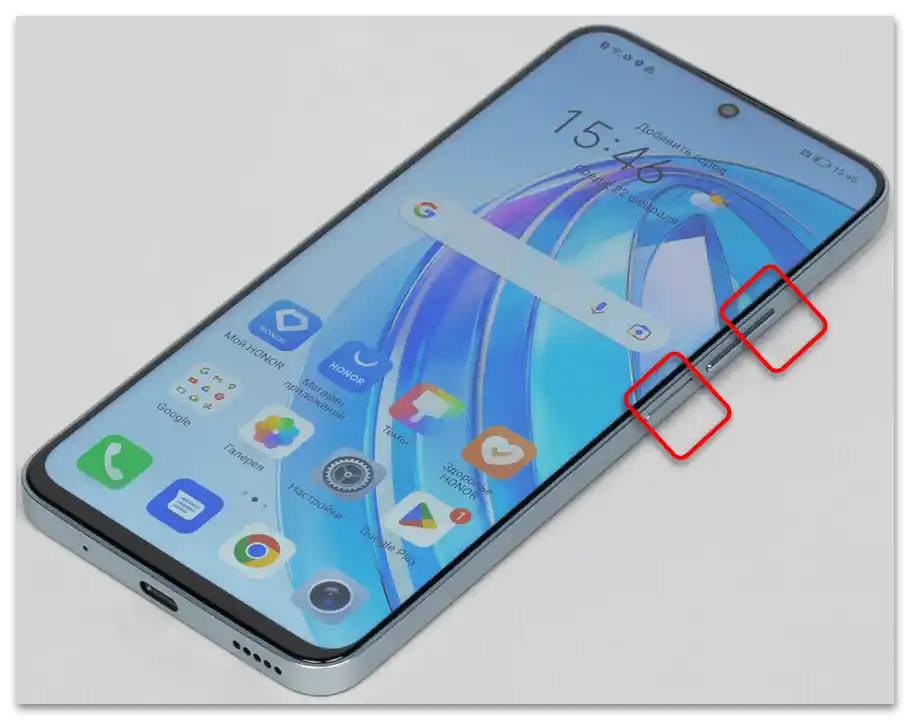
Najlažji način za zagon snemanja zaslona na pametnih telefonih Honor je uporaba kombinacije mehanskih tipk.
- Hkrati pritisnite tipko za povečanje glasnosti in tipko za vklop. Posledično se bo začelo snemanje, v levem zgornjem kotu zaslona pa boste videli ustrezen časovni odštevalnik, možnost zaustavitve snemanja in izklopa mikrofona. Snemanje lahko prav tako zaustavite z mehanskimi tipkami — dovolj je, da ponovno pritisnete isto kombinacijo.
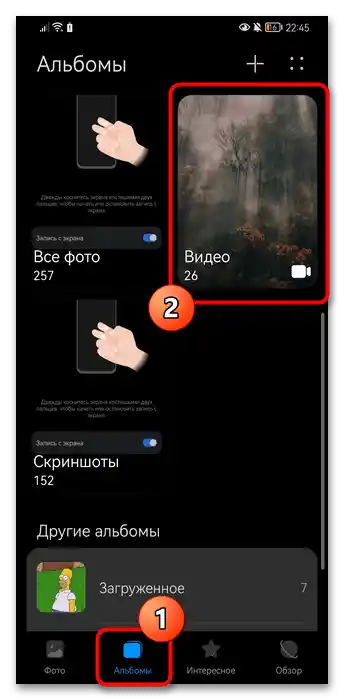
- To snemanje boste našli, če zaženete katerikoli upravitelj datotek ali standardno "Galerijo", v albumu "Videi".
Upoštevajte, da nobena vgrajena metoda snemanja zaslona ne vključuje nastavitev kakovosti in drugih parametrov.
Način 2: "Nadzorna plošča"
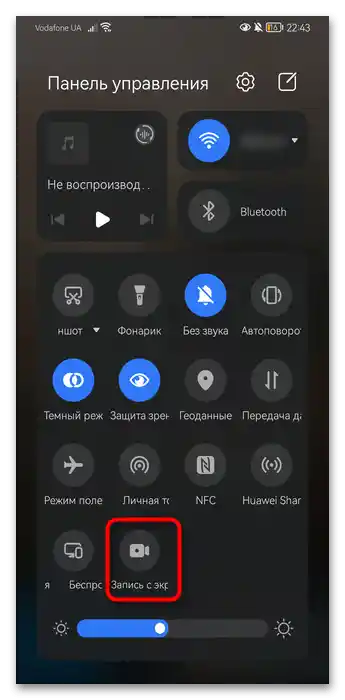
Še en sistemski način vključuje uporabo "Nadzorne plošče", ki jo prikličete s potegom od zgoraj navzdol z desne strani zaslona. V starejših različicah MagicOS ni razdelitve, in za prikaz ikon hitrega dostopa je odgovorna obvestilna vrstica.
Razvijte obvestilno vrstico ali "Nadzorno ploščo" v celoti in tukaj poiščite gumb "Snemanje zaslona". Pritisnite nanj — plošča se bo samodejno skrila in začelo se bo snemanje trenutnega okna.Na zgornjem levem kotu se bo pojavila majhna plošča s časom, možnostjo zaustavitve snemanja ali izklopa mikrofona.
Kot pri prejšnjem načinu bo video shranjen v mapo "Video", do katere lahko dostopate preko "Galerije".
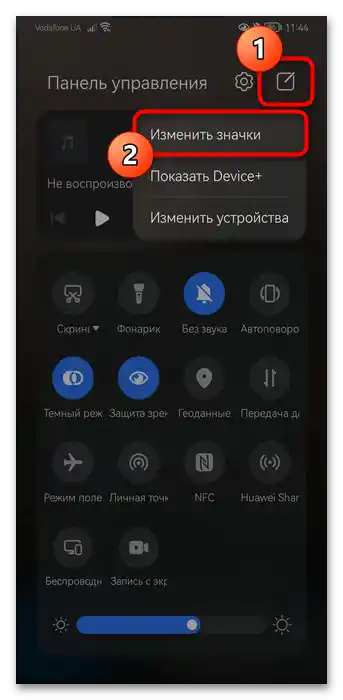
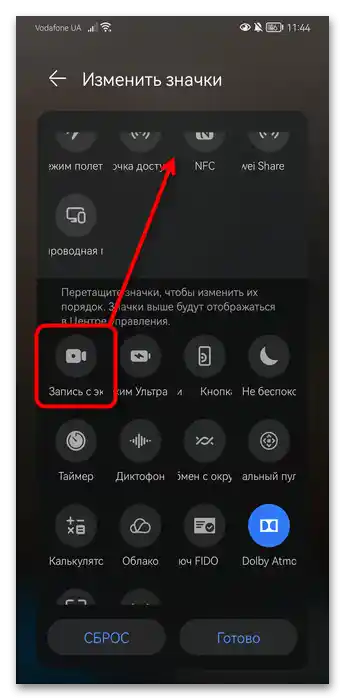
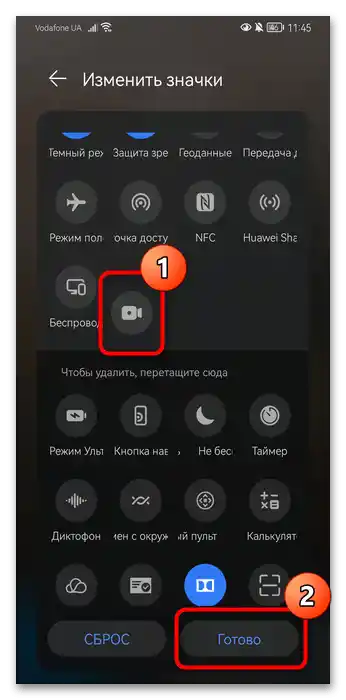
Če ustrezne tipke ni in želite uporabljati prav to, naredite naslednje:
- Na popolnoma razširjeni plošči tapnite gumb z ikono svinčnika in iz spustnega menija izberite možnost "Spremeni ikone".
- V spodnji polovici boste našli vse tiste gumbe, ki jih lahko dodate na glavno ploščo. Poiščite tam "Snemanje zaslona".
- Pridržite in povlecite ikono na katerokoli primerno mesto. Ko bo dodana, pritisnite gumb "Končano".
Način 3: "Hiter dostop in geste"
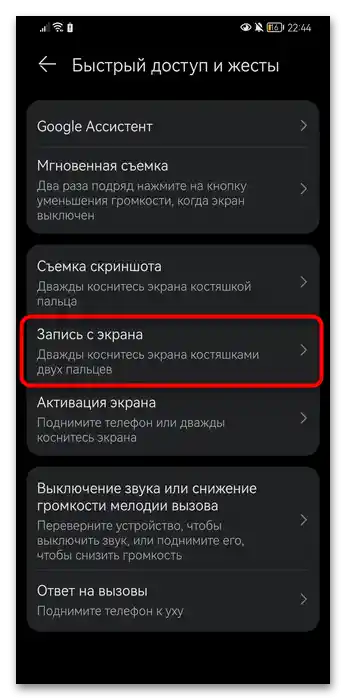
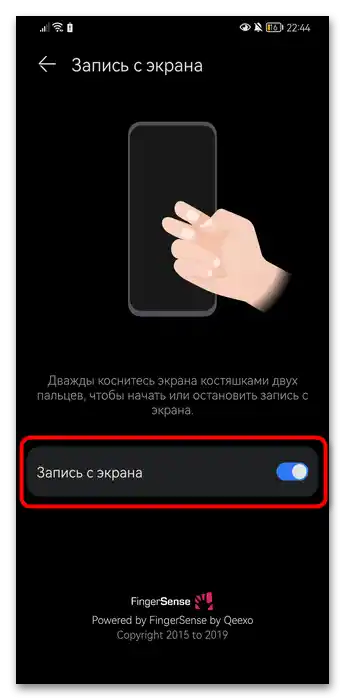
Pametni telefoni Honor prav tako podpirajo hiter zagon nekaterih funkcij, med katerimi je tudi snemanje zaslona. Za to morate dvakrat potrkati po zaslonu s kostanjki dveh prstov. Poskusite to narediti. Če snemanje ni začelo, je morda ta možnost izklopljena v nastavitvah. Aktivirate jo lahko tako:
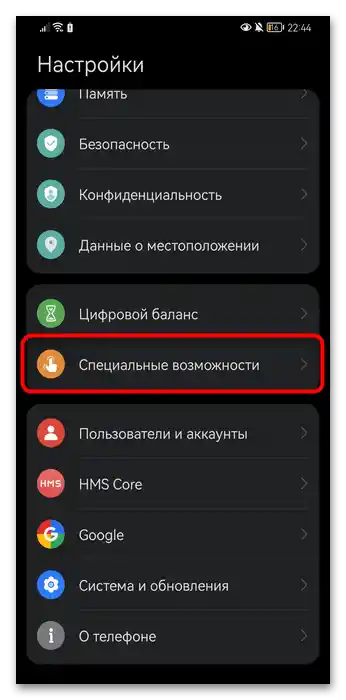
- Odprite sistemsko aplikacijo "Nastavitve" in pojdite v kategorijo "Dostopnost".
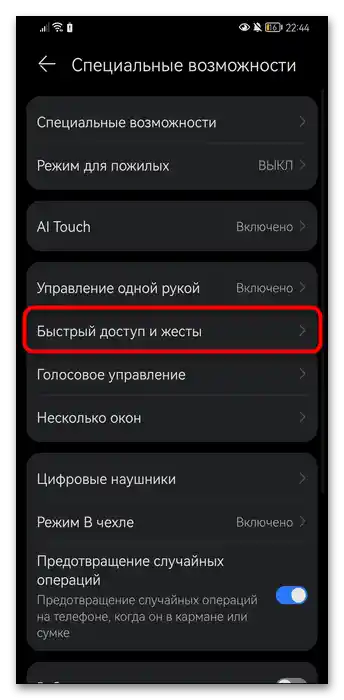
- Tukaj potrebujete točko "Hiter dostop in geste".
- Poiščite funkcijo "Snemanje zaslona" in pojdite v to podkategorijo.
- Vklopite edini razpoložljivi parameter in si oglejte navodila, kako pravilno zagnati snemanje videa s tem gibanjem roke.
Opis delovanja vgrajenega snemalnika v Honorju je podan v prvem načinu članka.
Način 4: Tretja aplikacija
Kljub temu, da so pogosto vgrajena orodja v operacijski sistem, kot so snemanje zaslona in možnost obdelave videa preko urejevalnika, v večini primerov dovolj, nekaterim uporabnikom potrebna razširjena funkcionalnost.To lahko zagotovi le tretja programska oprema, in nadalje bomo obravnavali enega od primerov — XRecorder.
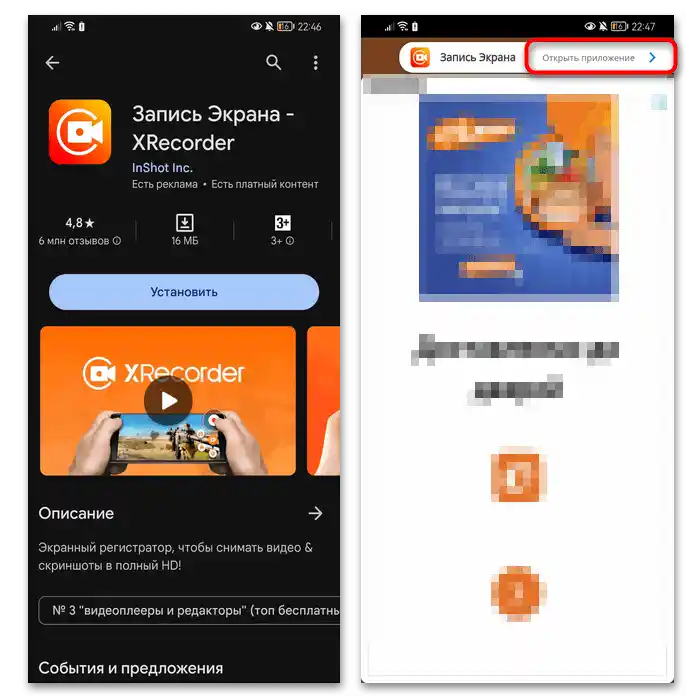
- Prenesite in zaženite aplikacijo. Takoj opozarjamo, da skoraj vsaka podobna programska oprema, če je brezplačna, vsebuje precejšnje število oglasov. Zato boste ob zagonu verjetno to opazili. Za prehod v glavno meni XRecorder pritisnite na "Odpri aplikacijo" na vrhu.
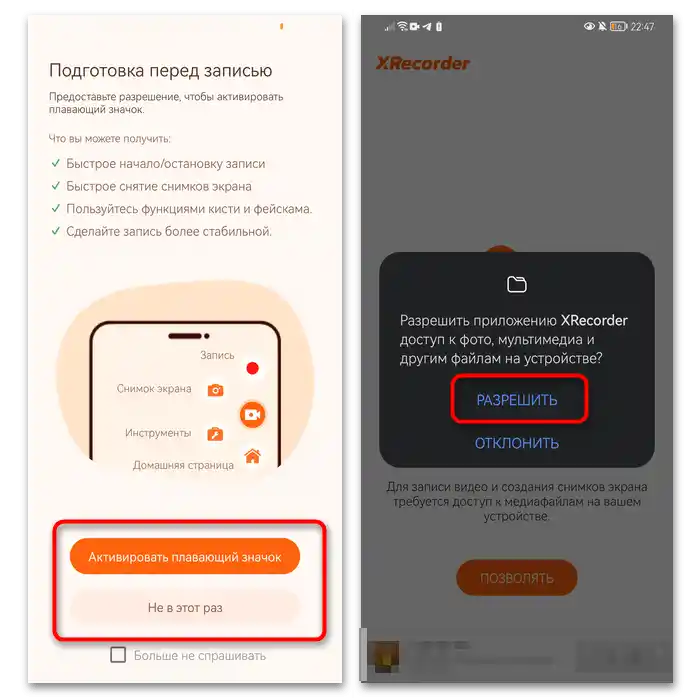
- Ponudili vam bodo, da omogočite plavajočo ikono, ki se bo prikazovala nad vsemi okni v polprosojni obliki. Ta je potrebna za hitro snemanje in/ali dostop do funkcij snemalnika. Omogočite jo po želji.
V naslednjem oknu odobrite dostop do multimedijskih datotek, da bo aplikacija lahko shranjevala datoteke v pomnilnik naprave in jih brala.
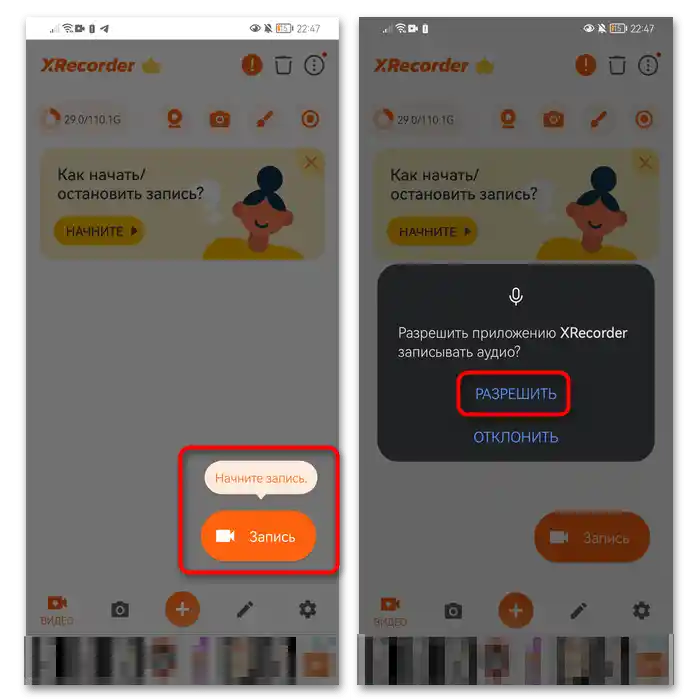
- Takoj boste povabljeni, da izvedete testno snemanje. Pritisnite gumb "Snemanje" in odobrite dovoljenje za snemanje zvoka.
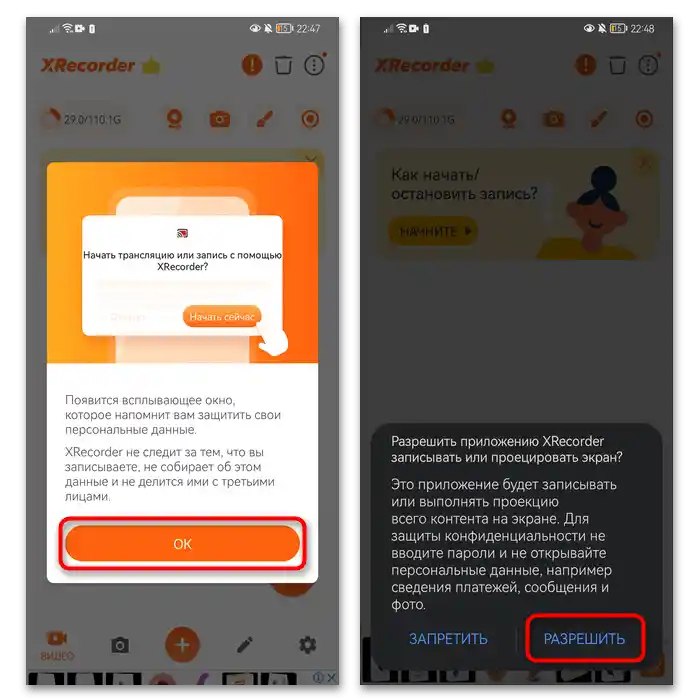
- Spet morate odobriti dovoljenje — tokrat za snemanje ali projiciranje zaslona. Brez tega XRecorder v bistvu ne bo mogel izvajati zajema videa.
Opozarjamo, da vsa dovoljenja odobrite enkrat, ob prvi nastavitvi aplikacije. Kasneje tega ne bo treba ponavljati.
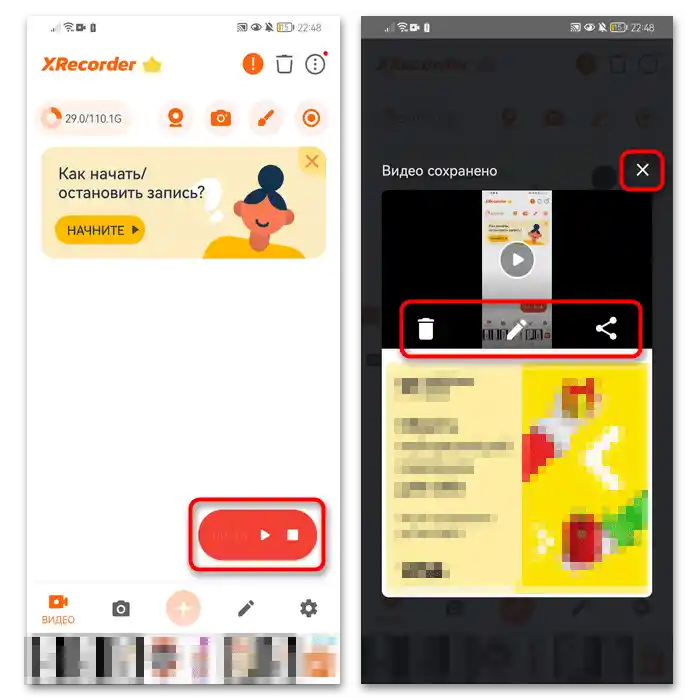
- Preko vmesnika programa lahko snemanje postavite na pavzo ali ga popolnoma ustavite. Ustvarjeni video se bo samodejno shranil, takoj pa ga lahko izbrišete, uredite ali delite.
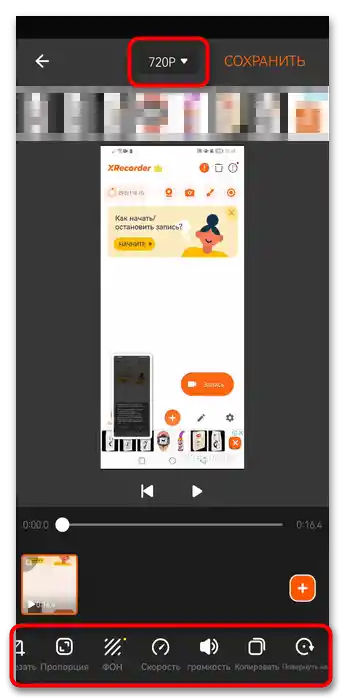
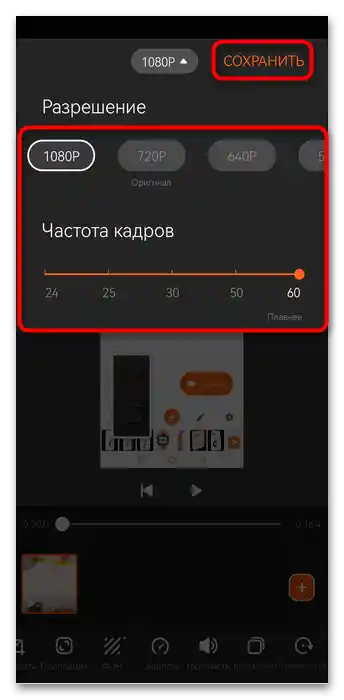
- Če govorimo o obdelavi videa, ima urejevalnik dovolj orodij za to. Vsa so razporejena na spodnji plošči, vendar jih ne bomo podrobno obravnavali. Z uporabo zgornjega gumba lahko prav tako spremenite kakovost videa.
- Podpira spremembo do Full HD s hitrostjo sličic 60. Opravljajte snemanje glede na cilje in upoštevajte, da kakovost neposredno vpliva na velikost končne datoteke. Ko bo vse pripravljeno, pritisnite "Shrani".
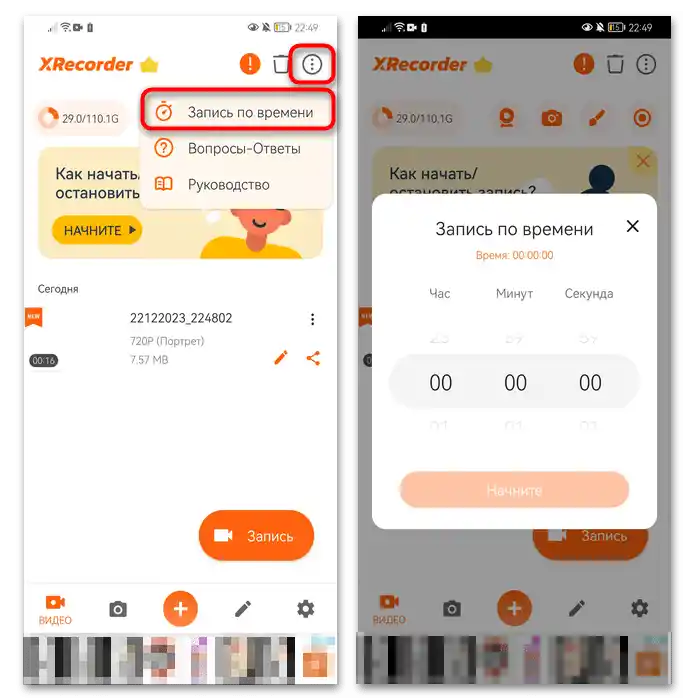
- XRecorder zna snemati video z vnaprej določenim trajanjem.Za to, ko ste v glavnem oknu aplikacije, pritisnite gumb s tremi navpičnimi pikami na desni zgoraj in izberite možnost "Zapis po času". Določite potrebno trajanje.
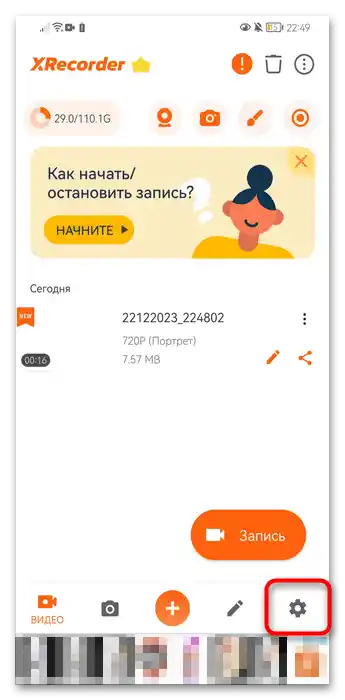
- Seveda ima snemalnik nastavitve, za razliko od sistemskega orodja. V glavnem meniju tapnite ikono zobnika na spodnji plošči.
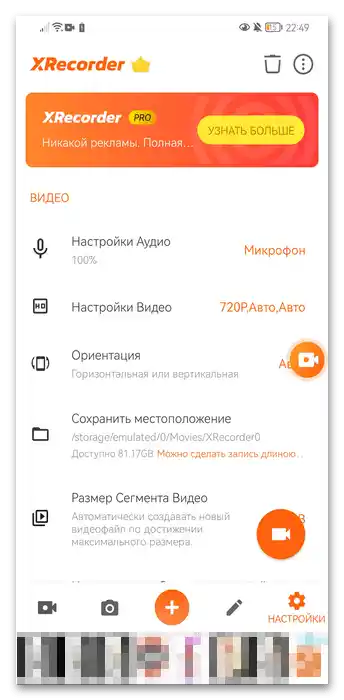
- Neposredno v razdelku "Nastavitve" je veliko različnih uporabnih funkcij. Dovoljeno je nastaviti vir in glasnost zvoka, spremeniti kakovost za vse snemane videoposnetke, nastaviti usmeritev zaslona, določiti mesto, kamor bodo shranjeni datoteke, kar je še posebej priročno pri uporabi SD-kartice. Tukaj lahko tudi samodejno razdelite posnetek na več datotek, ko dosežete velikost, ki ste jo nastavili.
Če aplikacija ne deluje pravilno, lahko to prav tako popravite s pomočjo dveh parametrov, ki so na voljo v nastavitvah.
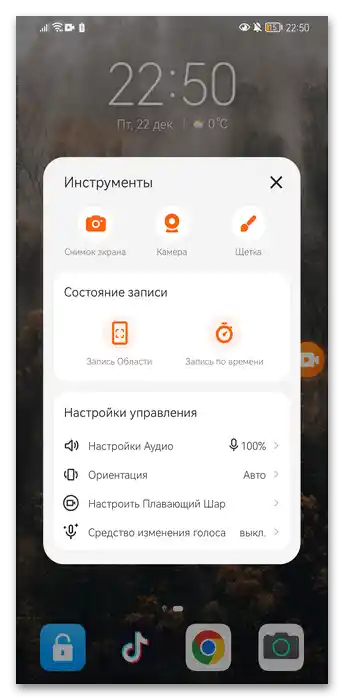
Tukaj boste našli nastavitve upravljanja (sprememba načina snemanja, dolžina odštevanja do začetka snemanja itd.), nabor elementov pri plavajočem gumbu, prikaz mesta dotika (med snemanjem bo osvetljeno območje, kamor pritisnete s prstom). Na voljo je celo sredstvo za spreminjanje glasu v situacijah, ko poleg videa dodajate tudi zvočno spremljavo.
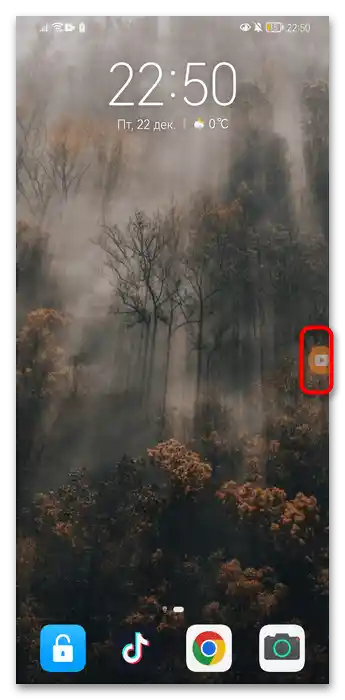
- Plavajoči gumb je pritrjen na rob zaslona, je prozoren in ne moti običajne uporabe Androida.
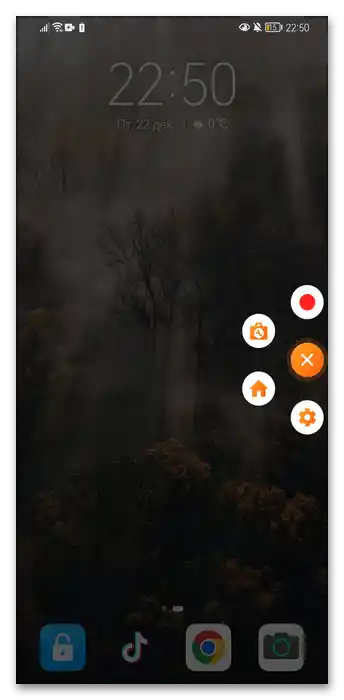
- Ob pritisku na njega se prikažejo možnosti, ki jih lahko spremenite v nastavitvah aplikacije. Sprva je to snemanje zaslona/ustavitev, klic orodij, prehod na glavno stran XRecorder ali odprtje njegovih nastavitev.
- V orodjih je hiter dostop do najbolj priljubljenih možnosti, ki so potrebne za snemanje zaslona.
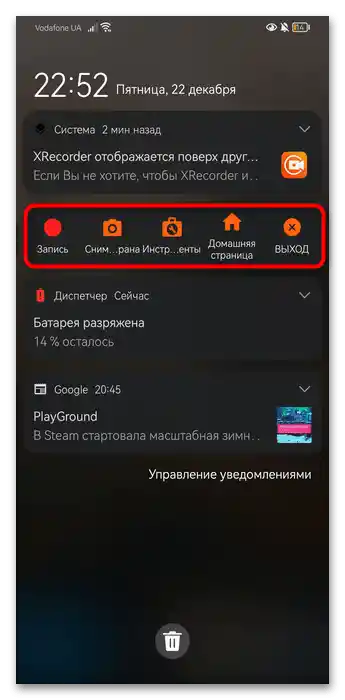
- Prav tako naj omenimo, da XRecorder podpira vgradnjo v obvestilno ploščo, kjer so iste možnosti kot pri plavajočem gumbu. Zato, če vam možnost z gumbom ne ustreza, lahko dovolite aplikaciji, da se prikaže na obvestilni plošči.
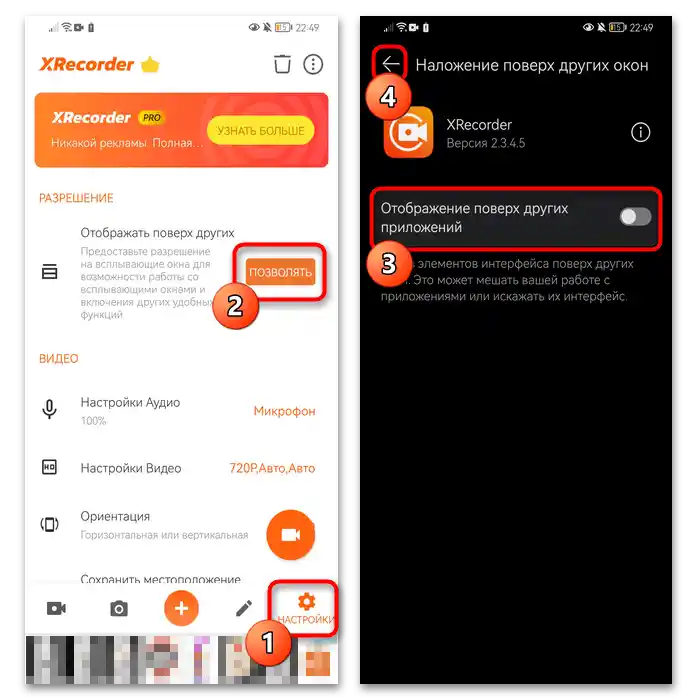
- Za to odprite "Nastavitve", pritisnite gumb "Dovoli", premaknite stikalo pri točki "Prikaz nad drugimi aplikacijami" in se vrnite v prejšnje okno, tako da se dotaknete puščice.
Če vas ta aplikacija ne zadostuje, poiščite njen analog v uporabljeni trgovini.Prav tako lahko preberete naš članek na spodnji povezavi, kjer so obravnavane različne priljubljene rešitve za snemanje zaslona. Na splošno delujejo po istem načelu, zato ne bi smeli imeti težav pri učenju.
Podrobnosti: Aplikacije za snemanje videa z zaslona v Androidu