Vsebina:
Način 1: Funkcija obrezovanja
V PowerPointu je vgrajeno orodje "Obrezovanje", s katerim lahko oblikam dodelite različne oblike, izberete razmerje stranic in obrežete nepotrebne dele slike. Orodje omogoča tudi, da sliko katerega koli formata spremenite v okroglo:
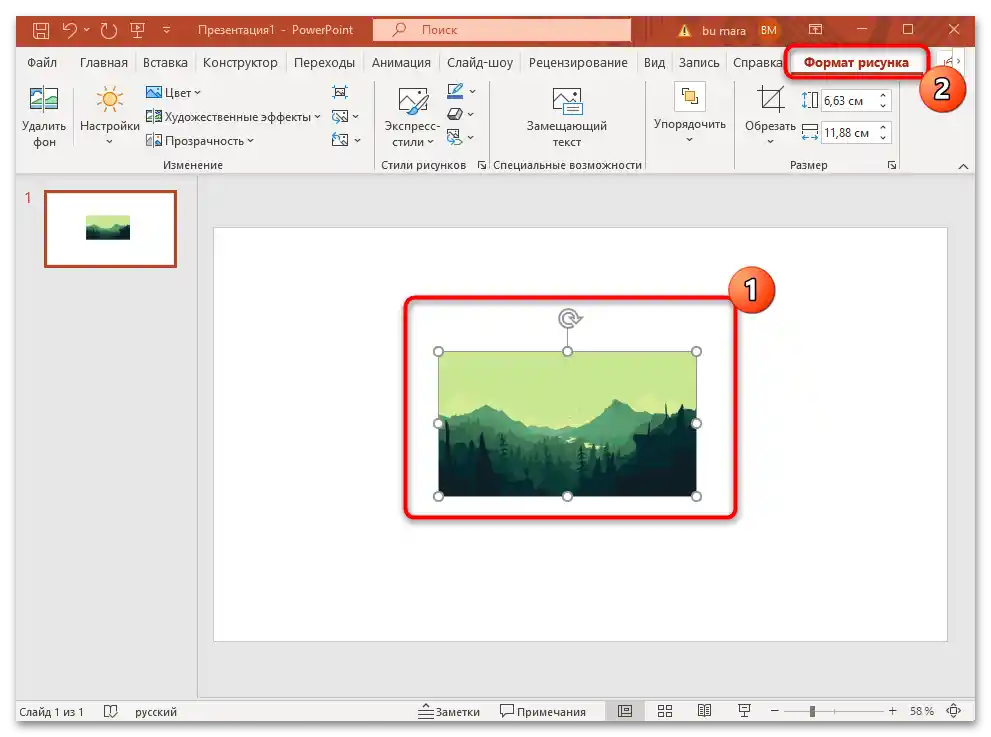
- Izberite sliko s klikom na levo tipko miške, nato se na vrhu vmesnika programa prikaže nova zavihka – "Oblika slike", kamor se premaknite.
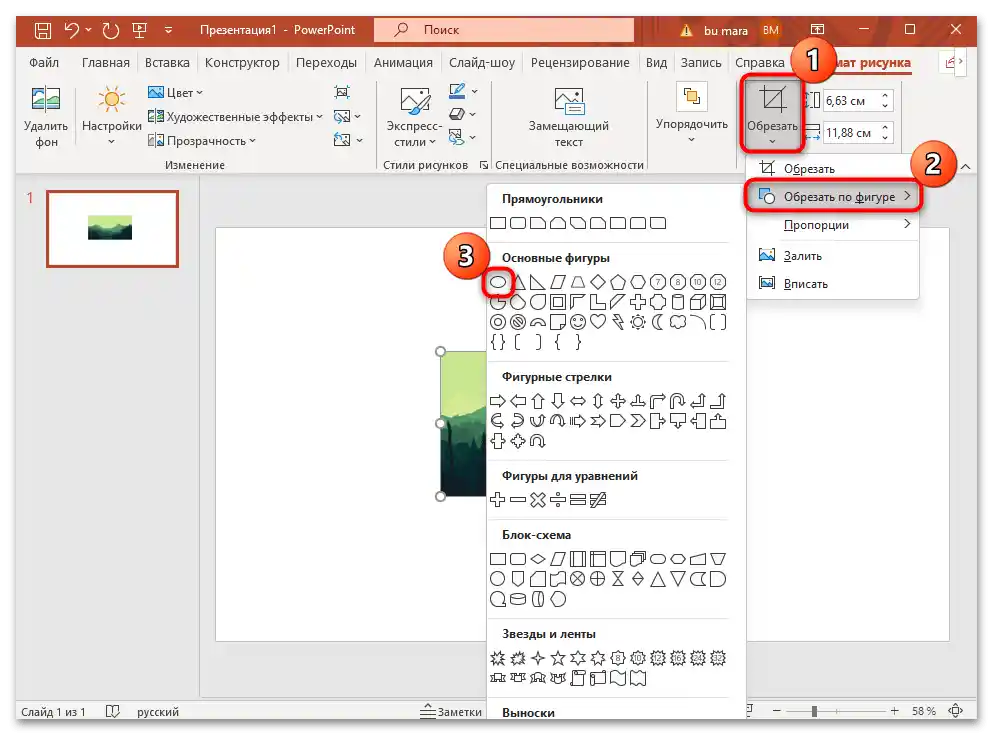
- V razdelku "Velikost" kliknite na puščico pod gumbom "Obrezati", nato v meniju premaknite kurzor miške na vrstico "Obrezati po obliki" — prikazalo se bo več možnosti v obliki figur, kjer izberite oval.
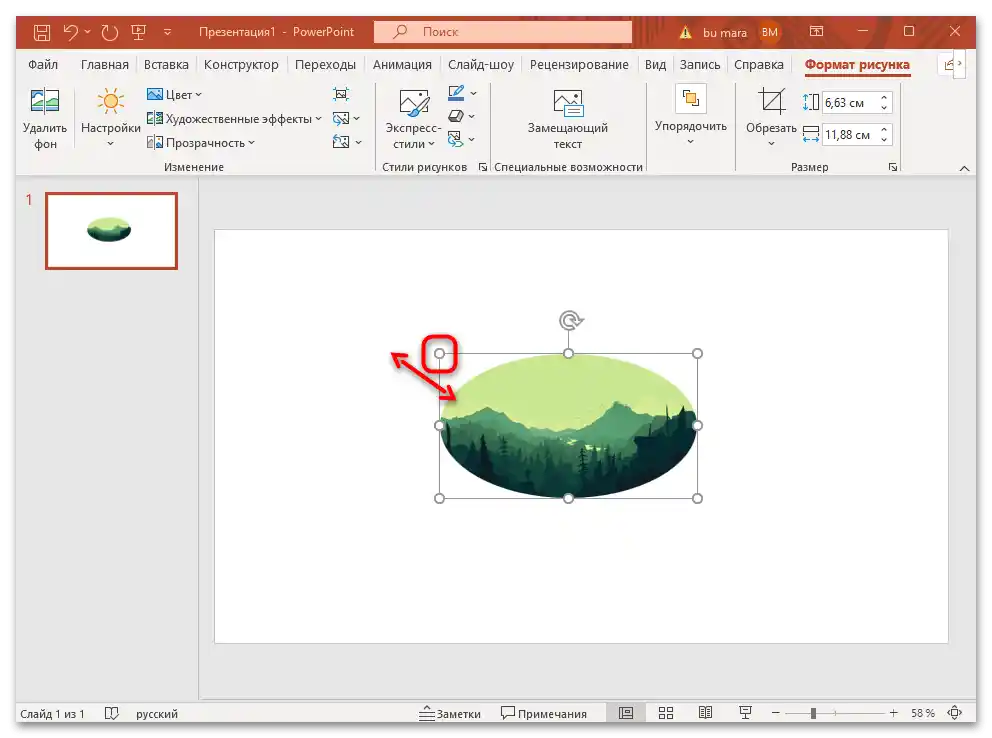
- Slika na diapozitivu bo dobila ovalno obliko, vendar jo lahko ročno naredite bolj okroglo s pomočjo drsnikov ob robovih konture.
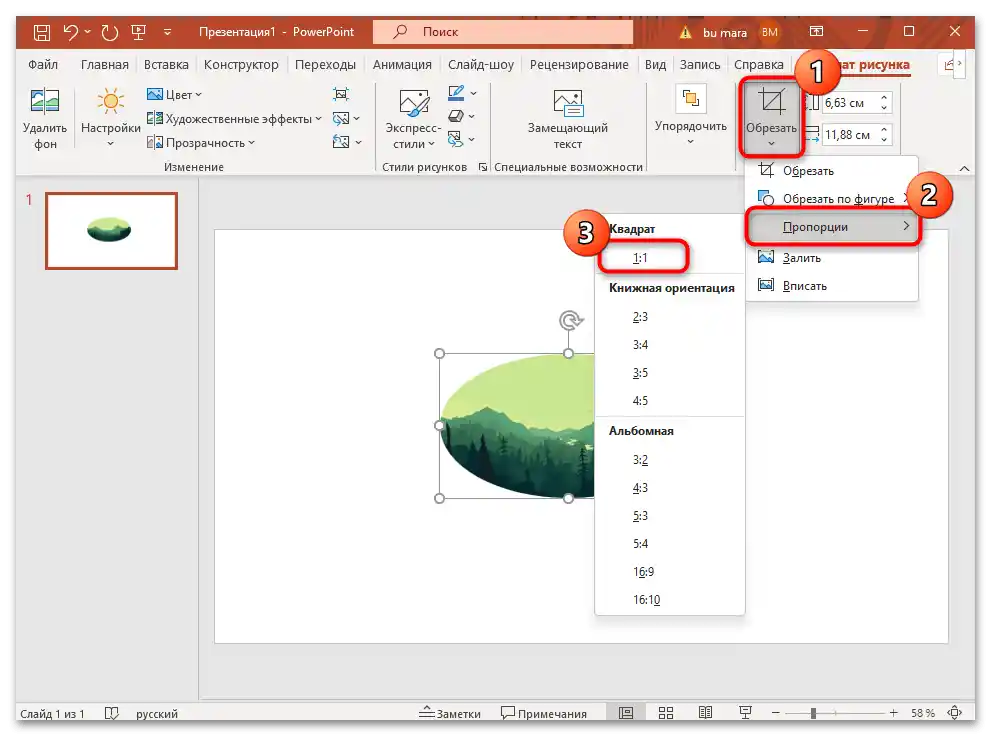
- Da bi dobili popoln krog, boste morali spremeniti njegovo razmerje stranic. Za to ponovno kliknite na puščico pod "Obrezati", nato premaknite miško na točko "Razmerja" in iz dodatnega menija izberite "1:1".
- Premikajte sliko znotraj kroga, da izberete tisti del slike, ki naj se nahaja znotraj kroga.
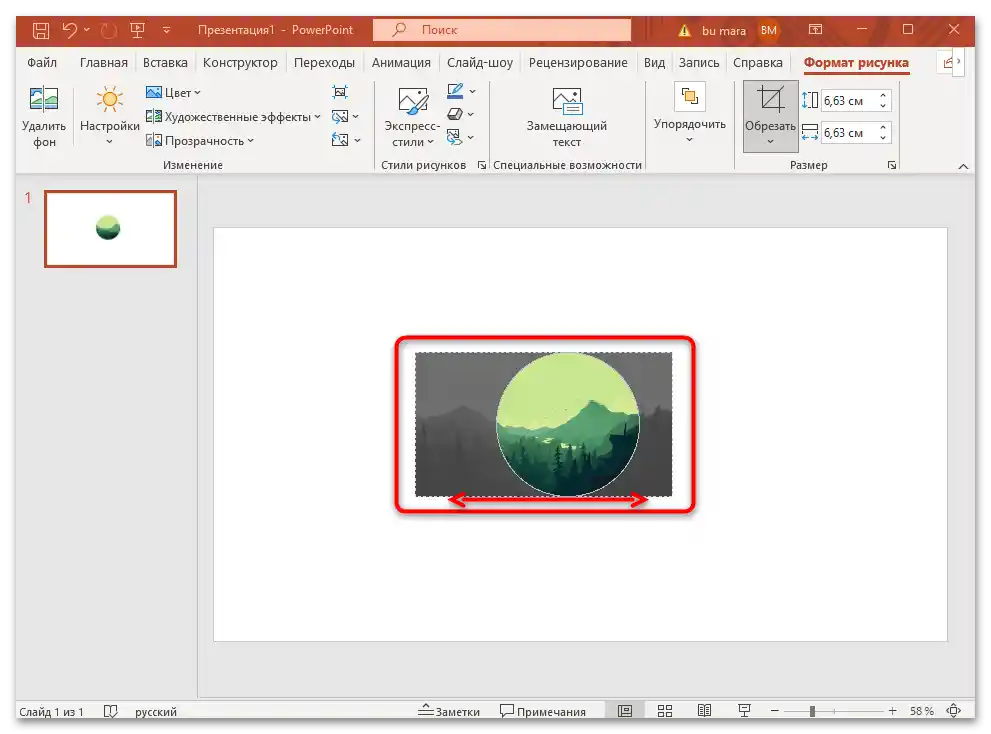
Tako boste dobili standardno sliko v obliki kroga na diapozitivu, ki jo lahko premikate na katero koli mesto na strani, spreminjate njeno razmerje in obračate v želeno smer.
Če je potrebno dodati okvir ali meje, najprej na zavihku "Oblika slike" izberite ustrezno možnost v razdelku "Slogi slike", nato pa sliki dodelite okroglo obliko na podoben način, kot je opisano zgoraj.
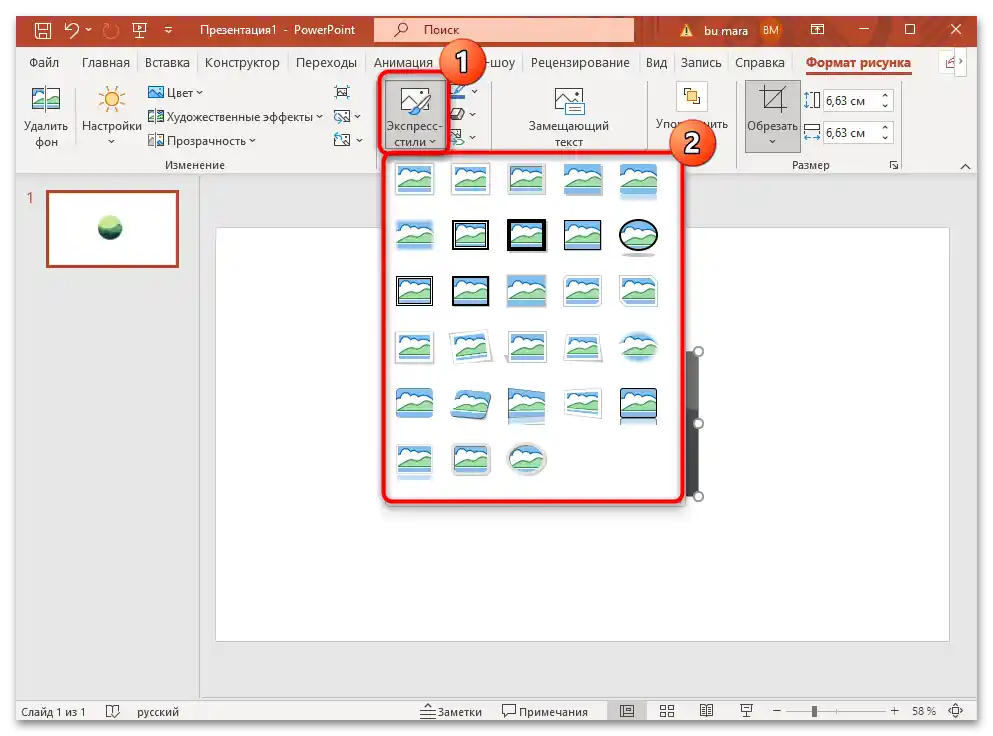
Poleg tega v PowerPointu obstaja možnost spreminjanja oblike hkrati za več slik – za to je treba izbrati vse slike na diapozitivu.Najprej izberite eno, nato pa, obdržite tipko "Ctrl", zaporedno kliknite z levo miškino tipko na preostale elemente. Po tem bo ostalo le še, da naredite izbrane slike okrogle naenkrat, z uporabo našega vodnika.
Način 2: Uporaba oblik
Obstaja tudi alternativni način, kako narediti sliko okroglo – uporabiti orodja za urejanje oblik. Ta možnost je primerna, če je slika shranjena na pomnilniku in jo morate le dodati v predstavitev.
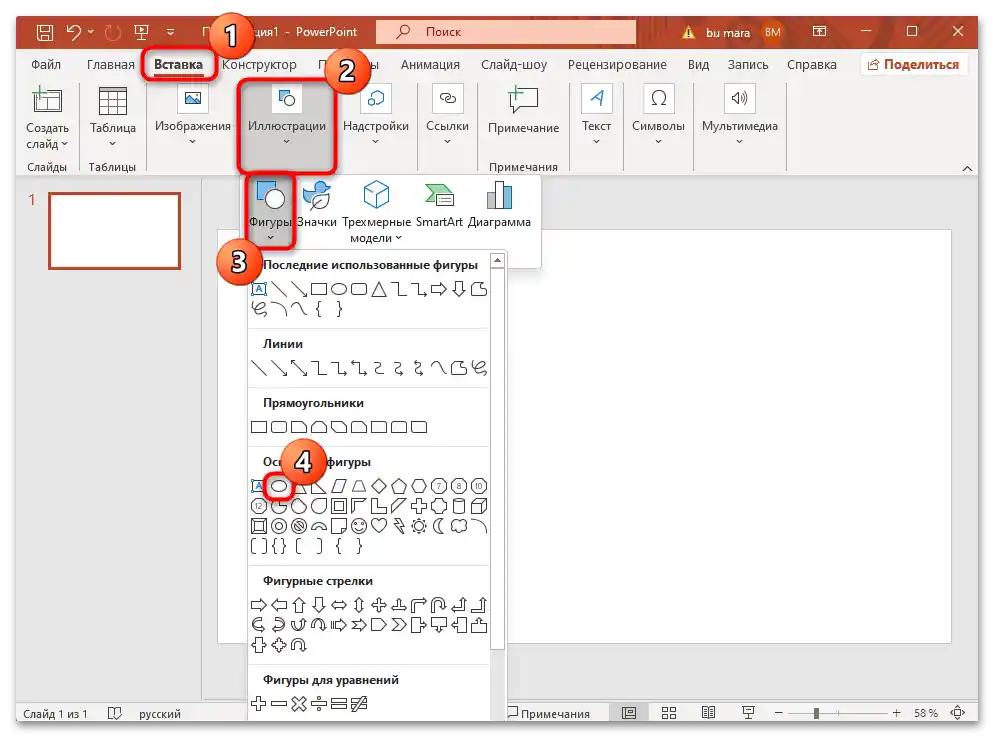
- Pojdite na zavihek "Vstavi", nato v razdelku "Ilustracije" kliknite na gumb "Oblike". Iz spustnega menija izberite želeno obliko – v našem primeru je to "Elipsa" iz podrazdelka "Osnovne oblike".
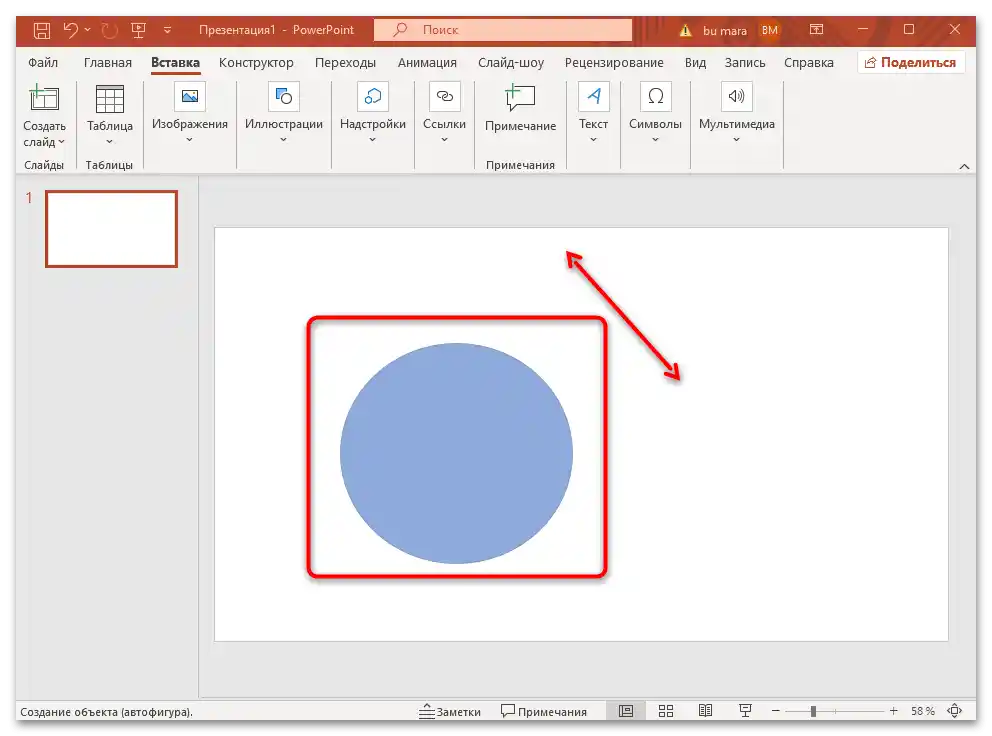
- Nato narišite obliko na diapozitivu – držite levo miškino tipko pritisnjeno in raztegnite objekt. Da dobite popoln krog, to počnite s pritisnjeno tipko "Shift".
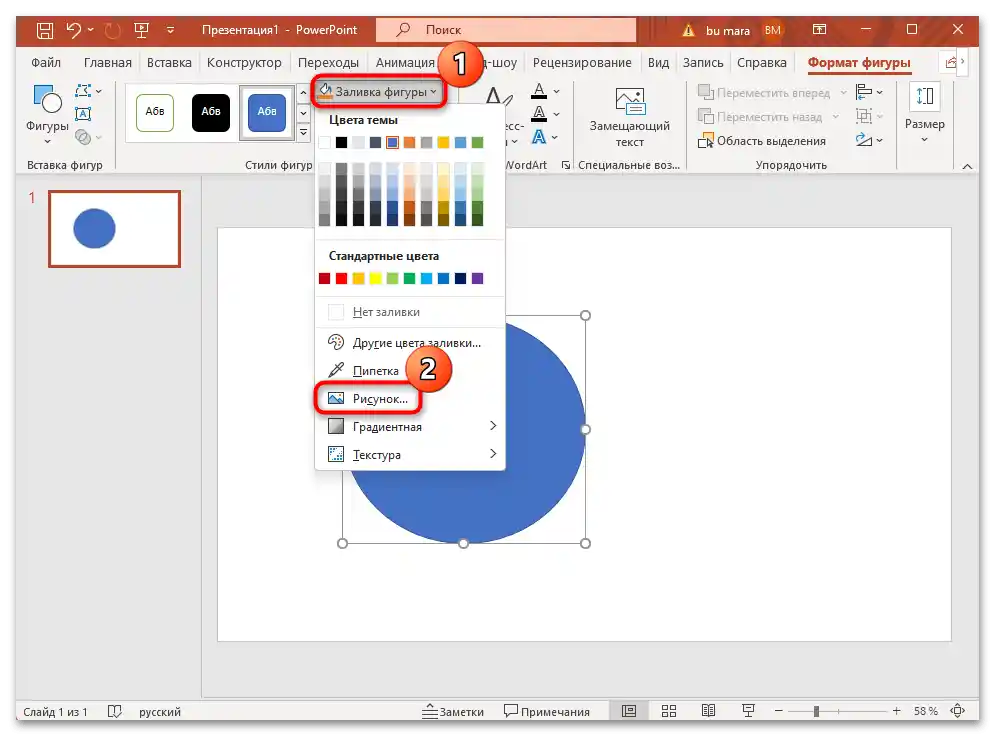
- Izberite obliko na strani predstavitve (kliknite z levo miškino tipko), nato na zgornjem zavihku "Oblika formata" poiščite gumb "Polnjenje oblike". Kliknite nanj in iz spustnega menija izberite vrstico "Slika".
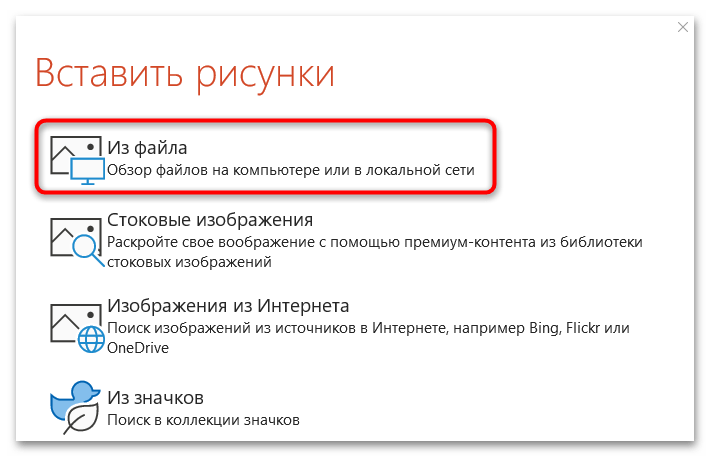
- V pojavnem oknu kliknite na vrstico "Iz datoteke" (če je potrebno dodati sliko, shranjeno na računalniku).
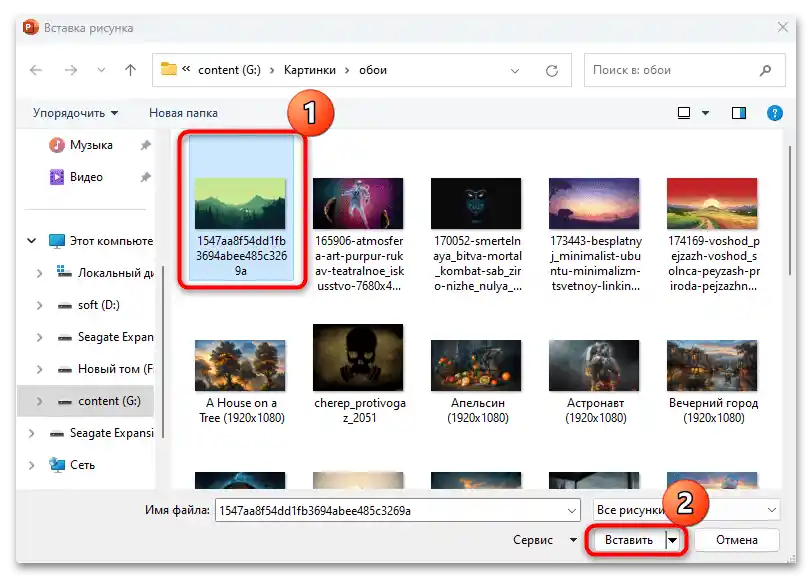
- Odprite "Raziskovalec", preko katerega navedite pot do datoteke, in kliknite na gumb "Vstavi".
Kot rezultat se izbrana slika postavi znotraj narisanega kroga, ne da bi presegla njegove meje.S pomočjo vgrajenih funkcij in orodij lahko dodajate okvirje, obrobe, premikate objekte ter spreminjate njihovo velikost in obliko.
Način 3: Postavitev slike
Za oblikovanje slik na diapozitivu v obliki kroga lahko uporabite vgrajeno možnost – "Postavitev slike". Ta samodejno razporedi izbrane elemente v določene zaporedja in grafične sheme.
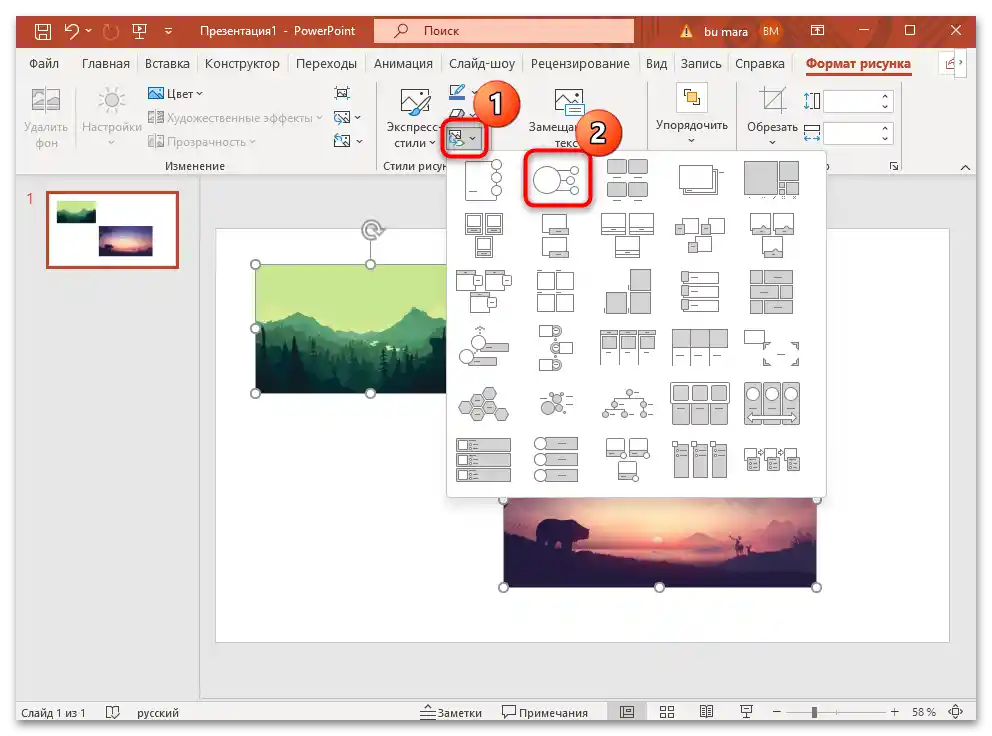
- Izberite eno ali več (ob držanju tipke "Shift") slik na strani, nato na zavihku "Oblikovanje slike" kliknite na "Postavitev slike" in iz prikazanega seznama shem izberite tisto, ki je sestavljena iz krogov.
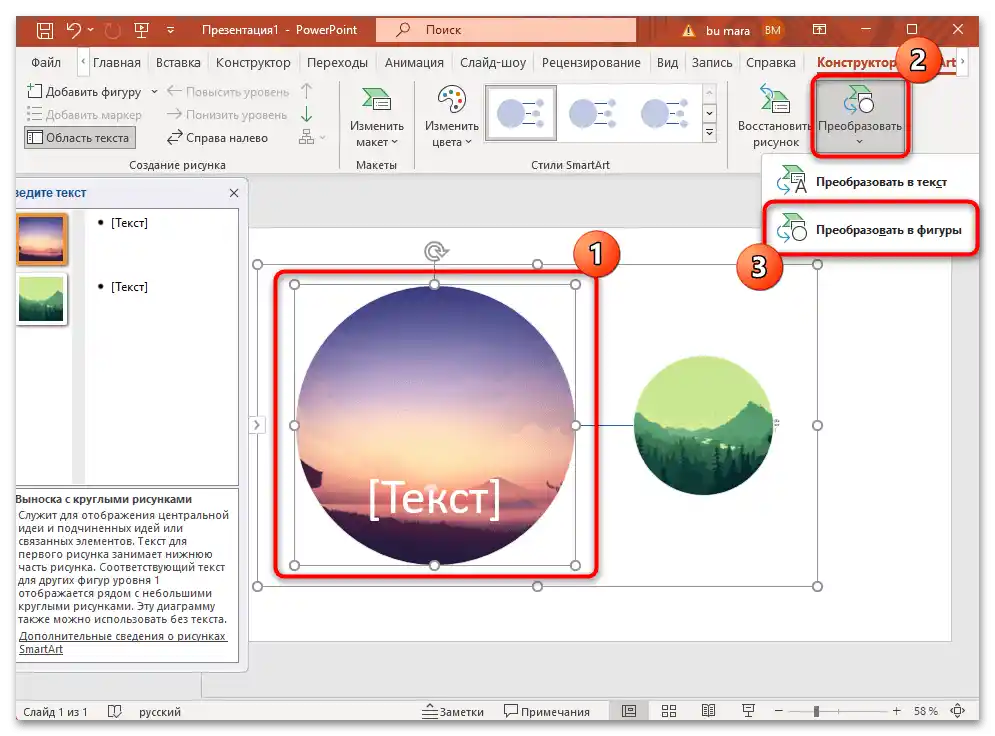
- Na diapozitivu boste videli, da so slike med seboj povezane, prav tako se prikaže polje za dodajanje besedila na objekt. Če vas takšna postavitev ne zanima, lahko strukturo spremenite. Izberite eno od slik in pritisnite gumb "Pretvori", nato izberite "Pretvori v oblike".
- Po tem bodo slike postale neodvisne ena od druge – premikate jih lahko tako skupaj kot tudi posamično, prav tako pa lahko spreminjate velikost in obliko za vsak krog posebej. Nepotrebne elemente (na primer črto ali besedilo) lahko enostavno izbrišete, tako da jih označite in pritisnete tipko "Delete".
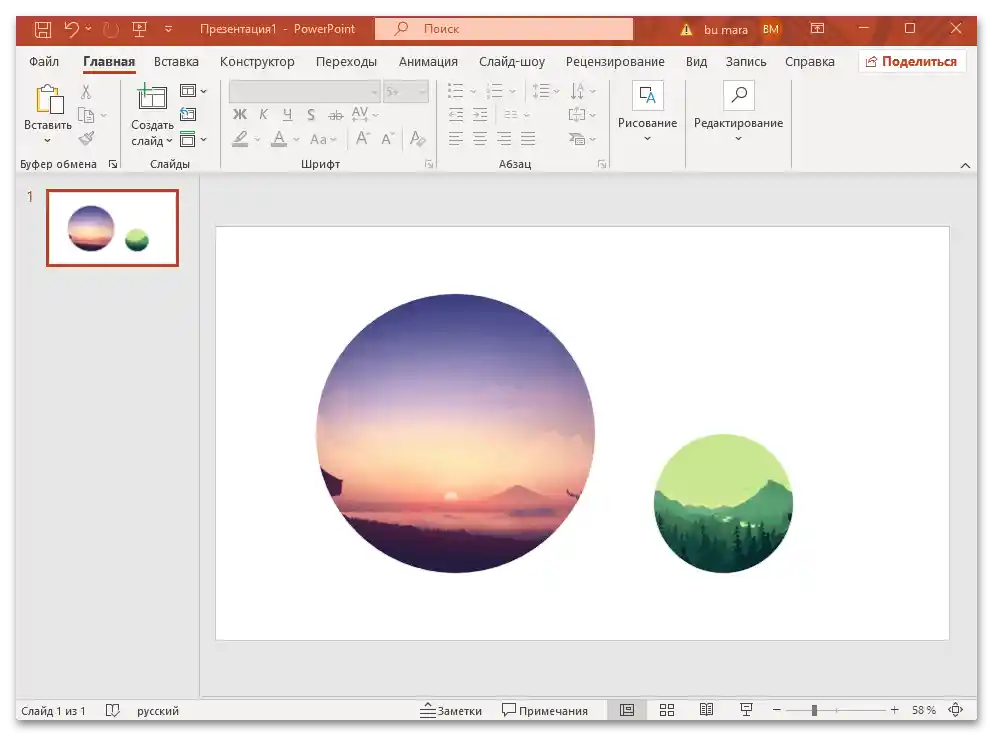
Kot rezultat boste lahko naredili več slik krožnih, odstranili povezavo med njimi in jih razporedili na kakršen koli način, ki vam ustreza.