Vsebina:
Način 1: Grafični urejevalniki
Najbolj preprost način reševanja obravnavane naloge je uporaba grafičnih urejevalnikov – teh je za Windows na voljo ogromno.
Preberite tudi: Analogi Adobe Photoshop
Možnost 1: Paint.NET
Aplikacija Paint.NET je znana kot dovolj funkcionalna in poleg tega brezplačna programska oprema, ki vsebuje vse potrebne instrumente za odstranitev datuma s fotografije.
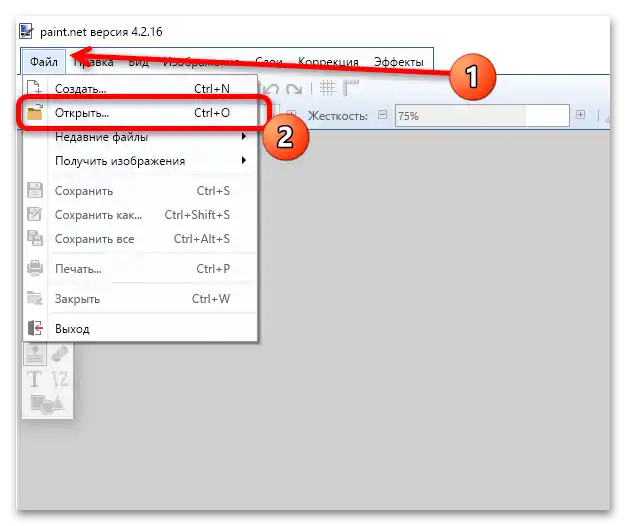
- Uporabite možnosti "Datoteka" – "Odpri" za izbiro želenega dokumenta.
![kako odstraniti datum s fotografije na računalniku-1]()
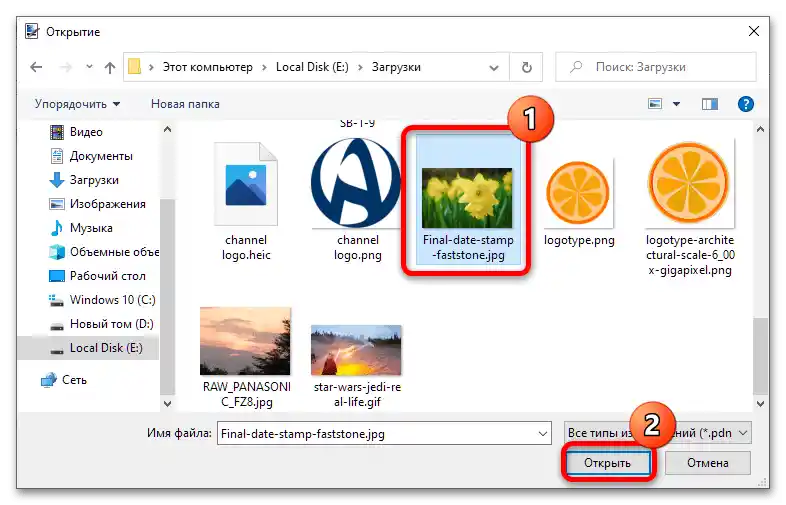
S pomočjo pogovornega okna "Raziskovalec" pojdite do lokacije fotografije, izberite jo in kliknite "Odpri".
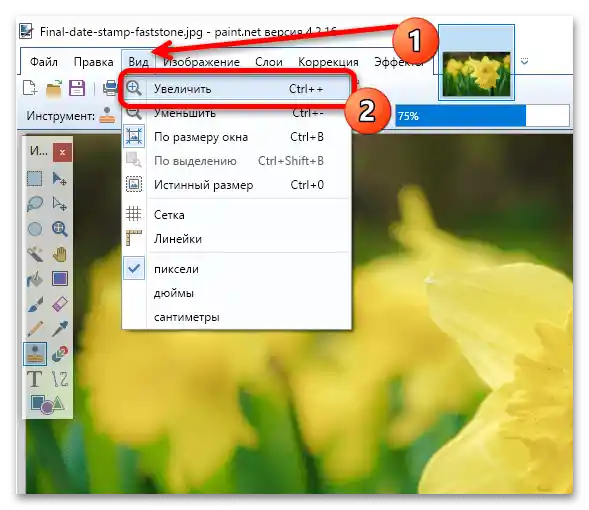
- Po nalaganju fotografije v aplikacijo jo povečajte – držite tipko Ctrl in zavrtite kolo miške stran od sebe za povečanje. Če ta možnost iz kakršnega koli razloga ni na voljo, uporabite možnosti "Pogled" – "Povečaj" in kliknite nanjo, dokler velikost ne postane udobna za vas.
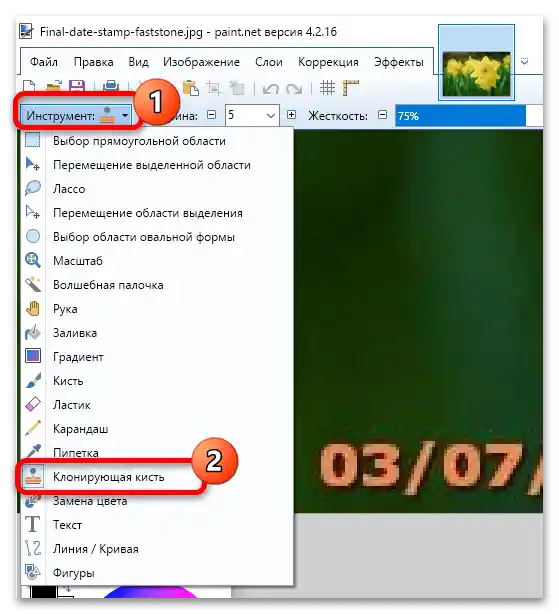
- Orodje, ki ga potrebujemo za našo nalogo, se imenuje "Klonirna krtača" – izberite ga na levi plošči, preko spustnega menija ali s pritiskom na tipko L (D v ruski postavitvi).
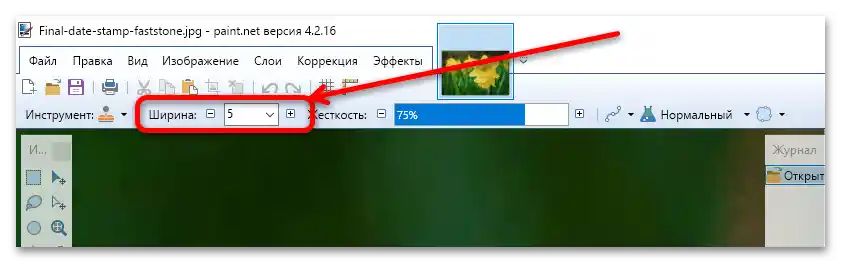
- Nato bo potrebno nastaviti ustrezno širino. Za fotografije visoke ločljivosti, kot v našem primeru, bo optimalna vrednost med 2 in 10, prilagodite glede na velikost žiga z datumom. Kar se tiče drugih parametrov (kot so trdota, način mešanja itd.), jih pustite privzete.
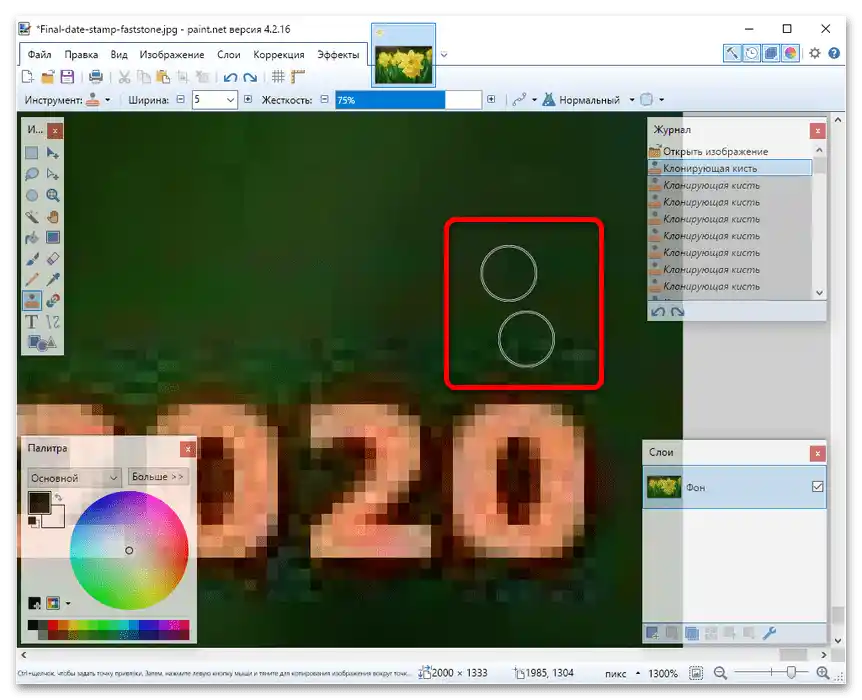
- Po nastavitvi lahko uporabite izbrano orodje.Bistvo metode je, da nadomestimo piksle pečata z datumom s sosednjimi s pomočjo "Klonirajoče krtače". Za optimalen rezultat je priporočljivo izbrati mesta, ki so v neposredni bližini napisa – pritisnite tipko Ctrl in kliknite z levim gumbom miške (LKM) na želeno območje. Na platnu se bosta pojavili dve krtači – vir (pogojevna "zgornja") in sprejemnik (pogojevna "spodnja"). Usmerite krtačo-sprejemnik na želeno območje in obdržite LKM, ter začnite barvati.
![Kako odstraniti datum s fotografije na računalniku-6]()
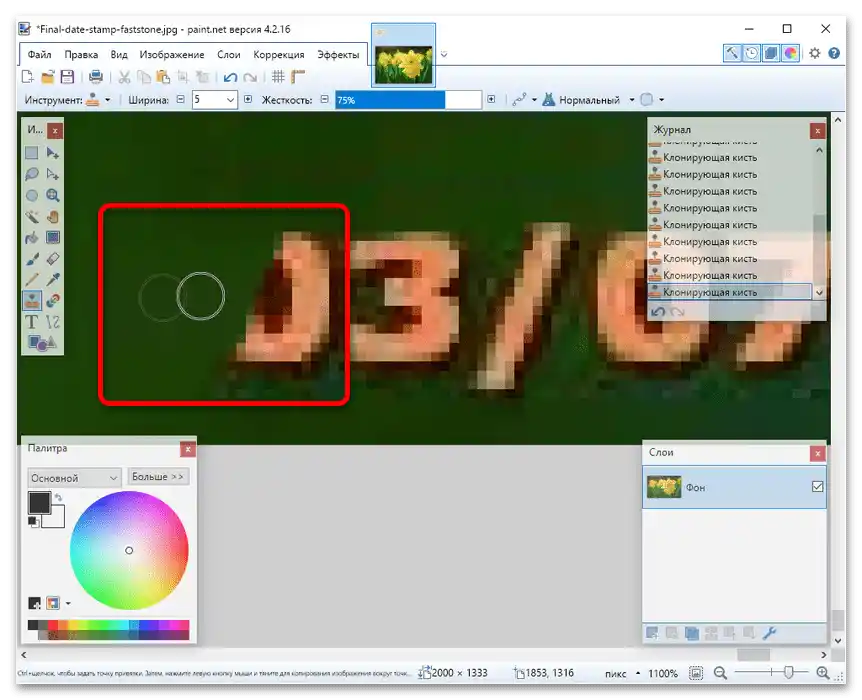
Da barvano območje ne bi tako močno izstopalo, lahko uporabite majhno trditev: odstranjujte ga z različnih strani, pri čemer uporabite vse okoliške površine kot vir. Prav tako se ne obotavljajte spreminjati velikost krtače, trdoto ali merilo platna.
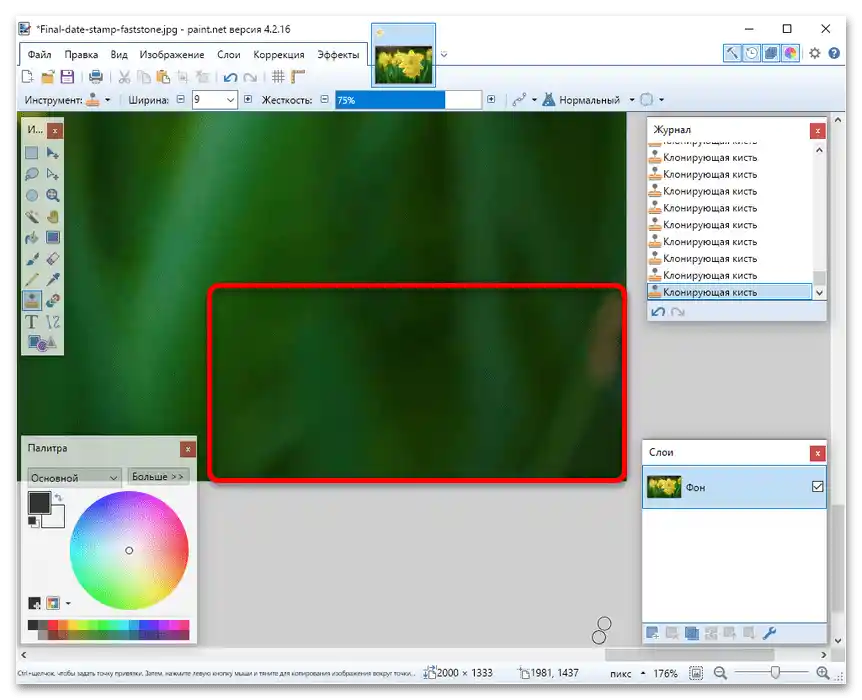
- Čez nekaj časa boste lahko prekrili nepotreben napis s sosednjimi piksli in če ste sledili vsem priporočilom, bo to mesto neodvisno od ostalega ozadja.
![kako odstraniti datum s fotografije na računalniku-9]()
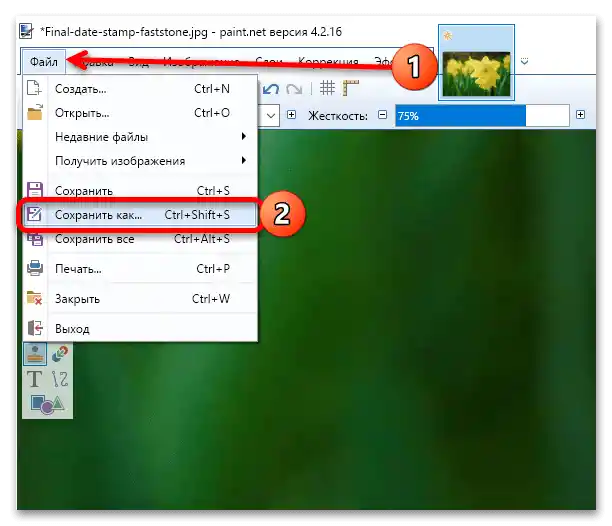
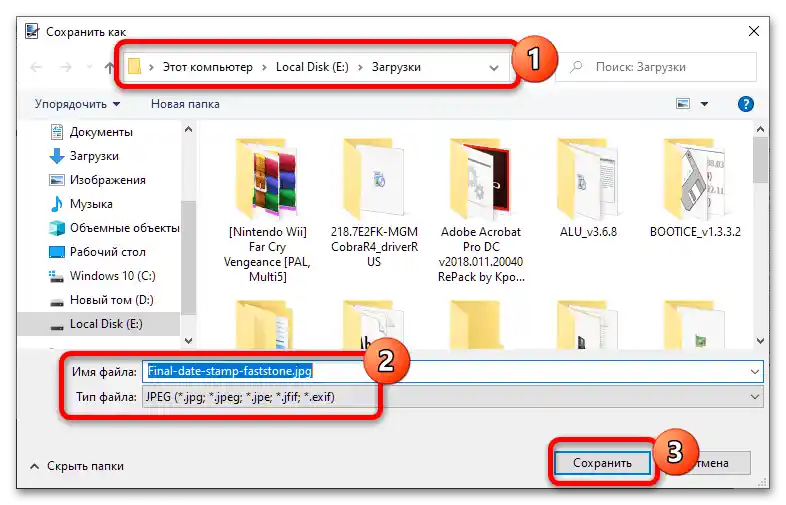
Priporočamo, da rezultate dela shranite v ločen dokument – uporabite točke "Datoteka" – "Shrani kot…".
![Kako odstraniti datum s fotografije na računalniku-10]()
Izberite želeno lokacijo za urejeno kopijo, ji dodelite ime (to mora biti drugačno od izvirnika) in nov format, če želite, ter pritisnite "Shrani".
Ta metoda je precej delovno intenzivna in zahteva ustvarjalni pristop, vendar ob pravilni uporabi zagotavlja pozitiven rezultat.
Možnost 2: Adobe Photoshop
Odstranite pečat z datumom s fotografije lahko tudi s pomočjo Adobe Photoshop.
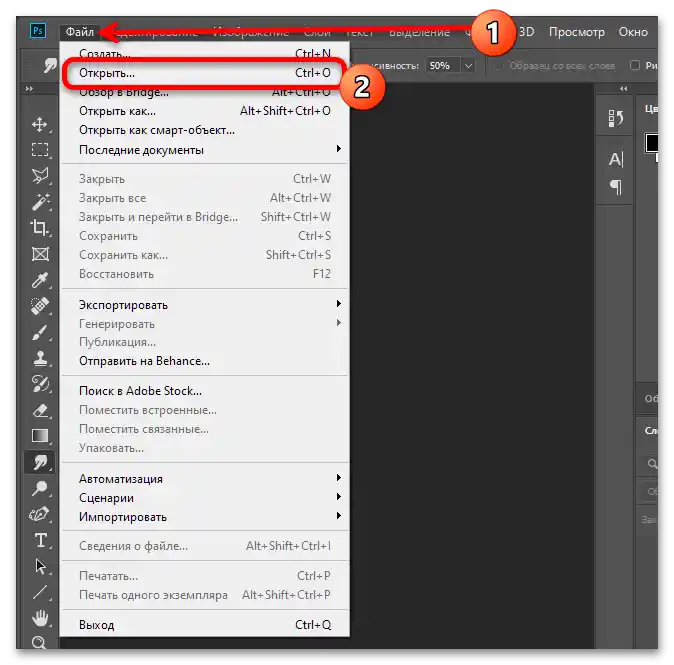
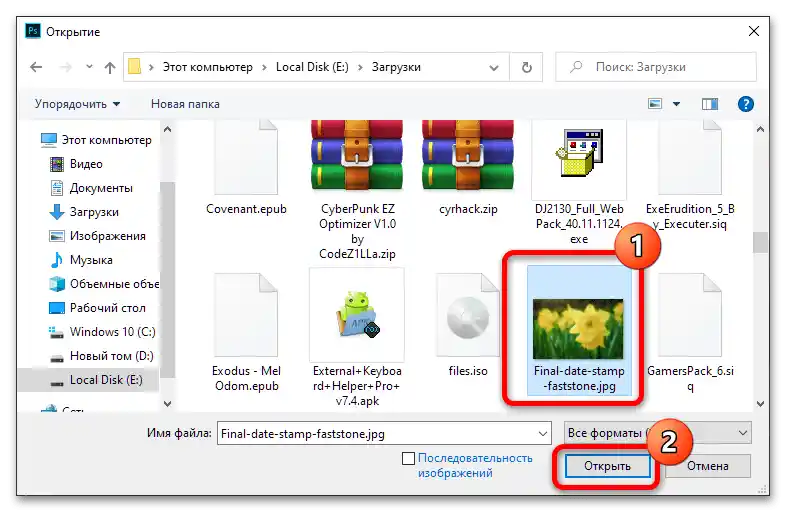
- Uporabite točke "Datoteka" – "Odpri" za nalaganje izvorne fotografije v program.
![Kako odstraniti datum s fotografije na računalniku-12]()
Kot v primeru Paint.NET, vmesnik za dodajanje predstavlja okno "Raziskovalca".
- Če je slika odprta v premajhnem merilu, jo povečajte s pomočjo orodja "Povečevalno steklo": izberite ga na ustrezni plošči, nato v nastavitvah določite povečavo, usmerite kazalec na fotografijo in s klikom LKM prilagodite velikost posnetka na želeno.
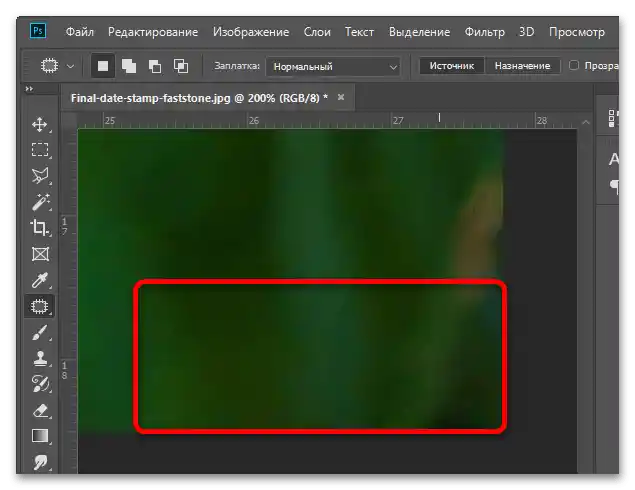
- Orodje, ki ga bomo uporabili za prekrivanje datuma, se imenuje "Pikica" – izberite ga. Če orodje ni vidno, usmerite kazalec na želeno mesto in kliknite z desno miškino tipko (PKM).
- Z izbrano "Pikico" zdaj označite pravokotno ali ovalno območje okoli napisa – pomembno je, da je zaprto.
![kako odstraniti datum s fotografije na računalniku-16]()
Nato se usmerite na označeno, pritisnite LKM in povlecite v katero koli smer, da zamenjate datum z delom sosednje podlage.
![kako odstraniti datum s fotografije na računalniku-17]()
Preverite doseženi rezultat (uporabite kombinacijo tipk Ctrl+D, da hitro odstranite označitev) – če vas zadostuje, preidite k shranjevanju (korak 7). Če ne, prekličite vnos (kombinacija Ctrl+Z) do stanja izvirne datoteke in nadaljujte z branjem.
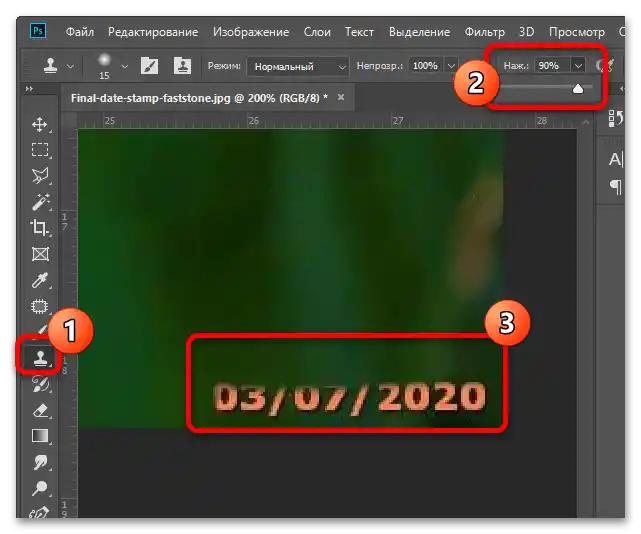
- V situacijah, ko je ozadje na fotografiji neenakomerno, lahko uporabite orodje "Pečat" – deluje podobno kot "Klonirna čopič" iz Paint.NET, vendar je tipka za določitev vira Alt. Prav tako priporočamo, da nastavite parameter "Pritisk" na vrednost "90%".
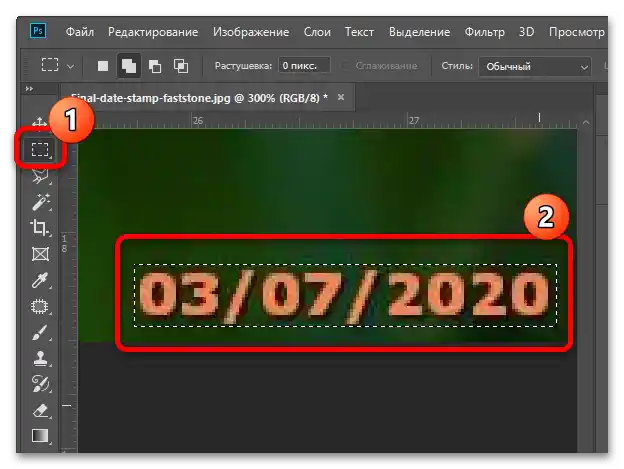
- Alternativa tej metodi bo uporaba zapolnjevanja. Najprej izberite "Pravokotno območje" in z njegovo pomočjo označite območje z napisom, najbolje pixel po pixel.
![Kako odstraniti datum s fotografije na računalniku-20]()
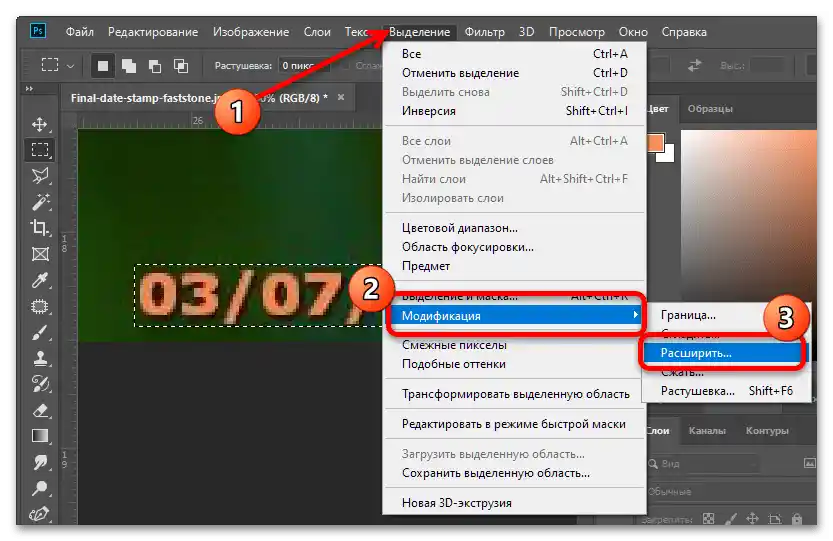
Nato uporabite točke "Označevanje" – "Sprememba" – "Razširiti".
![kako odstraniti datum s fotografije na računalniku-21]()
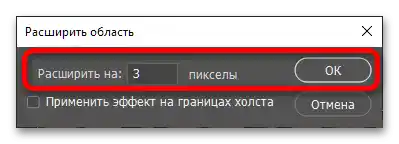
Širino razširitve nastavite na 3 piksle in kliknite "V redu".
![kako odstraniti datum s fotografije na računalniku-22]()
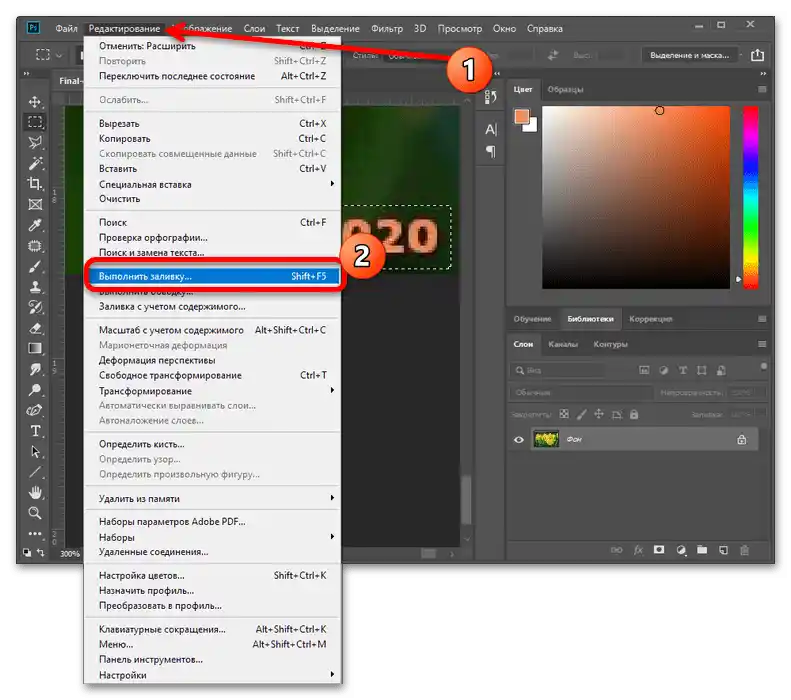
Zdaj preidite na točke "Urejanje" – "Izvedi polnjenje".
![kako odstraniti datum s fotografije na računalniku-23]()
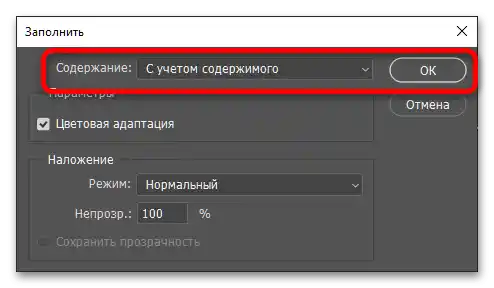
V spustnem meniju "Vsebina" izberite možnost "Ob upoštevanju vsebine" in kliknite "V redu" za uporabo.
![kako odstraniti datum s fotografije na računalniku-24]()
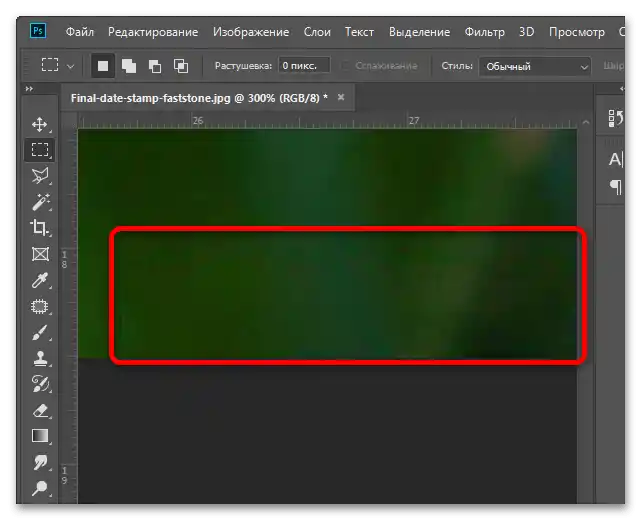
Preverite rezultate dela – v večini primerov bi ta funkcija morala delovati dobro.
- Nato shranite kopijo – uporabite točke "Datoteka" – "Shrani kot…".
![kako odstraniti datum s fotografije na računalniku-26]()
V že znanem vmesniku "Raziskovalca" navedite vse potrebne parametre (kraj, ime, format) in kliknite "Shrani".
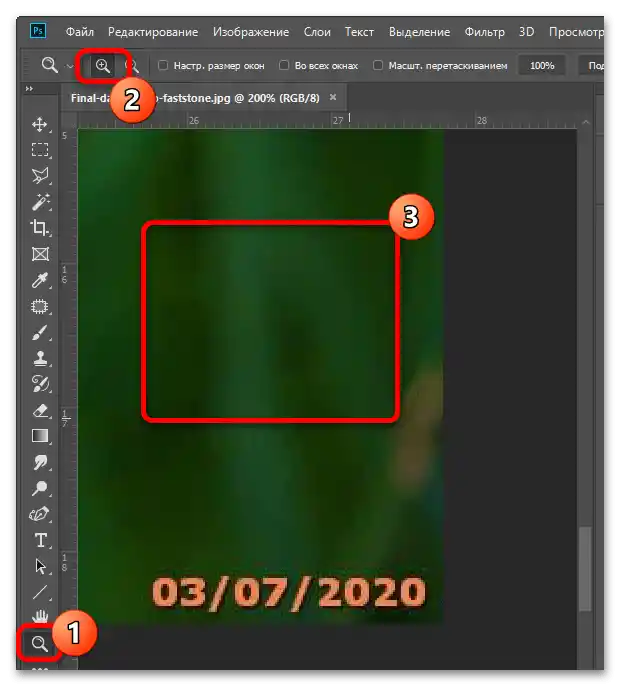
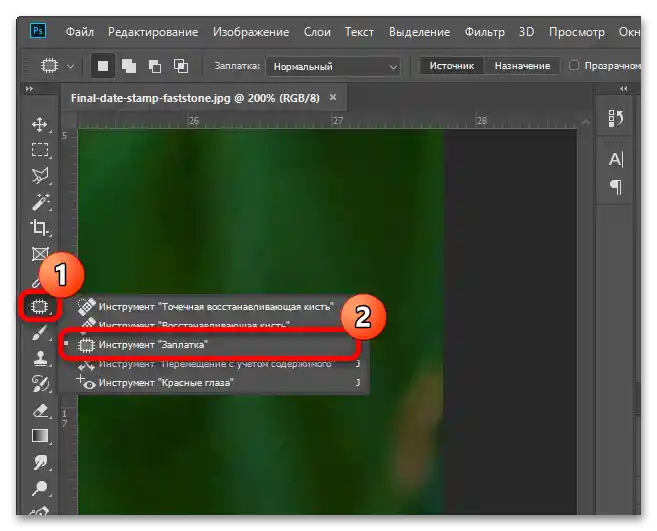
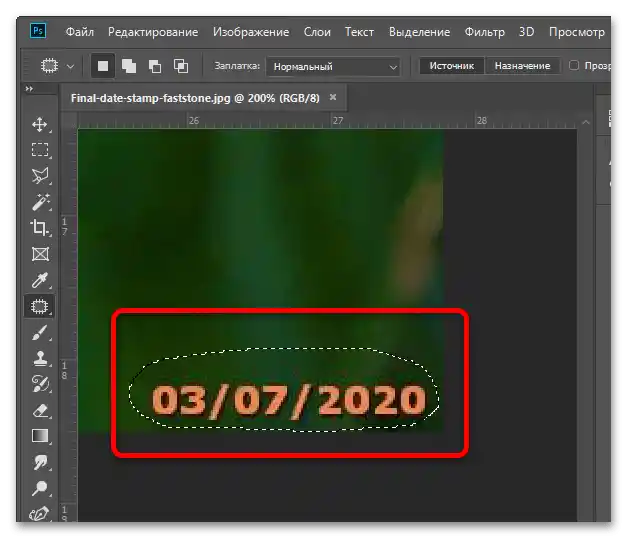
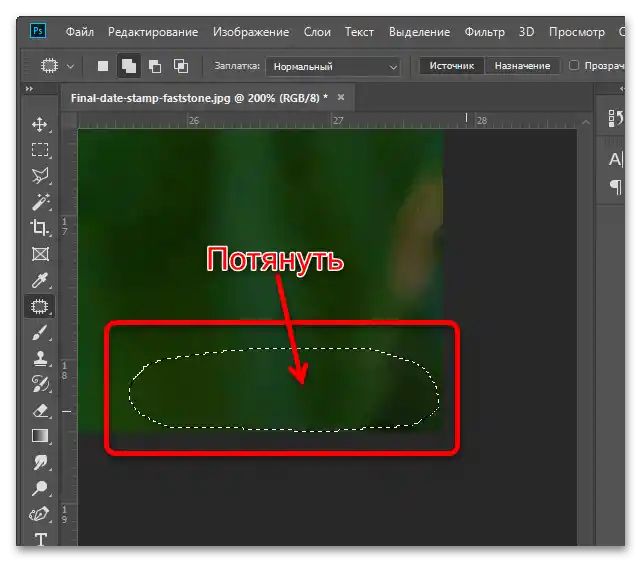
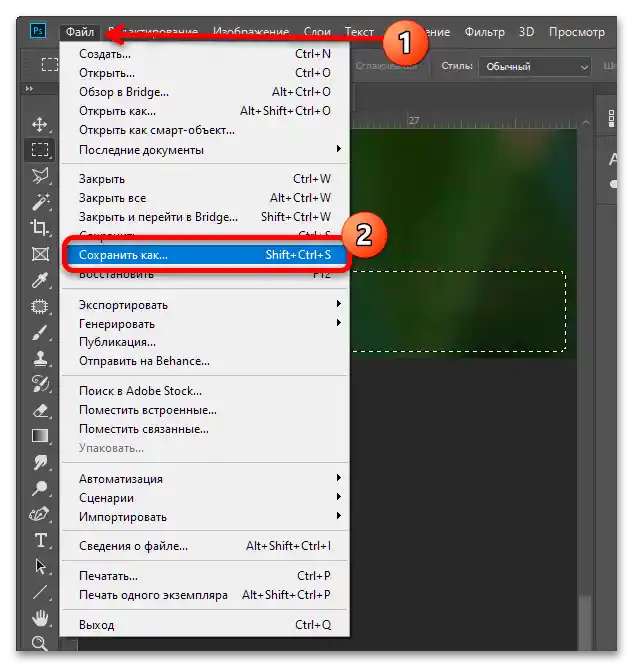
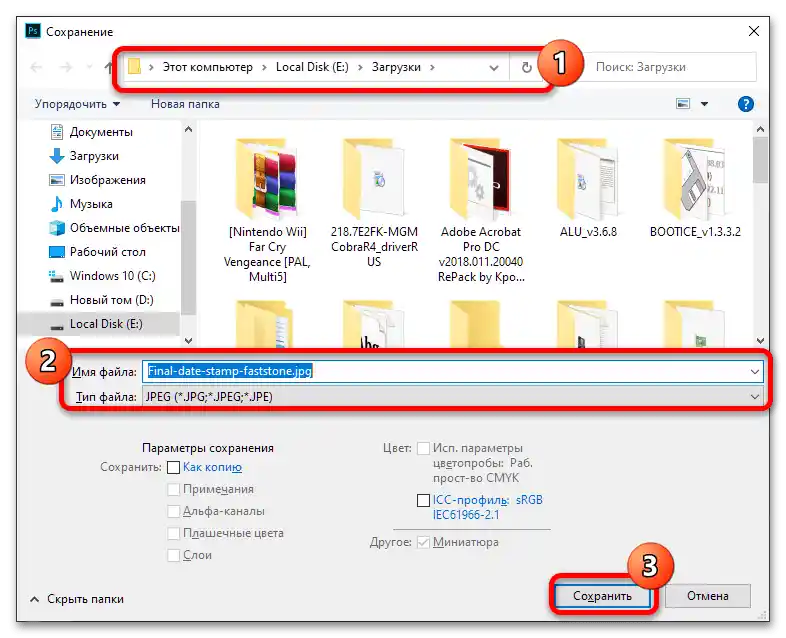
Kot vidimo, Adobe Photoshop ponuja več orodij za reševanje obravnavane naloge kot Paint.NET, vendar za razliko od njega, ni brezplačen.
Način 2: Spletne storitve
Poleg izpostavljenih grafičnih urejevalnikov obstajajo tudi spletne storitve, preko katerih lahko odstranite odvečne objekte s fotografij. Ena takih je spletna stran InPaint, namenjena temu cilju.
- Odprite vir preko zgornje povezave in kliknite na gumb "Naloži sliko".
- Naložite v storitev ciljno sliko.
- Čez nekaj trenutkov bo slika na voljo za urejanje. Verjetno jo boste morali prilagoditi in premakniti – uporabite ustrezna orodja.
- Zdaj uporabite sredstva "Marker Tool" in "Mask" (navedena na posnetku zaslona spodaj) in z njuno pomočjo označite območje z napisom.
- Po označevanju kliknite na gumb "Izbriši".
- Seznanite se z doseženim rezultatom – praviloma storitev dovolj natančno in pravilno odstrani nepotrebne elemente.Za shranjevanje nove slike kliknite "Prenesi".
![kako odstraniti datum s fotografije na računalniku-33]()
Na žalost brezplačna storitev omogoča prenos le različic z nizko ločljivostjo – kliknite "Prenesi nizko ločljivost".
- Uporabite orodja svojega brskalnika za shranjevanje rezultatov.
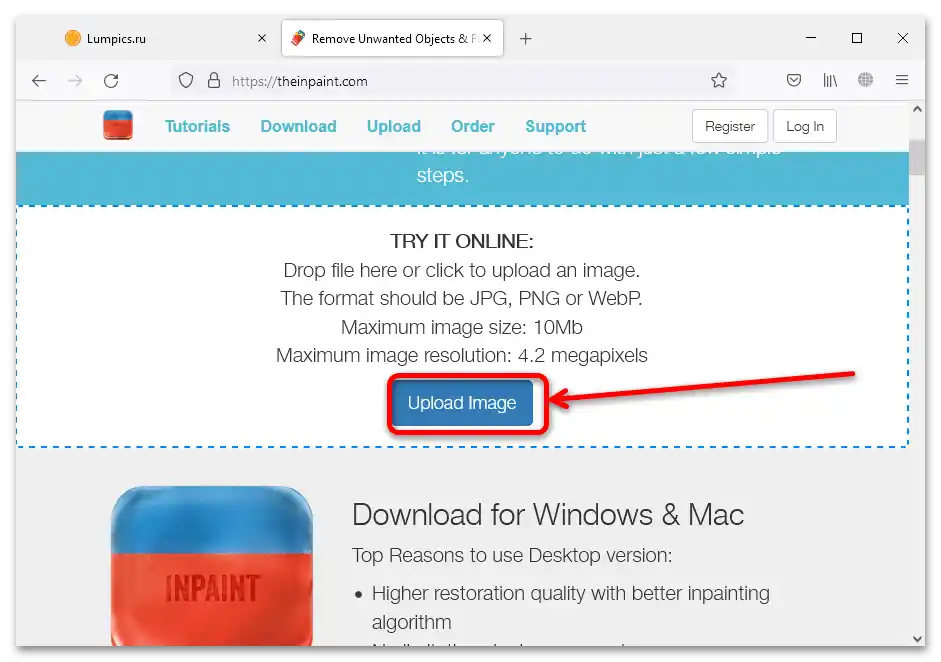
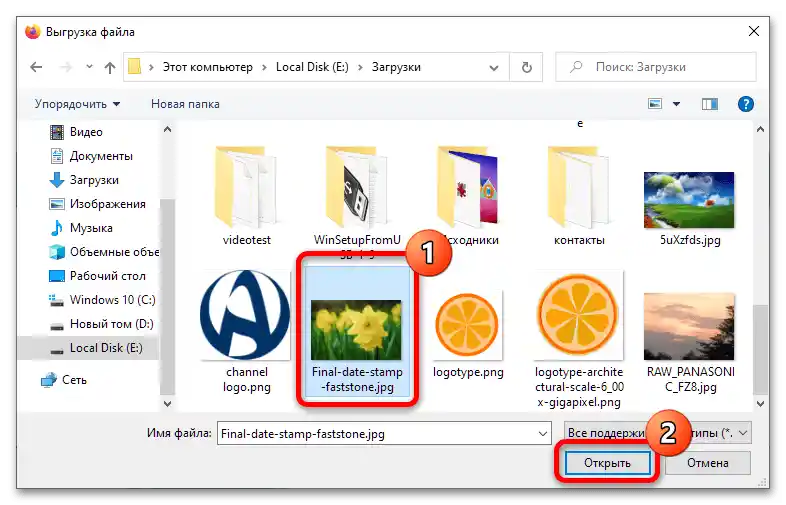
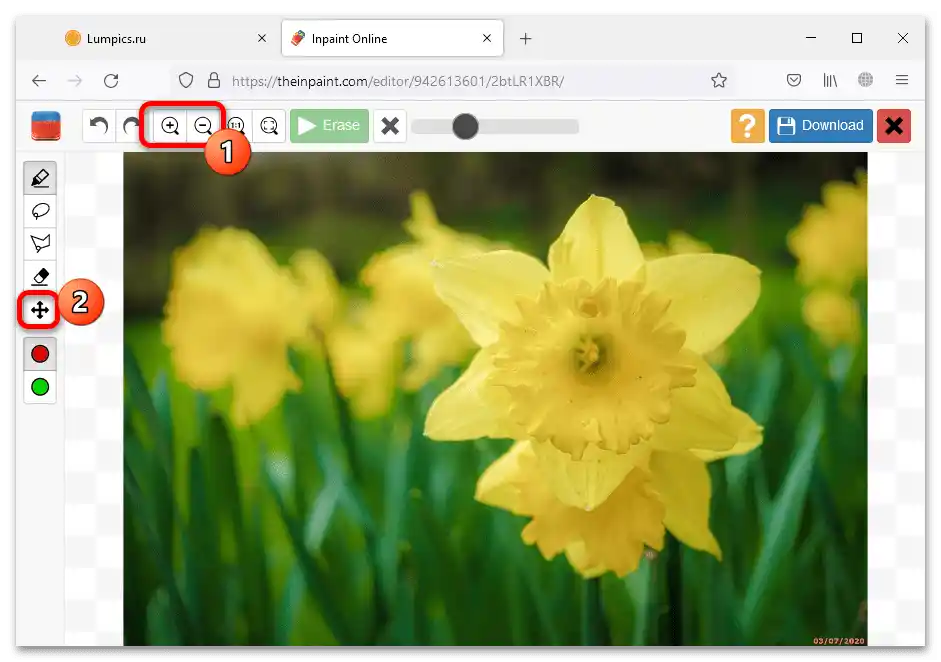
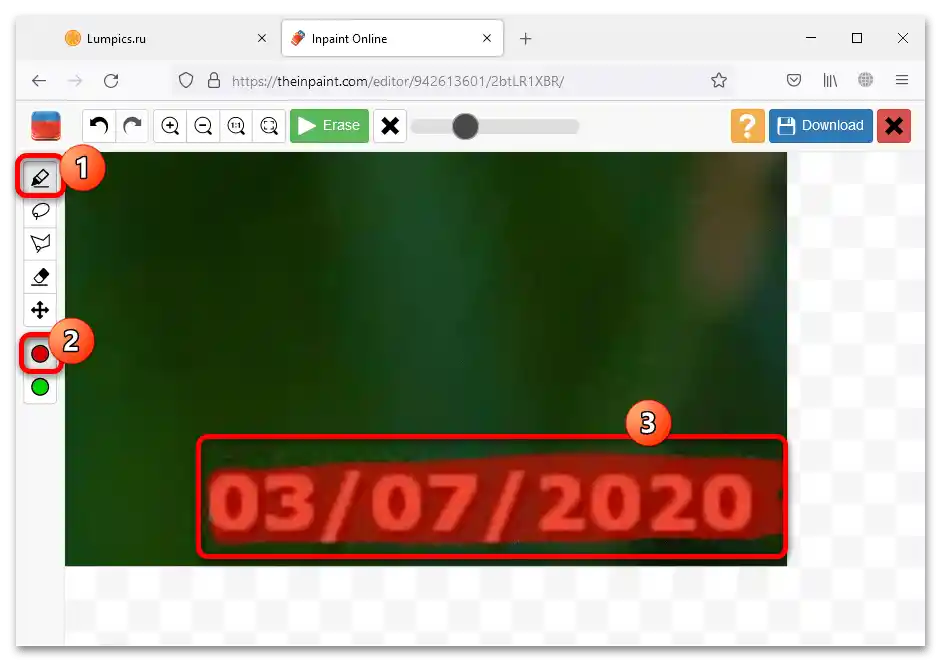
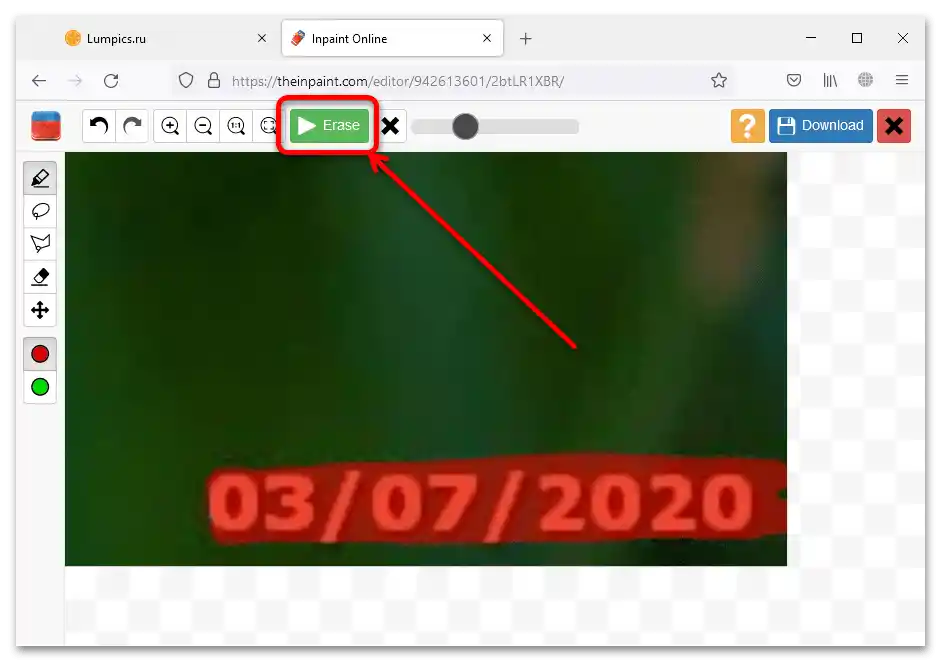
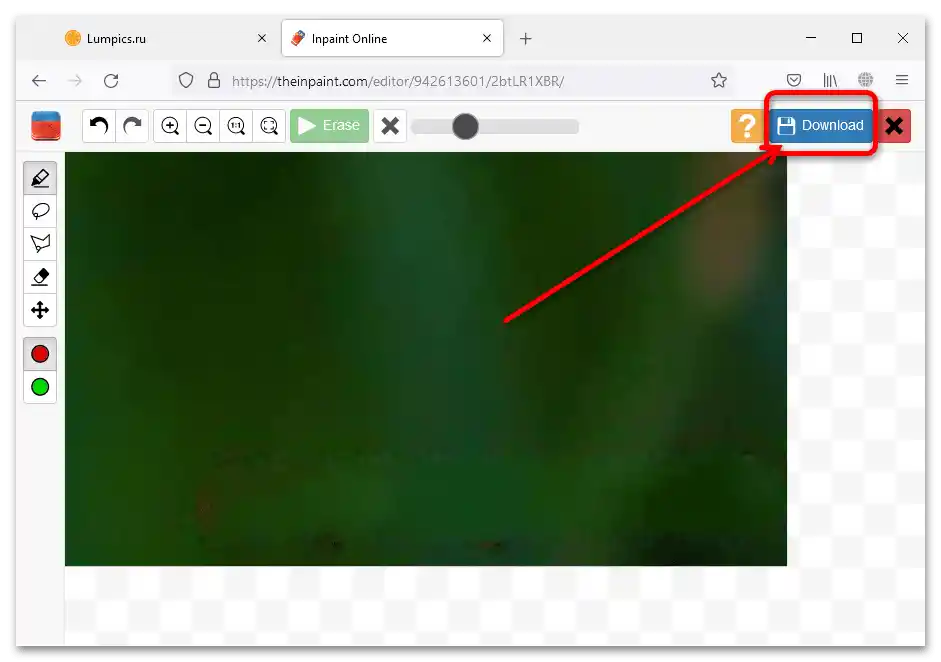
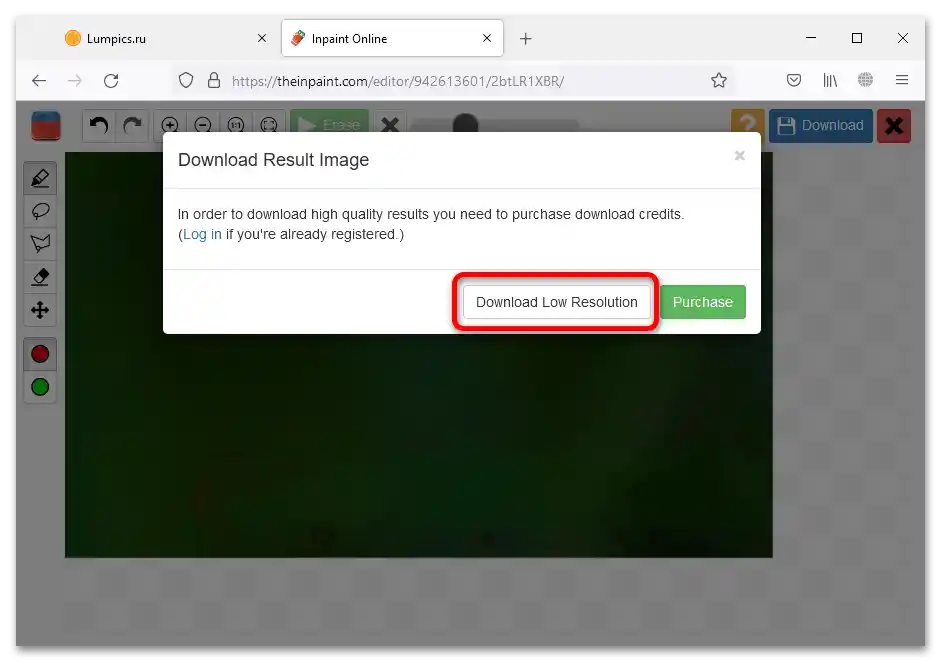
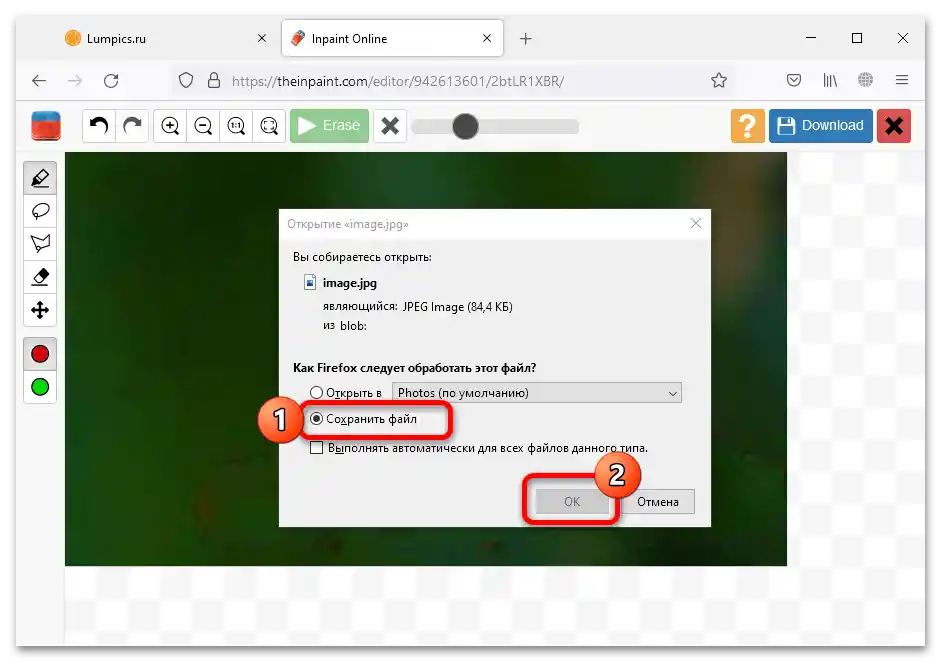
Ta storitev je dovolj priročna, vendar pomanjkljivosti, kot so občasno nepravilno delovanje in plačljive funkcije, ne omogočajo, da bi jo imenovali dobro rešitev.
Način 3: Odstranitev datuma iz metapodatkov
Pod odstranitvijo datuma iz fotografij se lahko razume tudi brisanje teh informacij iz EXIF datoteke. To lahko storite s sistemskimi orodji Windows.
- Odprite mapo s ciljno sliko, kliknite nanjo ZMB in izberite "Lastnosti".
- Pojdite na zavihek "Podrobno" in uporabite povezavo "Odstranitev lastnosti in osebnih informacij" na dnu okna.
- Preklopite možnosti v položaj "Odstrani naslednje lastnosti za to datoteko", nato označite točko "Datum posnetka" in pritisnite "V redu".
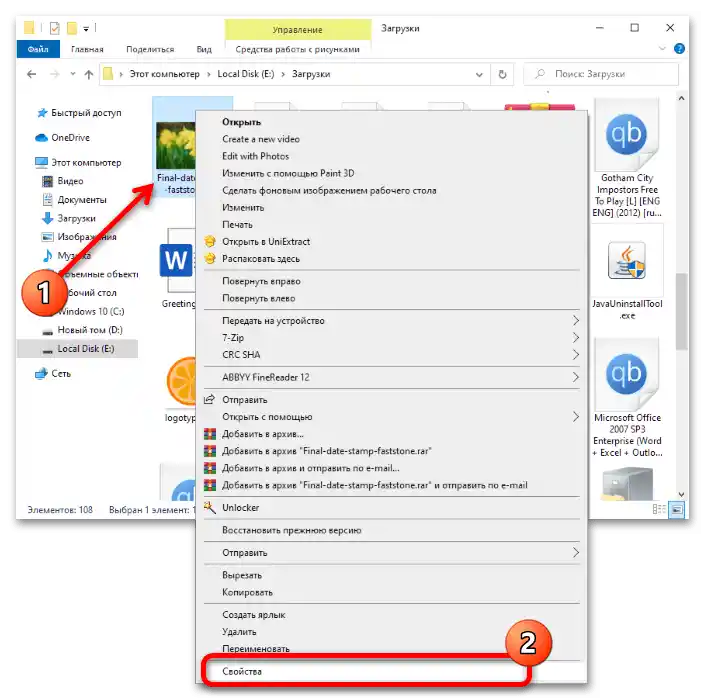
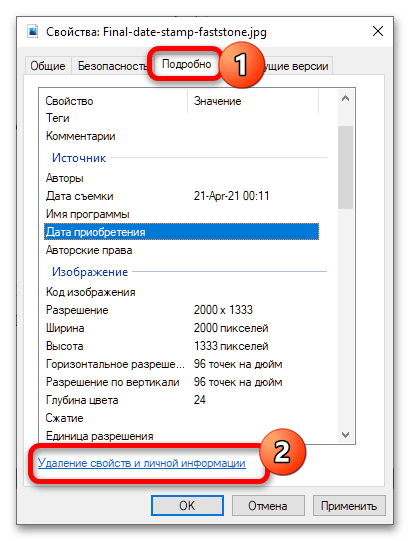
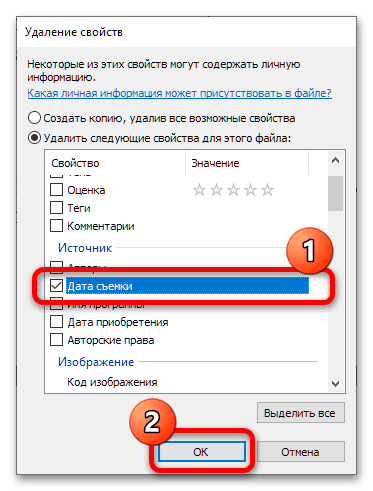
Končano – zdaj bodo podatki izbrisani iz datoteke.