Vsebina:
Možnost 1: Program za PC in spletna različica
Na računalniku lahko dostopate do vseh možnosti Discord tako preko programa kot tudi iz spletne različice storitve. Povezava računa Spotify se v obeh primerih izvede enako, zato bomo v nadaljevanju obravnavali le prvo možnost.
Preberite tudi: Kako namestiti Discord na računalnik
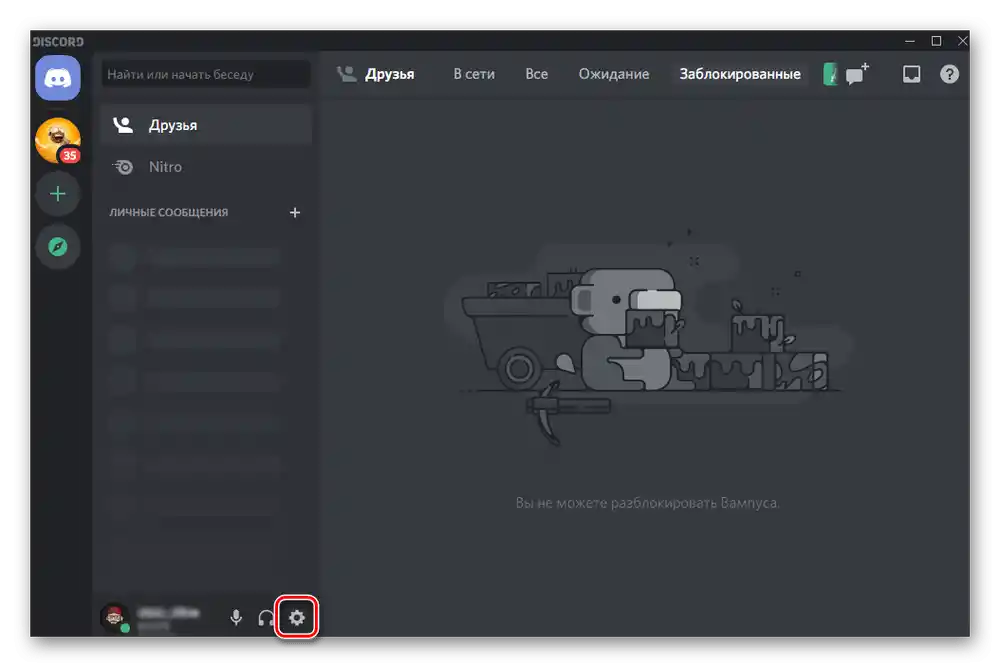
- Ko ste v glavnem oknu Discorda, odprite njegove nastavitve – za to kliknite na ikono v obliki zobnika desno od fotografije in imena profila.
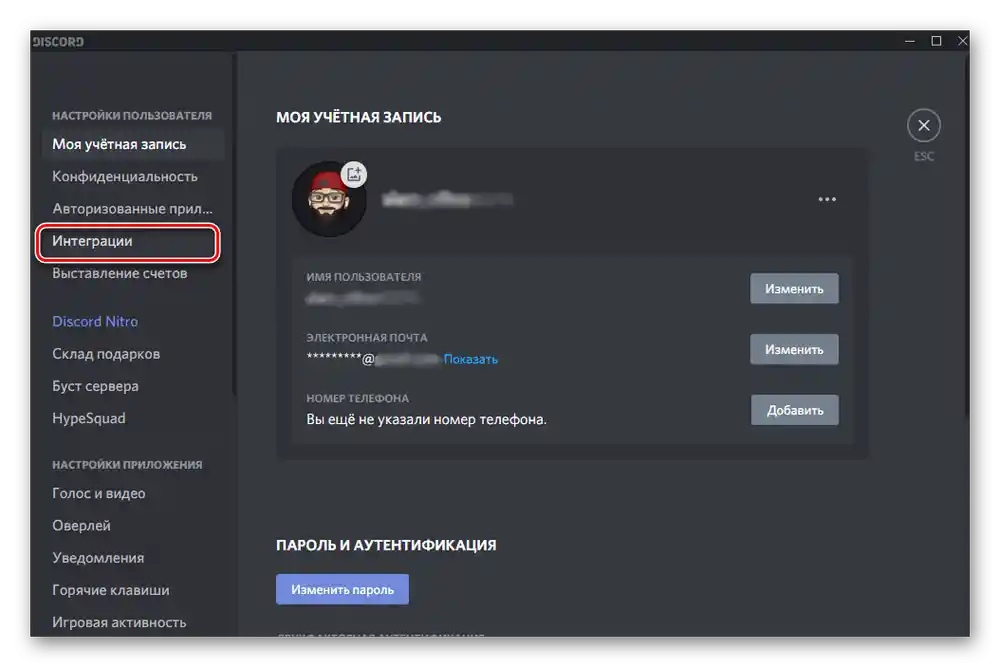
- Na stranski plošči možnosti pojdite na razdelek "Integracije".
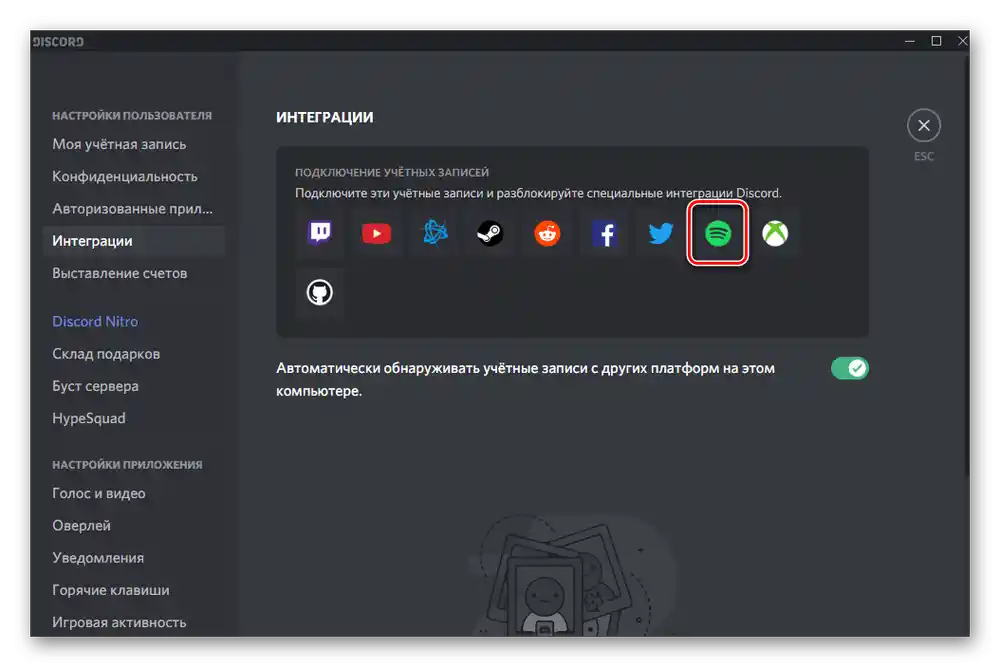
- V bloku s seznamom podprtih storitev kliknite na ikono Spotify.
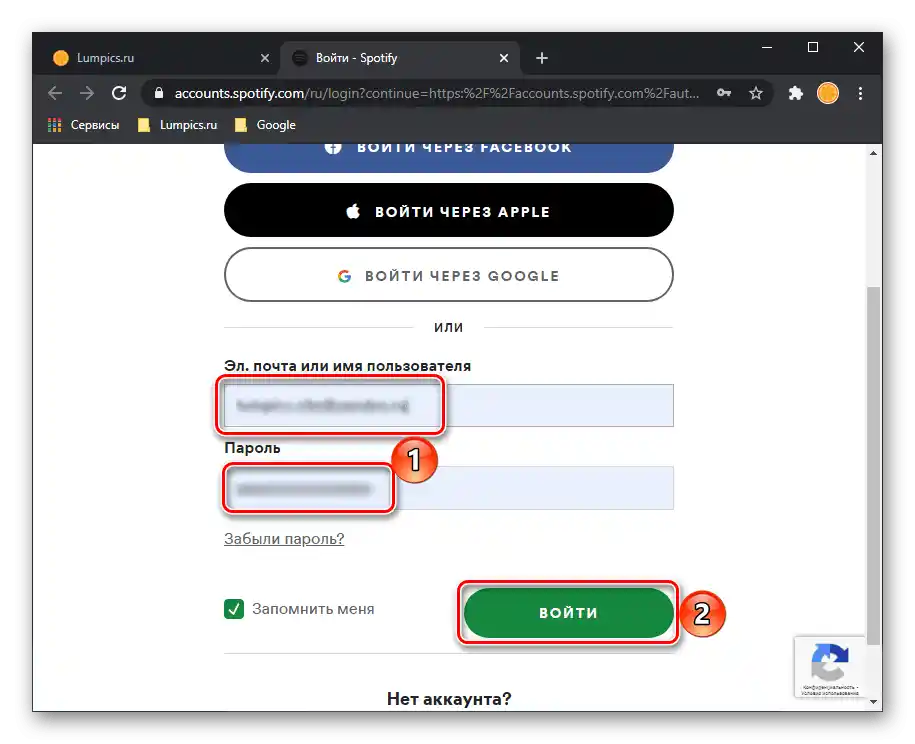
- Na strani za prijavo v pretočno storitev, ki se bo odprla v brskalniku, vnesite uporabniško ime in geslo za svoj račun na Spotify, nato pa uporabite gumb "Prijavi se". Morda bo potrebno odobriti dodatna dovoljenja.
![Vnos uporabniškega imena in gesla v programu Discord za povezavo računa Spotify]()
Preberite tudi: Kako se prijaviti v Spotify na računalniku - Po nekaj sekundah bosta računa povezana, kar lahko preverite tako, da se vrnete v program.
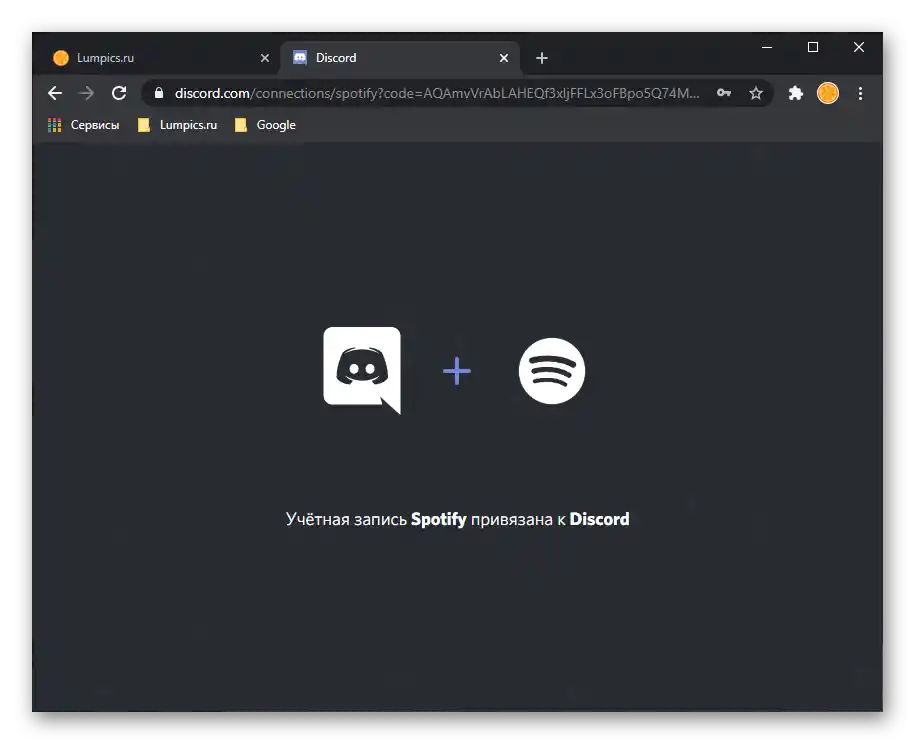
Privzeto Discord omogoča "Prikazovanje Spotify kot svoj status", prav tako pa je na voljo možnost "Prikazovanje v profilu" informacij o poslušanju, za kar je potrebno aktivirati ustrezen preklopnik.
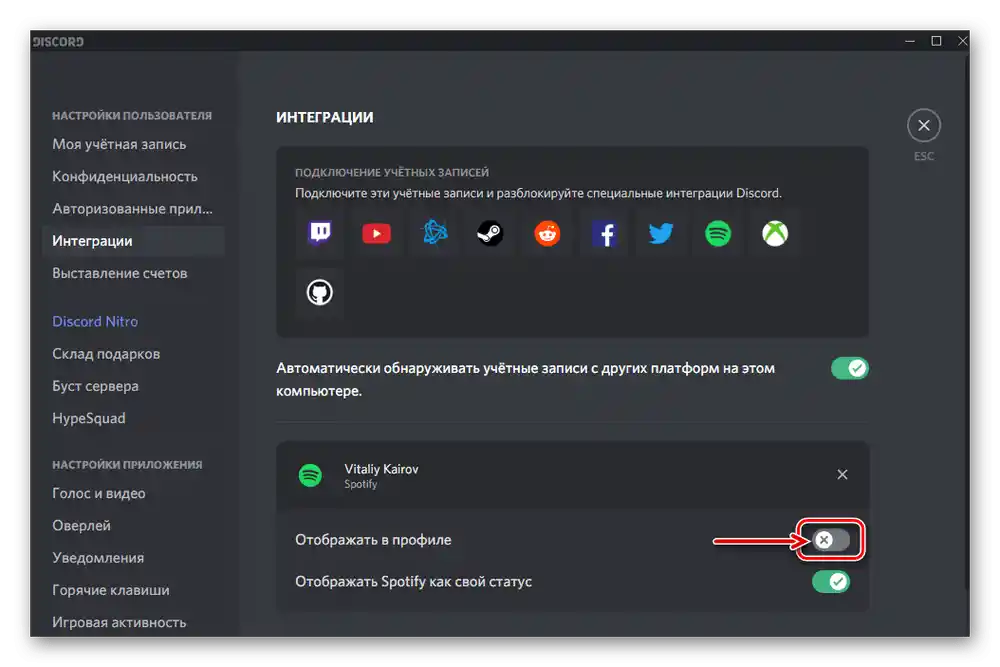
Zdaj bodo vsi, s katerimi komunicirate preko Discorda, lahko videli, katero glasbo poslušate na Spotifyju.
Preberite tudi: Kaj storiti, če se Discord ne namesti
Možnost 2: iOS/iPadOS
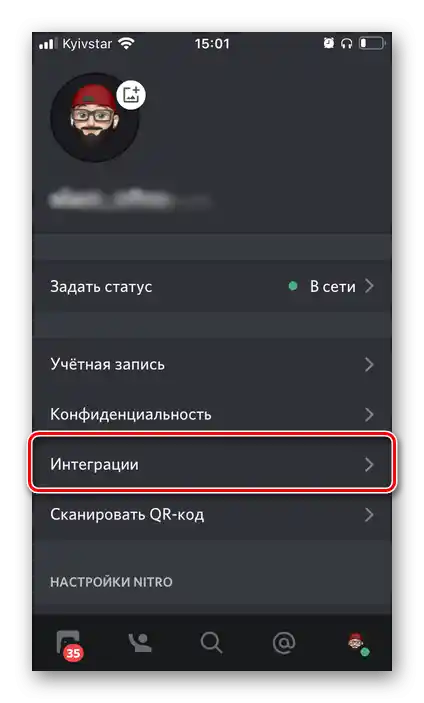
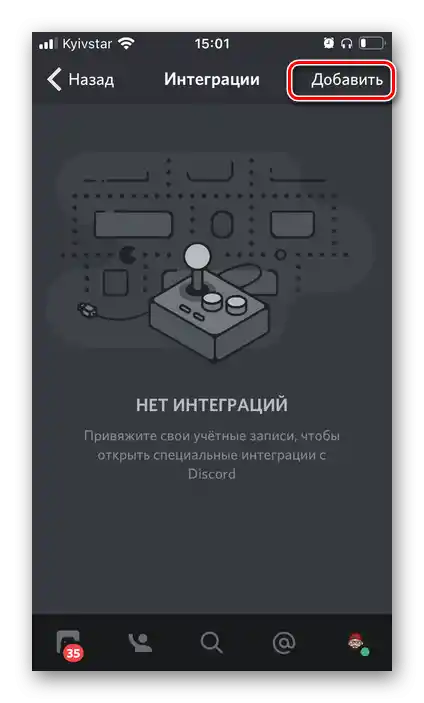
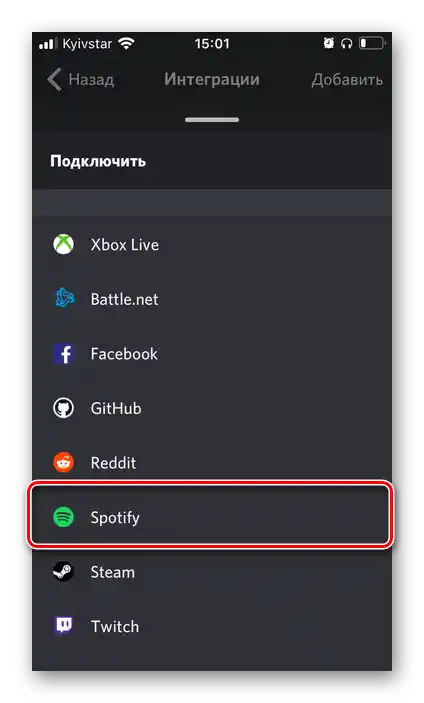
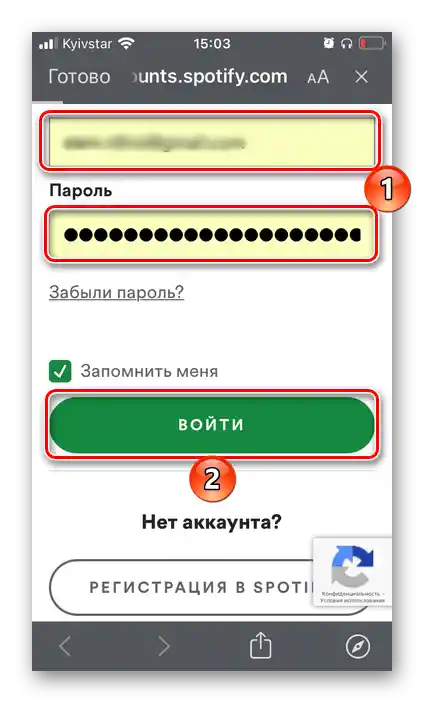
Mobilna aplikacija Discord za iPhone in iPad se v mnogih pogledih razlikuje od različice storitve za PC. Postopek povezovanja računa s Spotifyjem je naslednji:
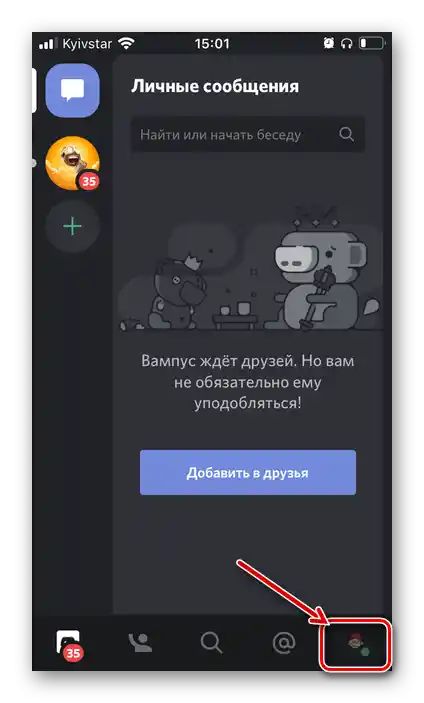
- Zaženite aplikacijo in odprite njeno meni tako, da tapnete na sliko svojega profila v desnem kotu spodnje plošče.
- Tapnite na točko "Integracije".
- Na naslednji strani pritisnite "Dodaj".
- Na seznamu podprtih storitev izberite Spotify.
- V odprtem brskalniku vnesite uporabniško ime in geslo za svoj račun, nato pa uporabite gumb "Vstopi".
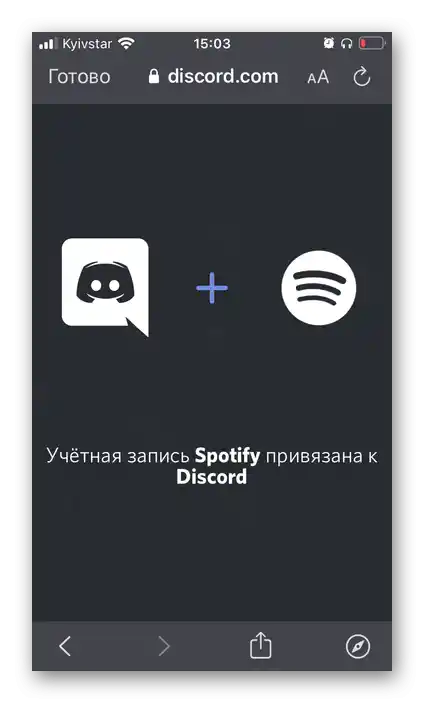
- Povezava računov bo izvedena skoraj takoj, kar lahko potrdite ne le z obvestilom, prikazanim na zaslonu (za njegovo zapiranje tapnite na napis "Končano"),
![Rezultat uspešne povezave računa Spotify v aplikaciji Discord za iPhone]()
temveč tudi v sami aplikaciji – v istih nastavitvah integracije.
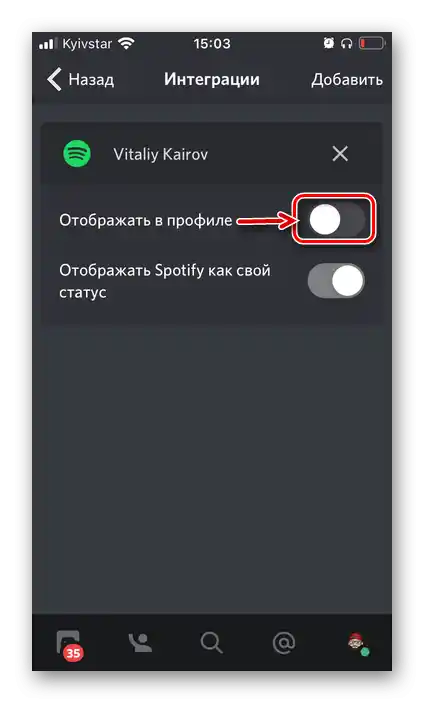
Tam lahko ne le "Prikazujete Spotify kot svoj status", kar je privzeto aktivno, temveč tudi "Prikazujete v profilu" podatke o predvajanju vsebine.
Možnost 3: Android
Za rešitev naloge iz naslova članka v Android aplikaciji Discord bo potrebno izvesti naslednje:
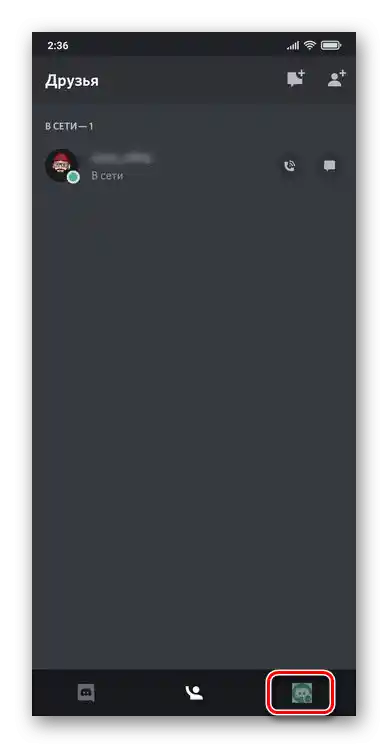
- Odprite meni storitve, tako da tapnete na sliko svojega profila, ki se nahaja spodaj desno.
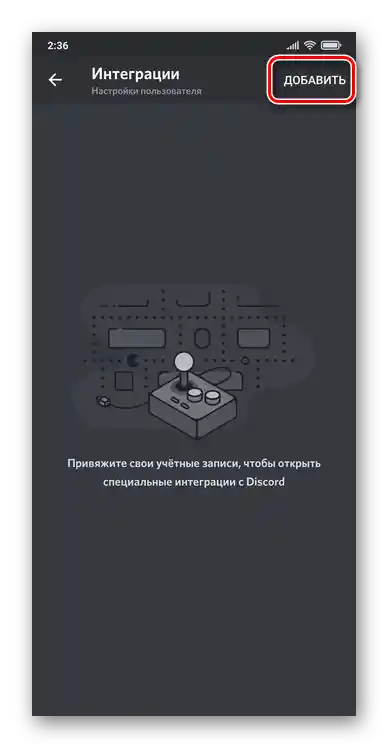
- Pojdite v razdelek "Integracije".
- Nato pritisnite "Dodaj".
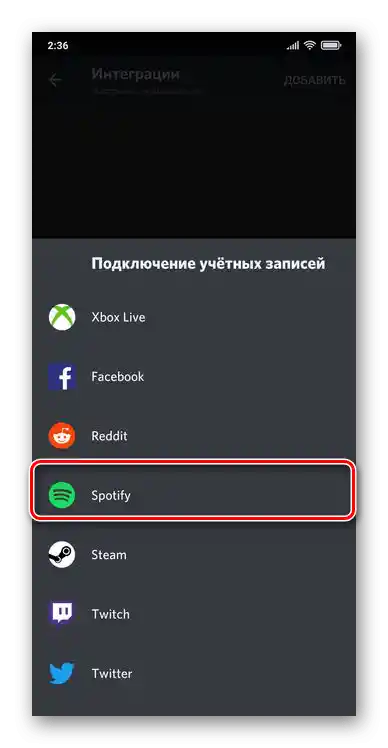
- Izberite Spotify na seznamu razpoložljivih storitev.
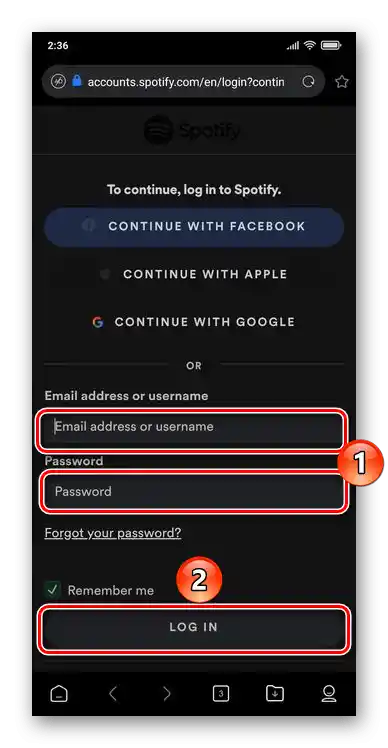
- V odprtem oknu brskalnika vnesite uporabniško ime in geslo za svoj račun, tapnite gumb "Vstopi" ("Log In").
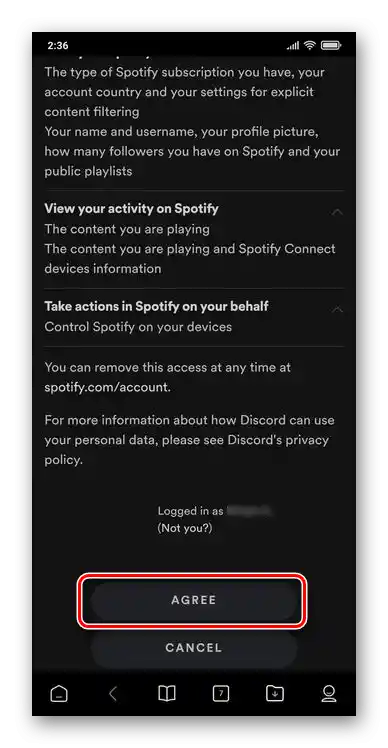
- Seznanite se z zahtevanimi dovoljenji in jih odobrite, tako datapnete "Sprejmem" ali "Agree".
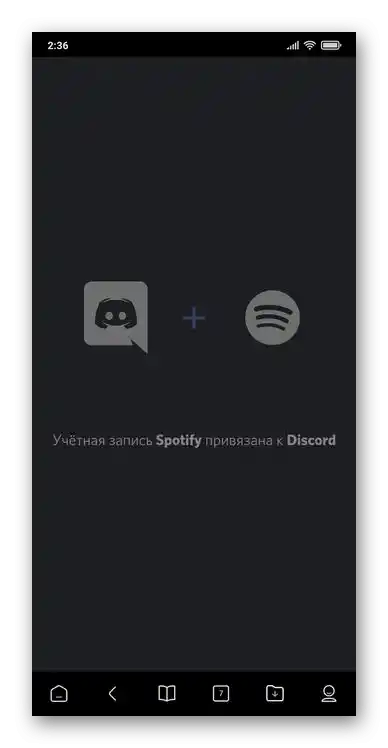
- Takoj po tem bodo računi v storitvah povezani drug z drugim, kar je navedeno v obvestilu, prav tako pa tudi v uporabniških nastavitvah Discorda, v razdelku z razpoložljivimi integracijami.
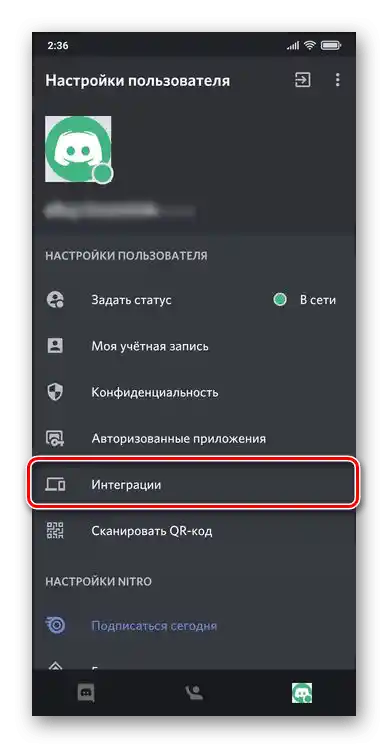
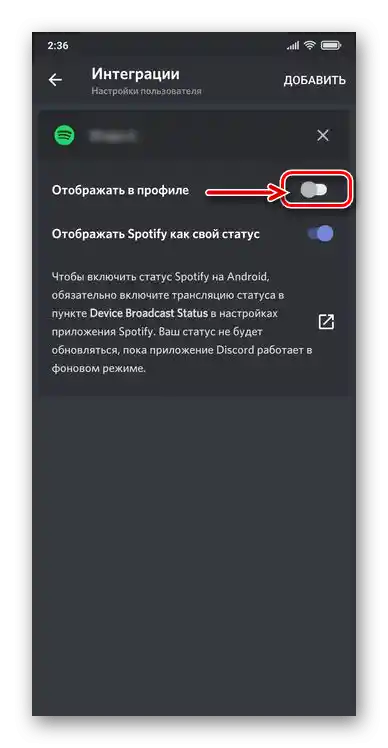
Tam lahko vključite parameter "Prikaži v profilu", da bodo prijatelji videli, kaj poslušate. Pri tem je možnost "Prikaži Spotify kot svoj status" privzeto aktivna.
Uporaba Spotify v Discordu
Ko povežete svoj račun Spotify z Discordom, bodo na voljo naslednje možnosti:
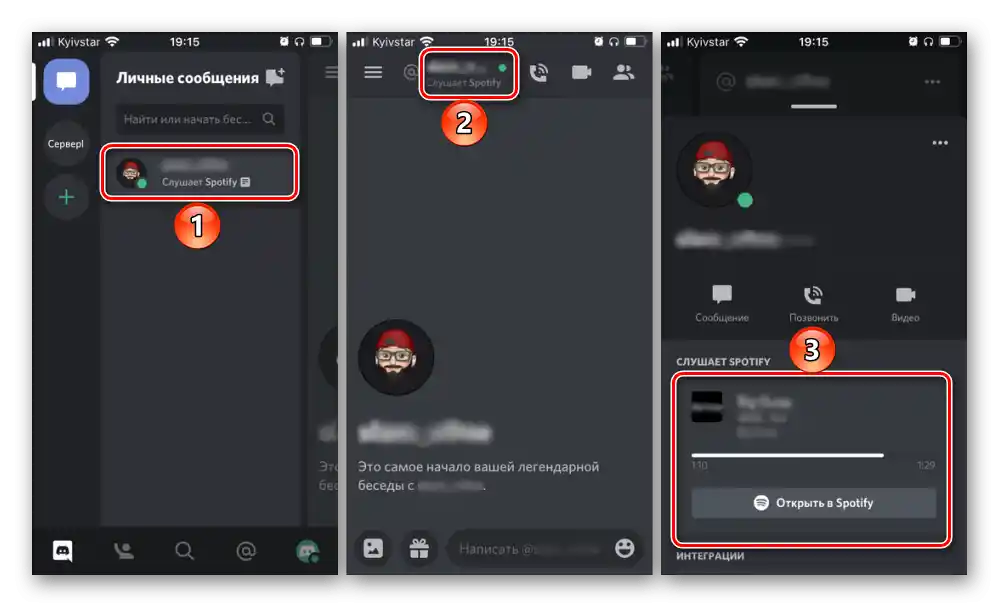
- Prikaz glasbe, ki jo poslušate / pregled, kaj posluša prijatelj (pod pogojem, da je povezan). Te informacije so prikazane v celotnem profilu in uporabniški kartici (mini-profil) v obliki napisa "Posluša Spotify". S klikom nanjo lahko vidite, kaj točno se predvaja, in preidete na to skladbo na streaming storitvi — za to morate klikniti na ime profila na vrhu klepeta, nato pa v pojavnem meniju uporabiti gumb "Odpri v Spotify".
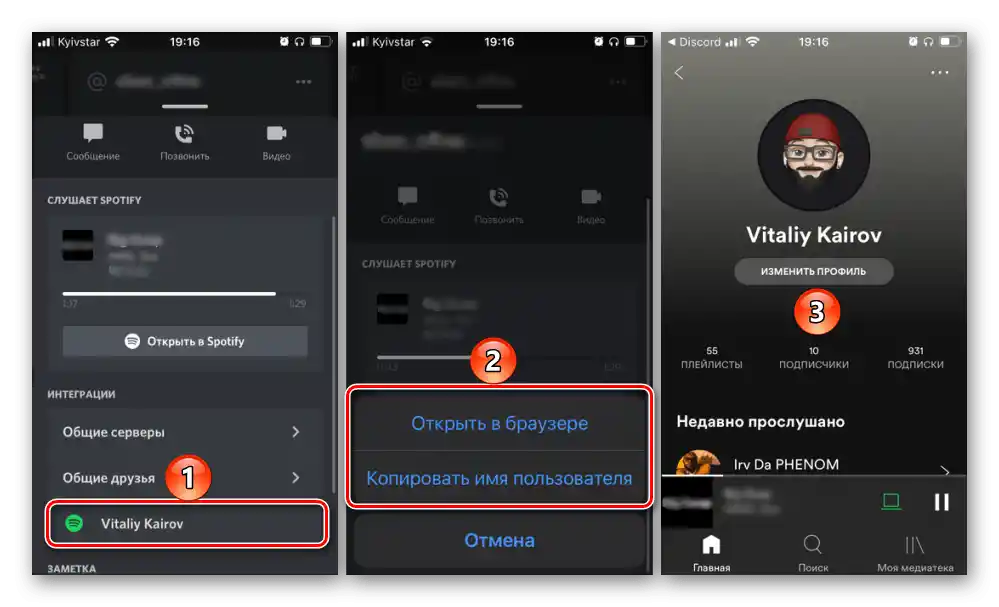
- Ogled profila prijatelja na Spotify. Iz istega menija, v katerem je prikazana predvajana skladba, lahko preidete na stran uporabnika v streaming storitvi – za to je dovolj, da kliknete na njegovo ime in izberete možnost "Odpri v brskalniku". Po potrebi lahko tudi "Kopiraj uporabniško ime".
![Prehod na ogled uporabniškega profila v Spotify iz aplikacije Discord]()
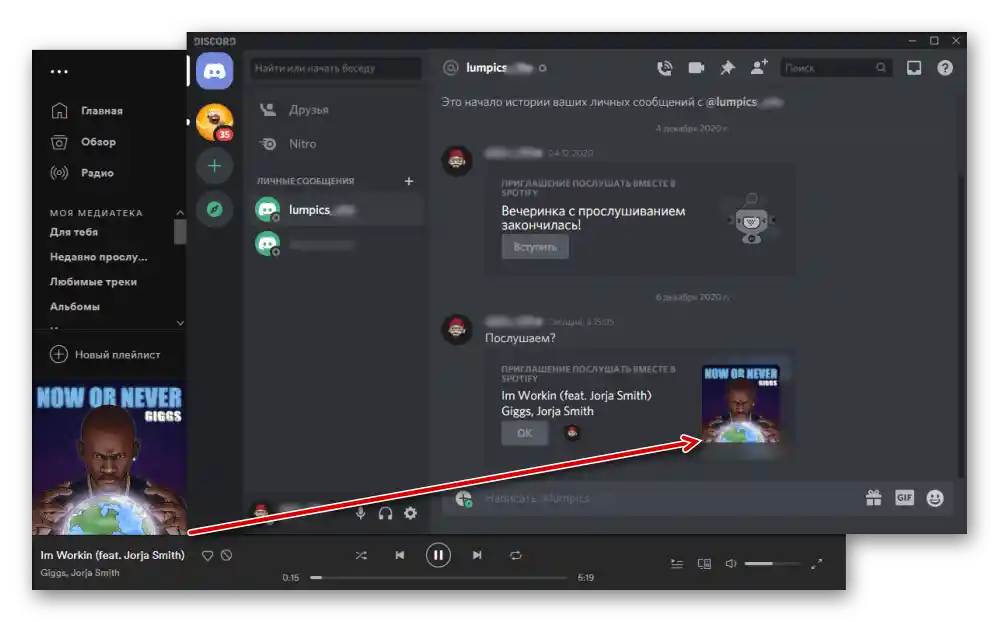
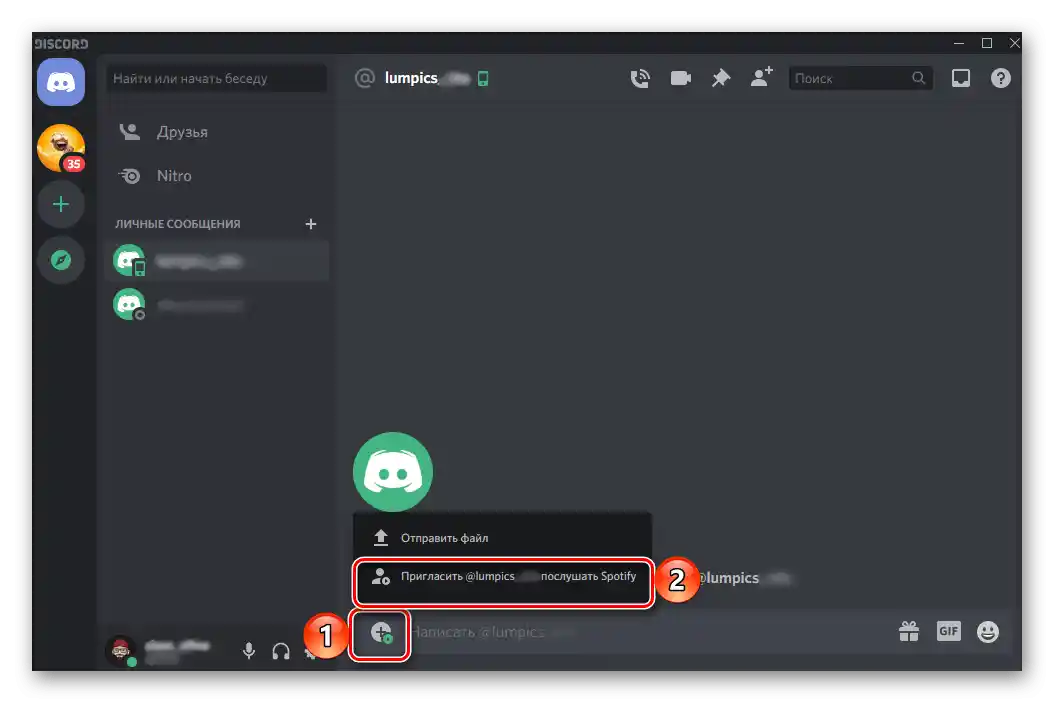
Preberite tudi: Kako najti in dodati prijatelja na Spotify - Vabilo k skupnemu poslušanju glasbe. Kliknite na gumb "+" v oknu klepeta in izberite v odprtem meniju možnost "Povabi @ime_uporabnika, da posluša Spotify".
![Povabiti uporabnika Discord, da posluša Spotify]()
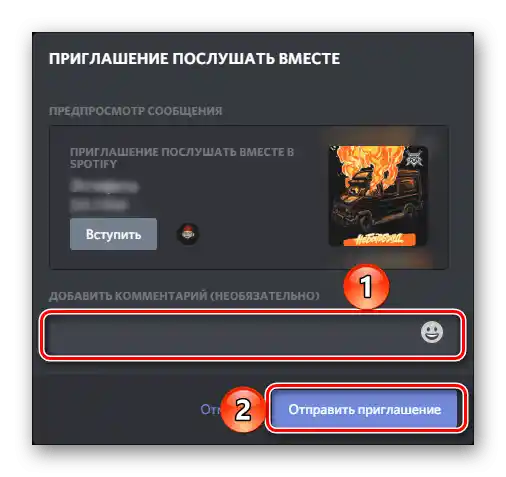
Po želji dodajte svoj komentar in nato uporabite gumb "Pošlji vabilo".
![Pošiljanje vabila uporabniku Discord, da posluša Spotify]()
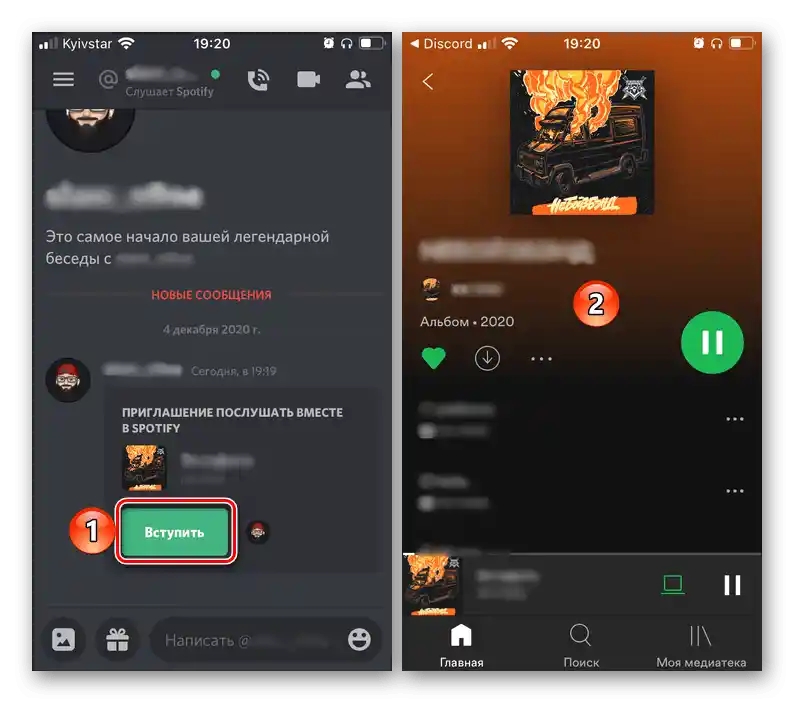
Nato bo uporabniku ostalo le, da preide iz klepeta po prejetem povezavi, po čemer boste, ob pogojih, da imate naročnino Spotify Premium, lahko skupaj poslušali isto glasbo. V primeru, da ni Premiuma, bo prejemnik moral samostojno zagnati predvajanje vsake nove skladbe.
Preberite tudi:
Kako urediti naročnino na Spotify Premium
Kako organizirati skupinsko sejo na Spotify
Pozor! Poslano povabilo velja omejen čas in je dinamično – prikazane pesmi v predogledu se bodo spreminjale med predvajanjem/preklapljanjem. Zato bo vsak nov prehod vodil prav na tisto skladbo, ki jo trenutno poslušate.