Vsebina:
Način 1: Iskanje videoposnetkov preko kode elementa na spletnem mestu
Metoda, ki bo vedno aktualna, je uporaba pregleda kode elementa za prenos videoposnetkov z YAPlakal preko njihove neposredne povezave. Pri tem je treba upoštevati posebnosti brskalnika, za primer pa bomo vzeli najbolj priljubljen program — Google Chrome, da razložimo to možnost prenosa videoposnetkov.
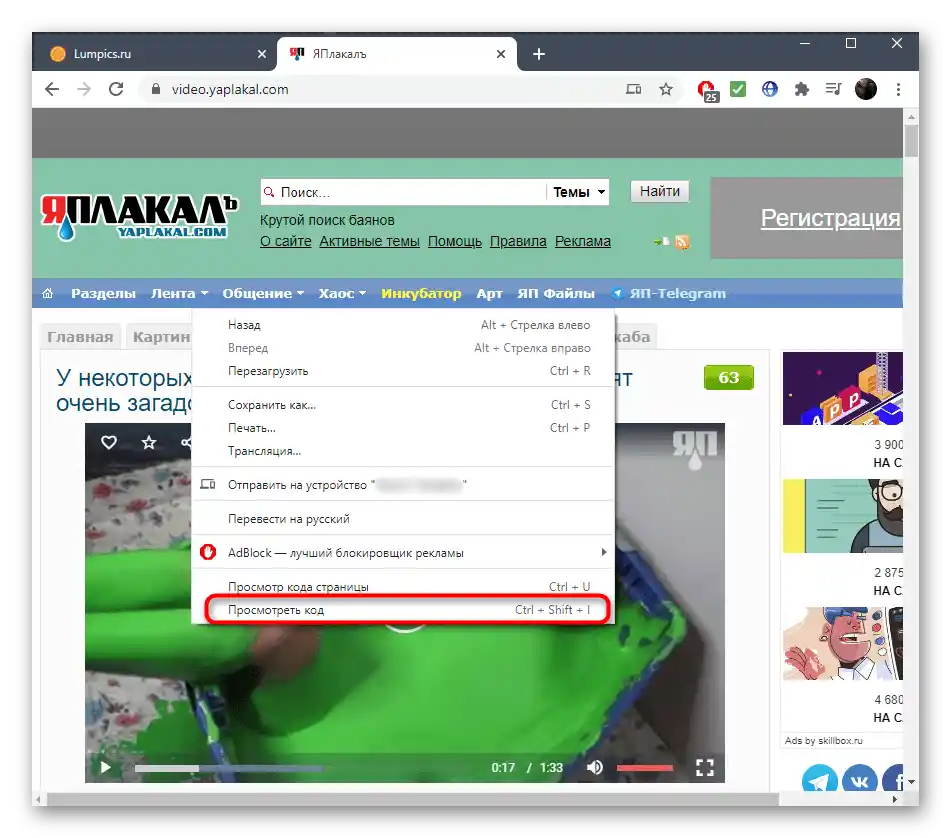
- Odprite stran na spletnem mestu YAPlakal z želenim videoposnetkom in kliknite na prazno mesto z desno miškino tipko. V pojavnem kontekstnem meniju izberite možnost "Ogled kode".
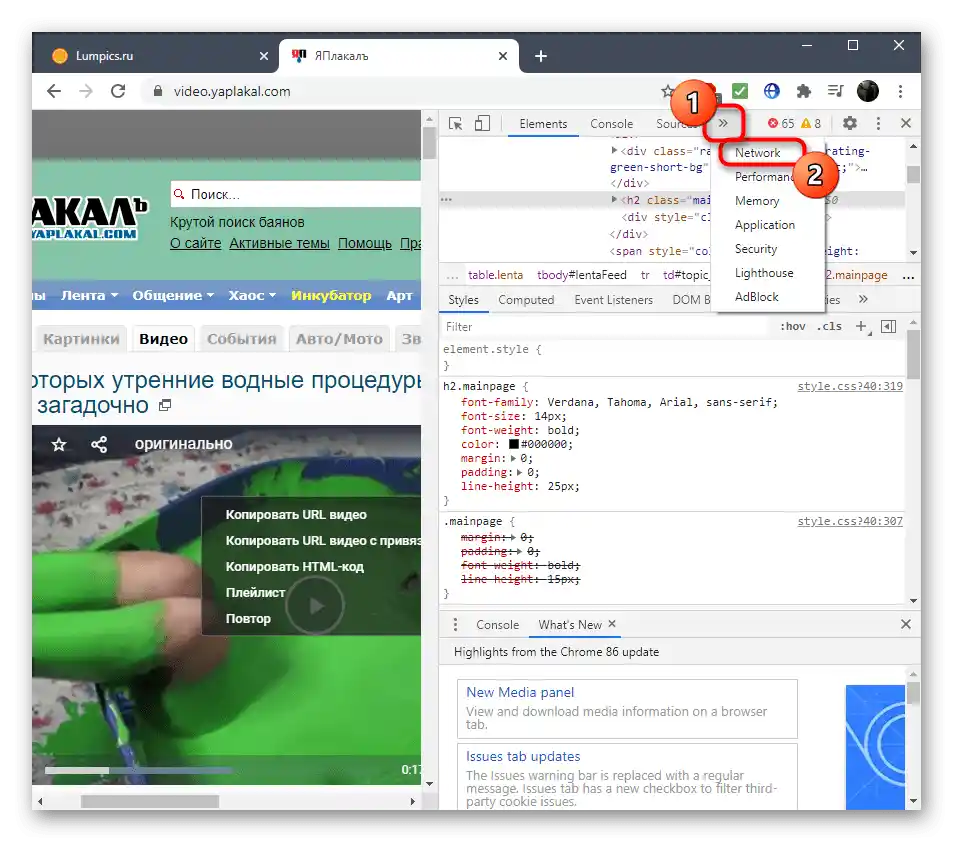
- Razširite ploščo z elementi na vrhu, od koder preidite v razdelek "Omrežje".
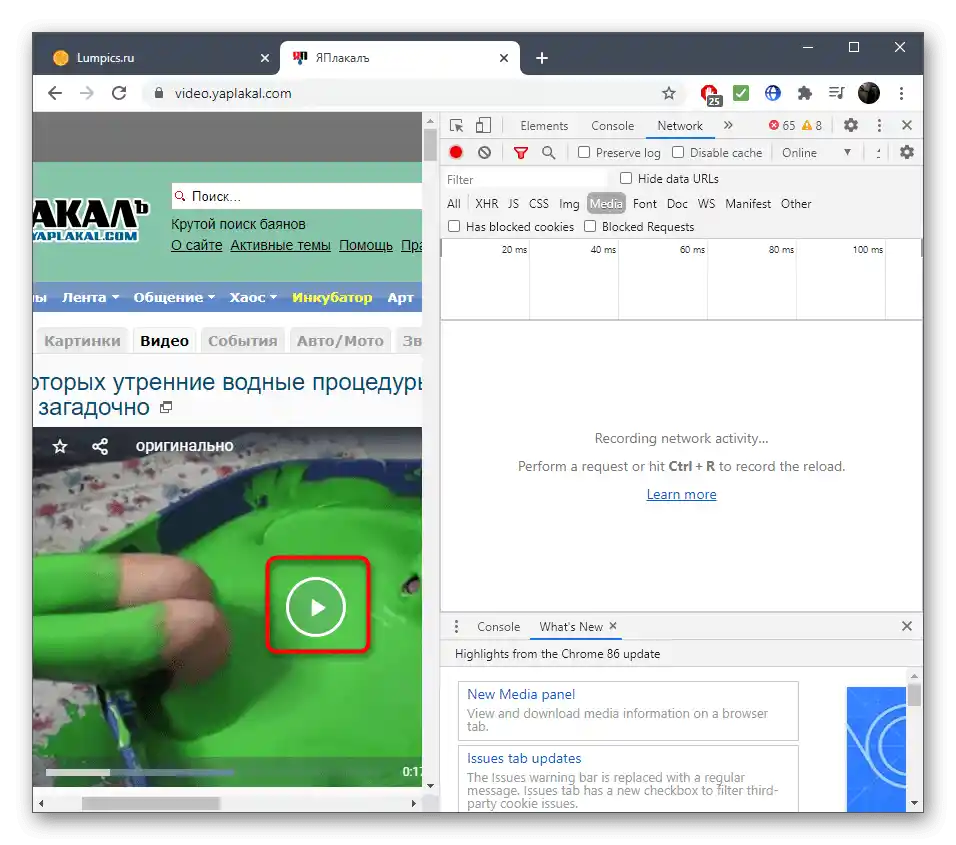
- Predvajajte videoposnetek, da začne uporabljen instrument brati promet.
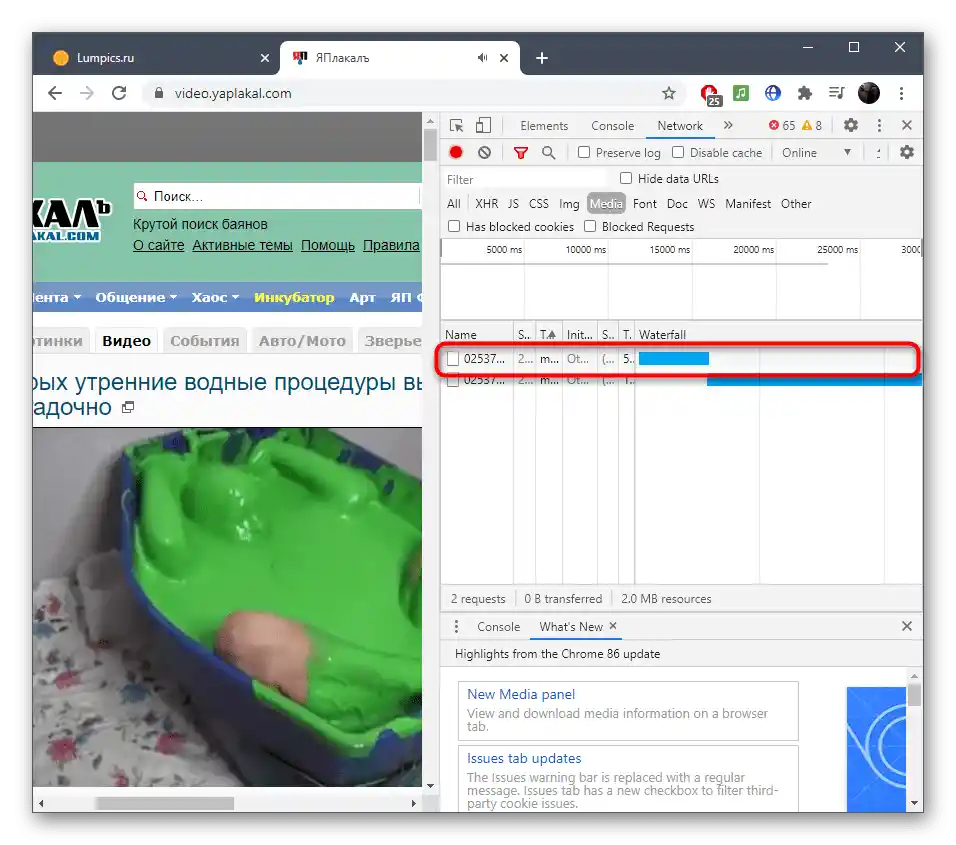
- Dvakrat kliknite na pojavljenem meniju, da preidete na odkrito neposredno povezavo.
- Odprla se bo nova zavihka, kjer kliknite na ikono s tremi navpičnimi pikami, da odprete meni dejanj.
- Kliknite "Prenesi" za začetek prenosa videomateriala na računalnik.
- Počakajte, da se prenos videa zaključi, in ga lahko ogledate.
- Videoposnetek se odpre v katerem koli priročnem predvajalniku v operacijskem sistemu, bodisi v zunanji aplikaciji bodisi v standardni rešitvi.
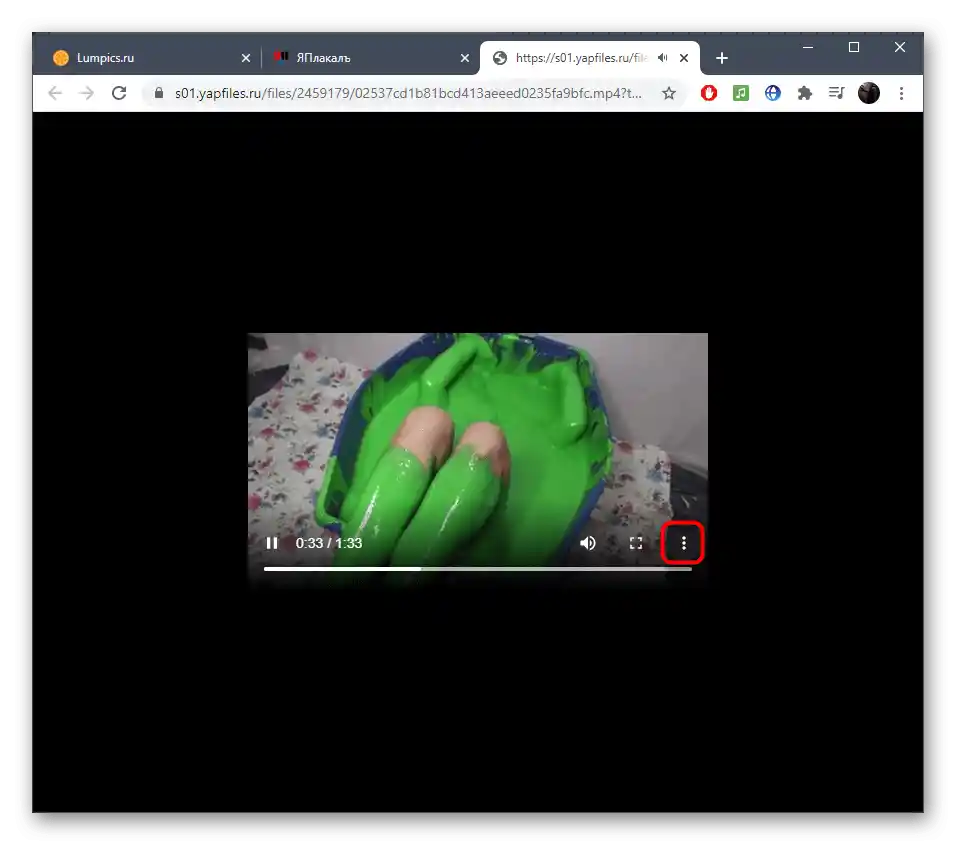
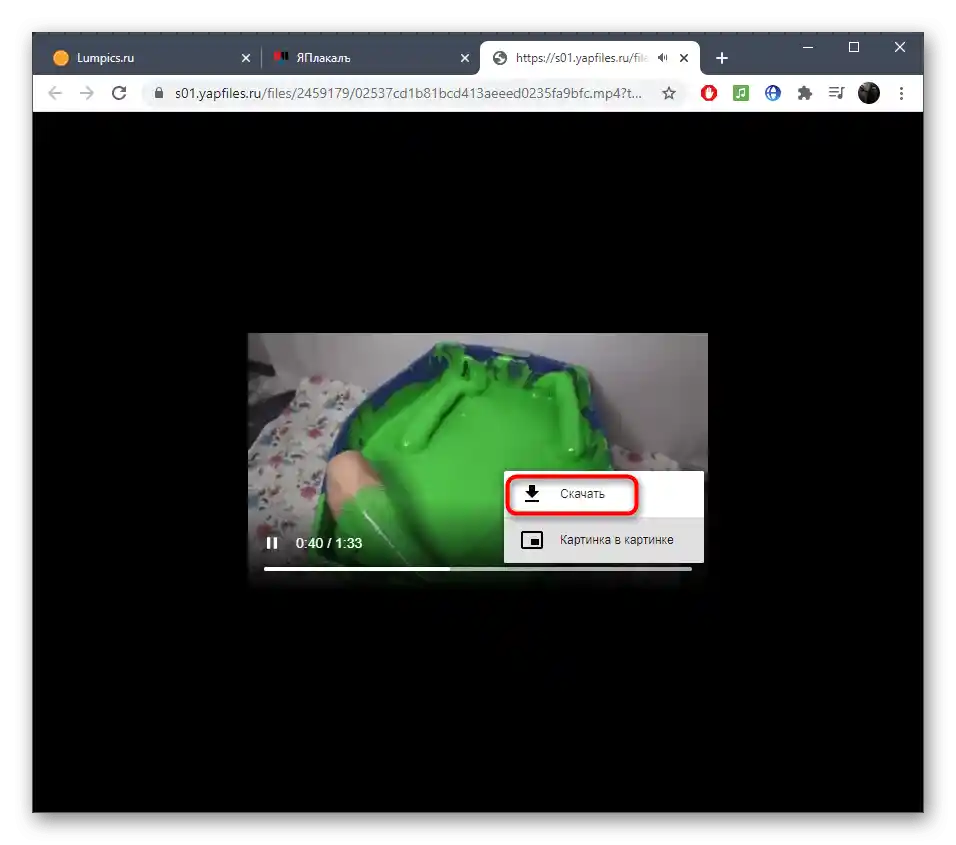
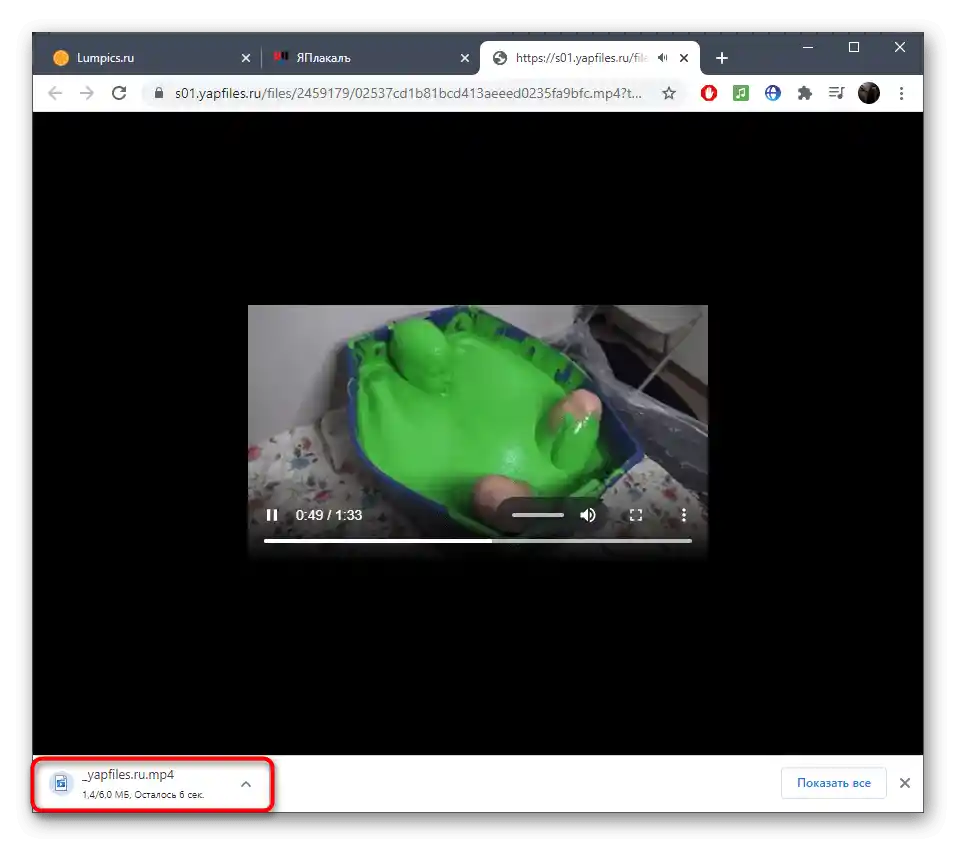
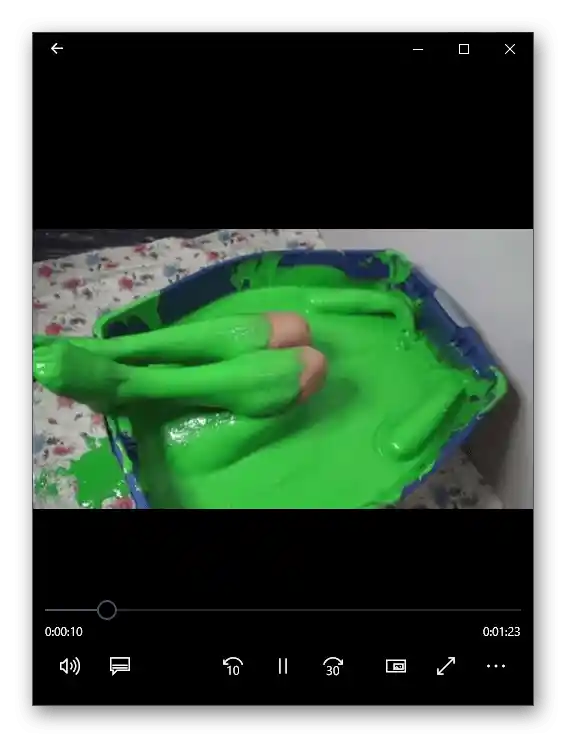
Na enak način lahko prenašate vse videoposnetke s spletnega mesta YAPlakal, tako da izvedete le nekaj preprostih dejanj. Če pa ta možnost ne deluje ali se zdi preveč zapletena, bodite pozorni na dve alternativni metodi, o katerih bomo govorili naprej.
Način 2: Iskanje neposredne povezave do videoposnetka na YAPlakal
Razvijalci spletnega mesta YAPlakal so poskrbeli, da lahko vsak uporabnik deli neposredno povezavo do videoposnetka ali jo objavi na drugih spletnih virih.V našem primeru bo to pomagalo odpreti zapis v vgrajenem predvajalniku brskalnika, da bi uporabili vgrajeno funkcijo za prenos.
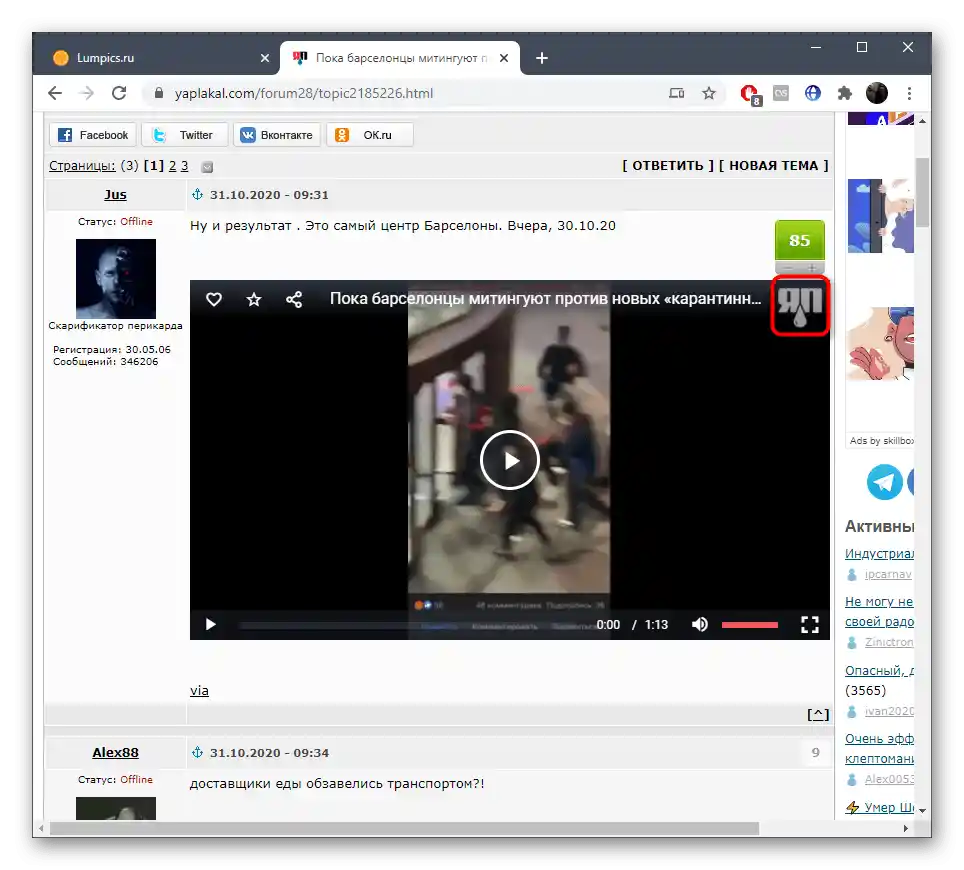
- Odprite video, ki vas zanima, in kliknite na ikono spletne strani desno zgoraj v predvajalniku.
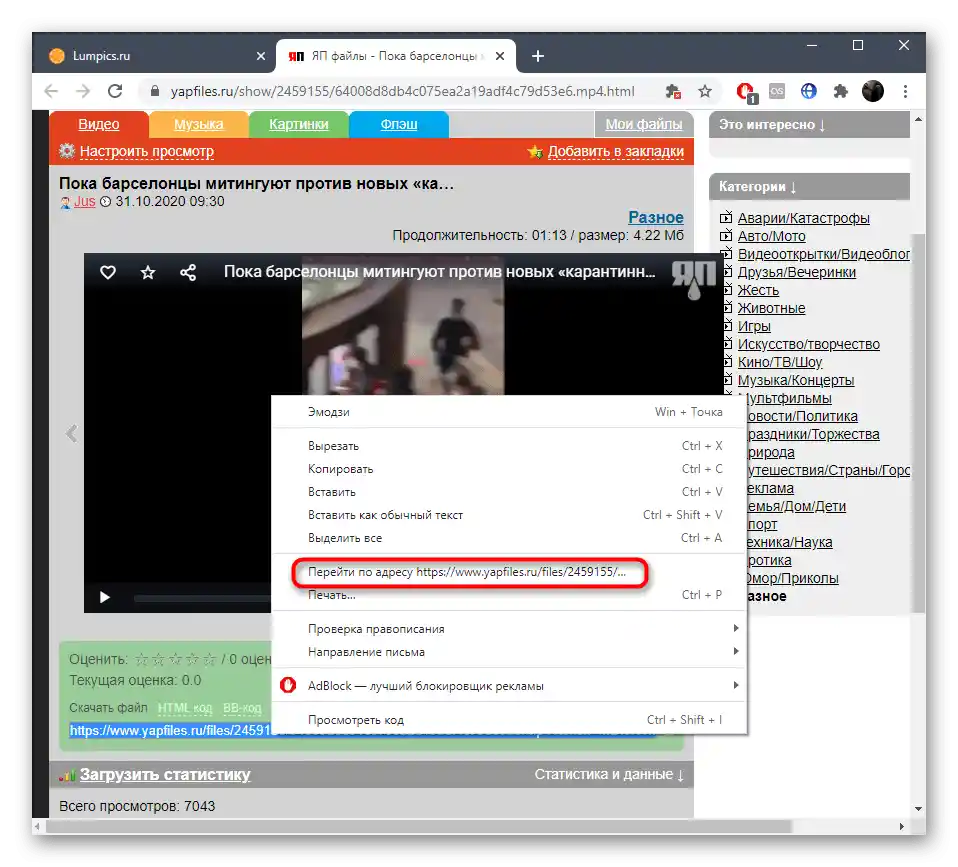
- Na dnu boste videli možnosti za prenos datoteke, vendar nobena od njih trenutno ne ustreza, zato preprosto označite prisotno povezavo in nanjo kliknite z desno miškino tipko.
- Preko kontekstnega menija pojdite na to povezavo.
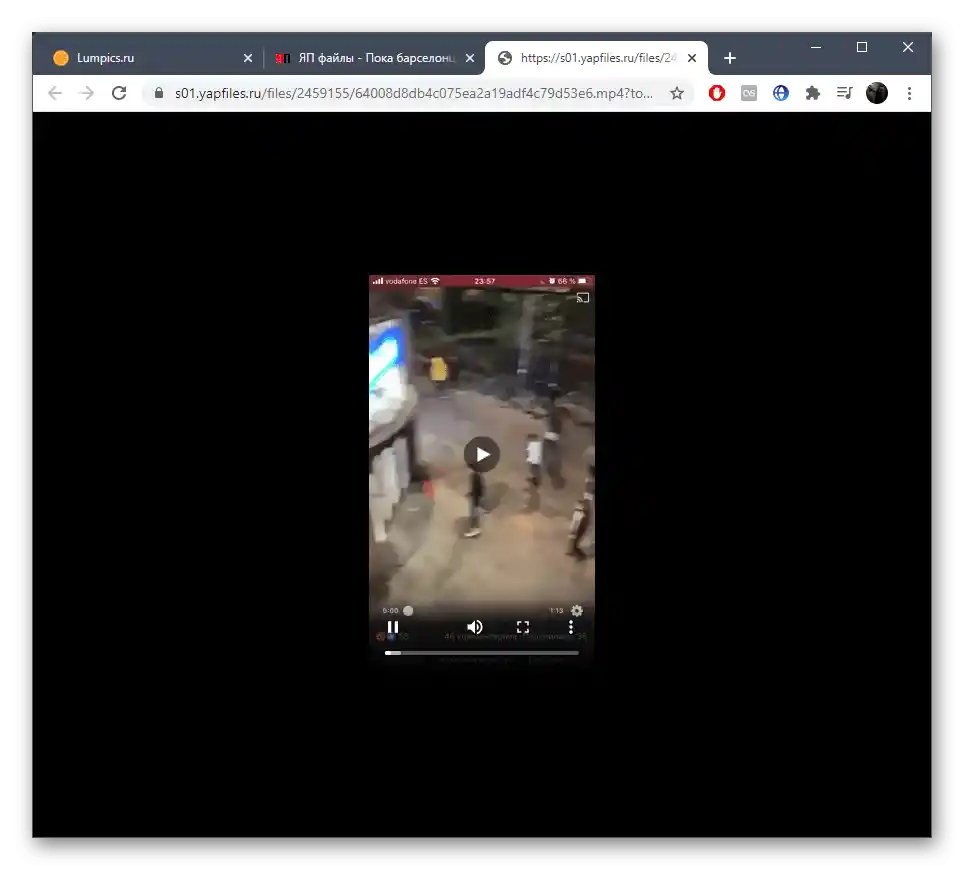
- Naložila se bo ista zavihka z predvajanjem videa, o kateri smo že govorili v prejšnji metodi. Uporabite tamkajšnjo gumb za prenos vsebine na računalnik.

Način 3: Uporaba razširitev brskalnika
Trenutno je mogoče video posnetke skoraj s katerekoli spletne strani prenesti s pomočjo posebnih razširitev brskalnika, katerih funkcionalnost je osredotočena na to. Kot primer bomo obravnavali SaveFrom.net, s posebnim poudarkom na namestitvi razširitve, saj se za Google Chrome razlikuje od standardnega prenosa preko uradne trgovine.
Pojdite na navodila za namestitev SaveFrom v Chrome
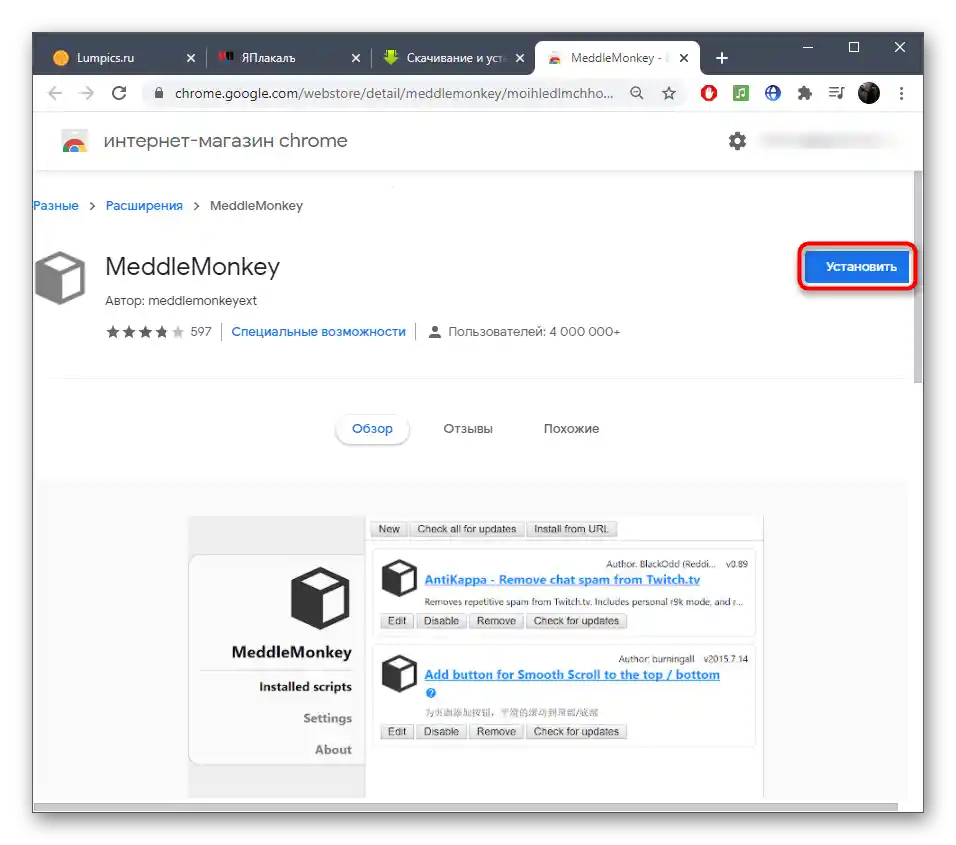
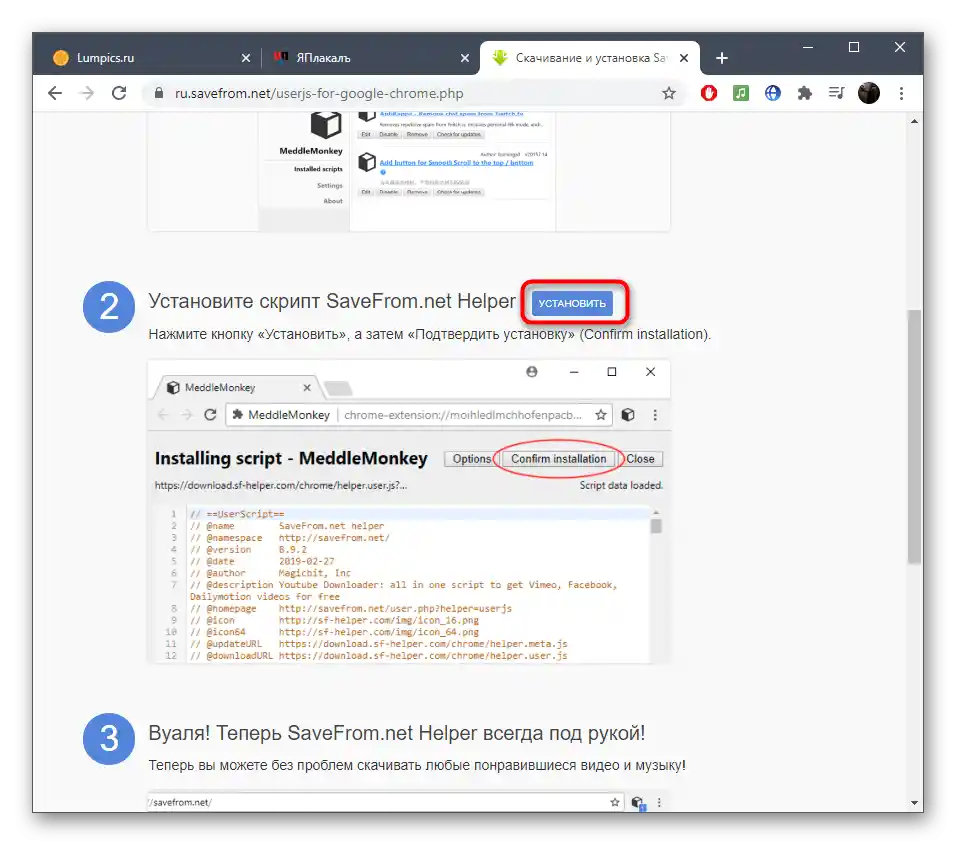
- Če ste se tudi vi odločili namestiti to razširitev za omenjeni brskalnik, pojdite na zgornjo povezavo, da začnete namestitev. Pri uporabi drugih spletnih brskalnikov odprite njihove uradne trgovine z razširitvami in poiščite SaveFrom. Na strani za namestitev kliknite "Namesti" poleg prvega koraka z MeddleMonkey. To dopolnilo bo potrebno za pravilno delovanje skript.
- Preusmerili vas bodo v spletno trgovino, kjer potrdite namestitev orodja.
- Vrnete se na prejšnji zavihek in začnite z namestitvijo potrebnega skripta.
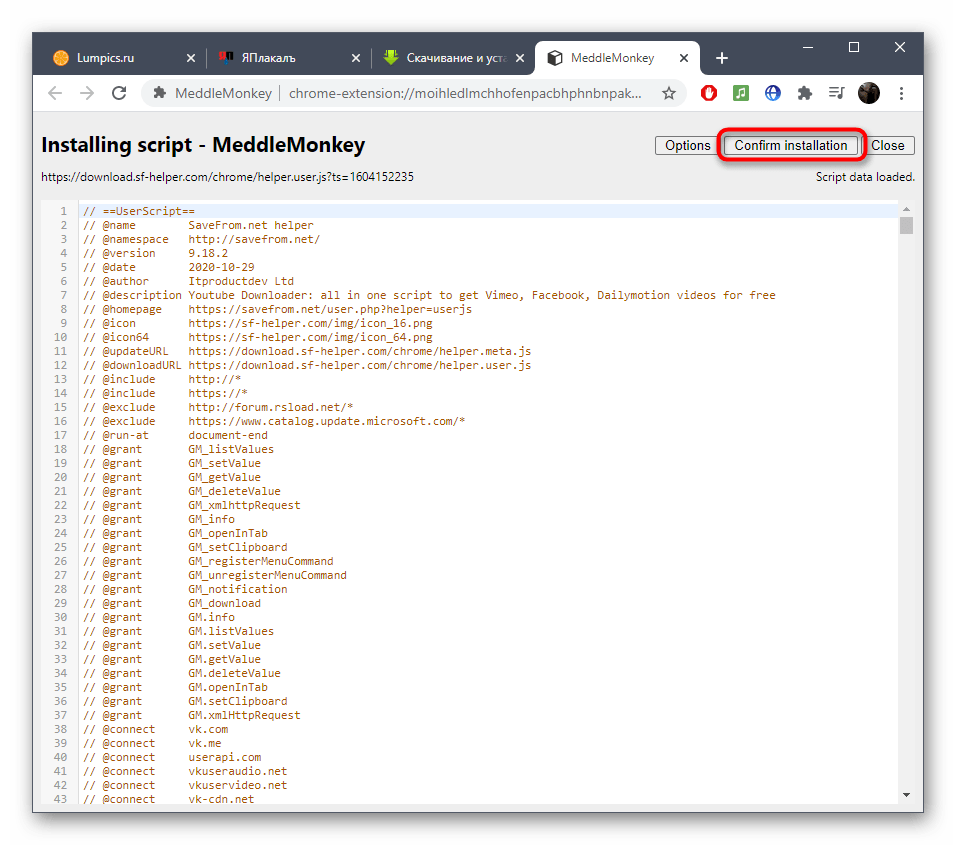
- Potrdite njegovo dodajanje s klikom na ustrezno gumb.
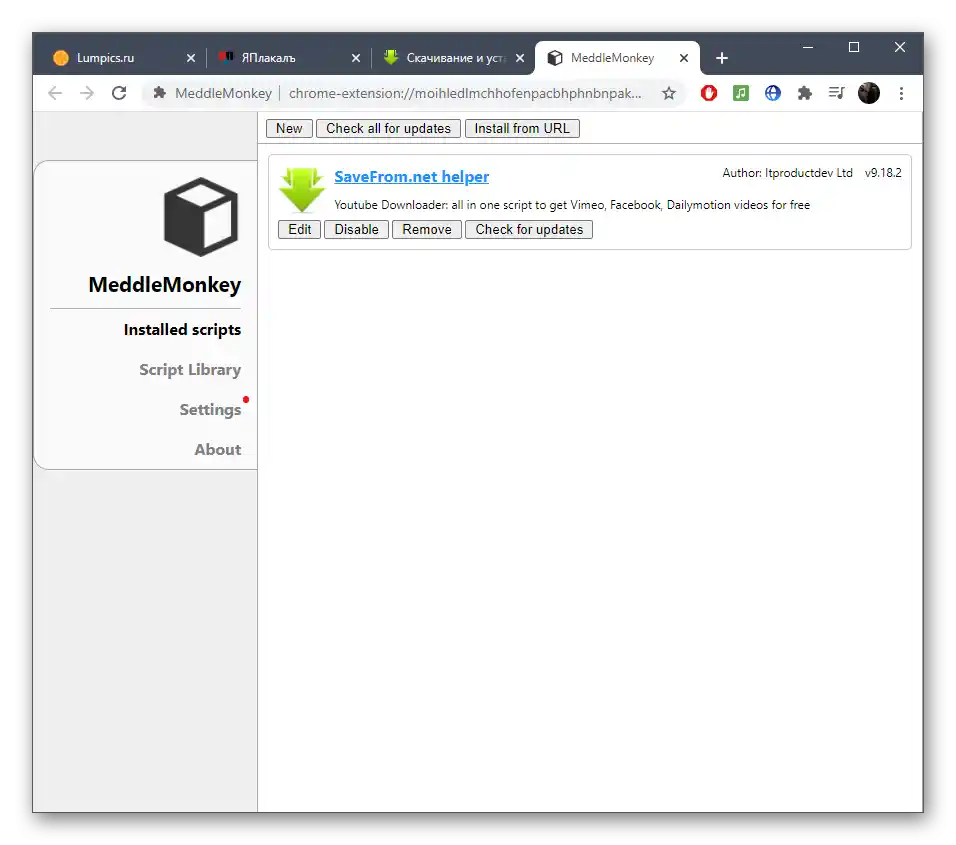
- Pojavilo se bo obvestilo, da je razširitev pripravljena za delo in jo lahko uporabite.
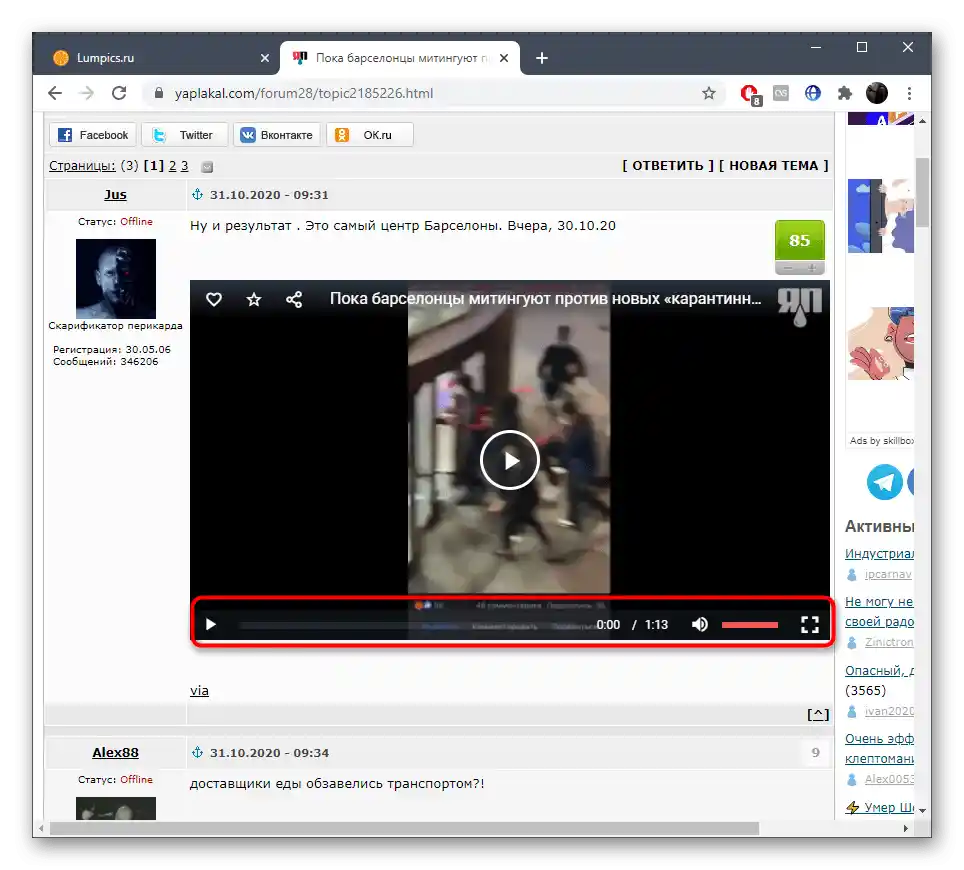
- Po namestitvi katere koli od razširitev, ki omogočajo prenos videa iz brskalnika, ponovno zaženite spletni brskalnik, preklopite na video in v predvajalniku poiščite gumb, ki je odgovoren za prenos na računalnik.
Tako delujejo tudi podobne razširitve, ki se razlikujejo le po postopku namestitve.Če ste se odločili izbrati drugo možnost ali imate težave s SaveFrom.net, si oglejte alternativne možnosti v naših člankih, tako da kliknete na spodnje povezave. Ugotovite, kako pravilno namestiti takšne dodatke in jih uporabljati.
Več informacij:
Dodatki za prenos videoposnetkov v brskalniku Mozilla Firefox
Načini prenosa videoposnetkov preko interneta