Možnost 1: Spletna različica
Uporaba funkcije "Klepet" v sporočilu Telegram omogoča čiščenje seznama pogovorov od trenutno nepomembnih, a še vedno potrebnih klepetov in skupin. Obnovitev klepeta iz arhiva v namizni različici aplikacije je zelo preprosta, saj je v večini primerov dostopna točka do arhiva na vidnem mestu.
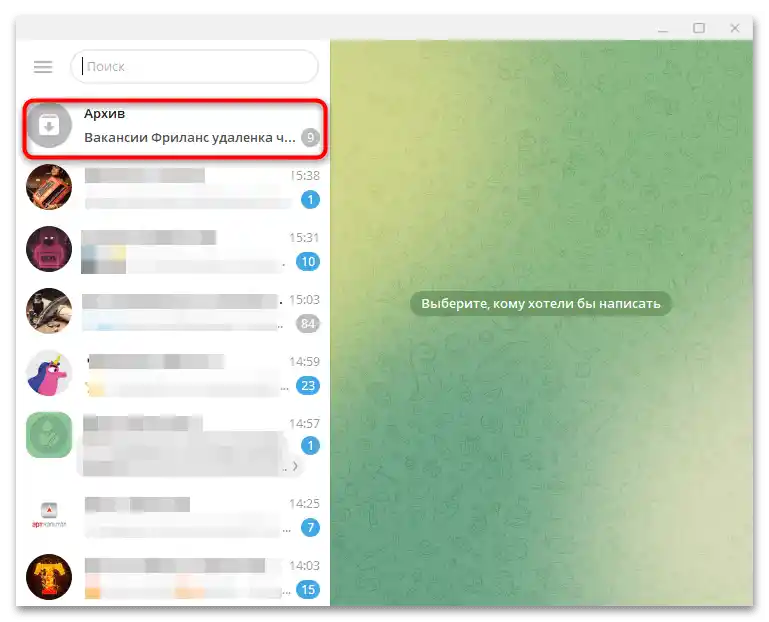
- Privzeto se mapa "Arhiv" v Windows različici Telegrame nahaja na vrhu seznama klepetov in prikazuje ime prvega klepeta, ki se nahaja v njej. Kliknite nanjo, da vstopite v arhiv.
![Kako vrniti klepet iz arhiva v Telegramu-4]()
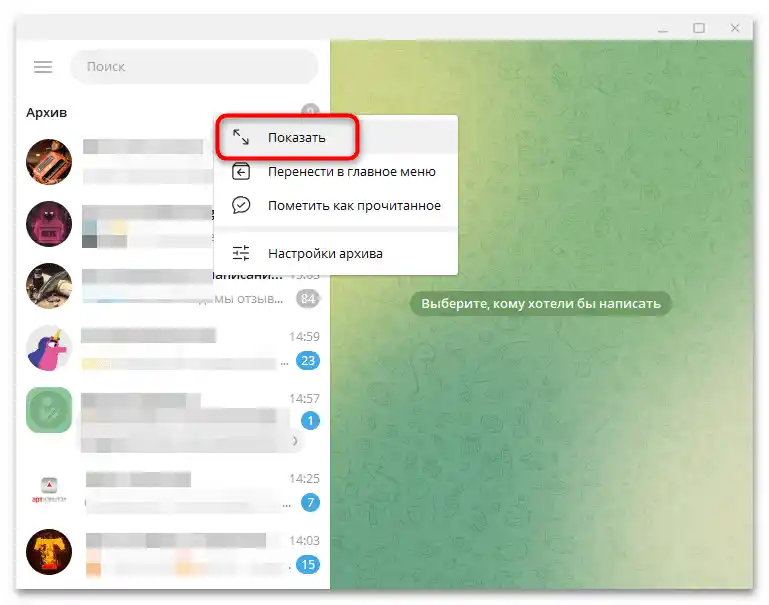
V nekaterih primerih je mapa lahko zložena, takrat poleg besede "Arhiv" ne bo nobenih dodatnih napisov. Vstop vanjo se izvede z običajnim klikom, prav tako jo lahko razširite, če izberete možnost "Prikaži" iz kontekstnega menija. - Poiščite v seznamu arhiviranih klepetov ali skupin tistega, ki ga potrebujete, kliknite nanj z desno miškino tipko in izberite možnost "Vrni iz arhiva" iz kontekstnega menija.
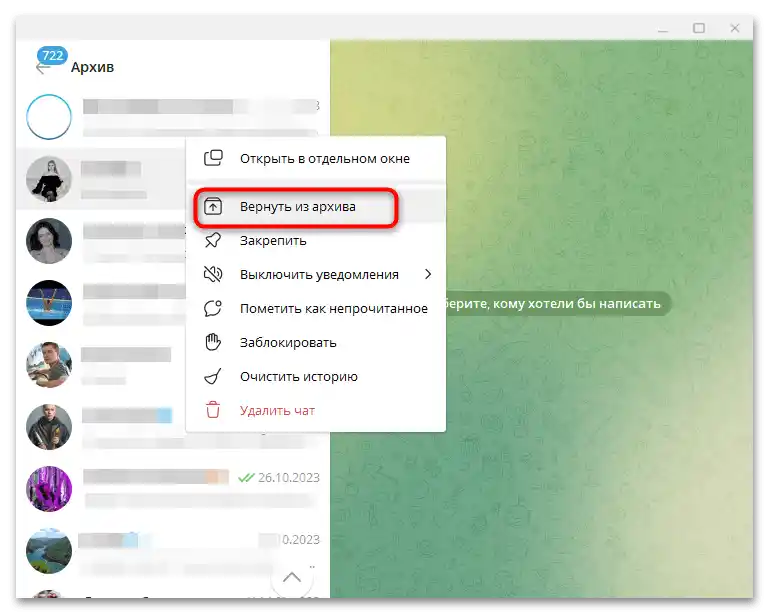
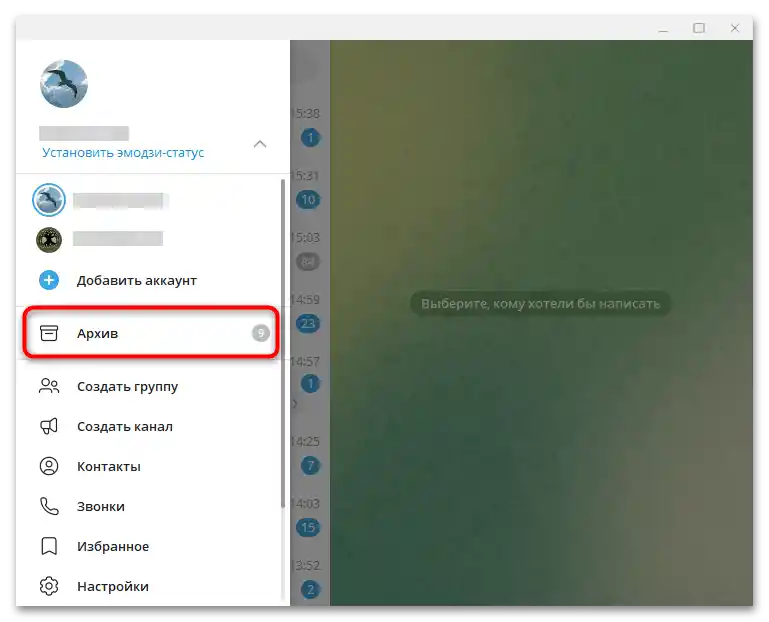
Kot rezultat bo klepet premaknjen v glavni seznam pogovorov. Morda se zgodi, da na vrhu seznama klepetov mape "Arhiv" ne bo. V tem primeru jo poiščite v glavnem meniju sporočila, takoj pod seznamom računov.
Možnost 2: Mobilna aplikacija
V sporočilu za Android in iOS se za premikanje pogovorov v arhiv uporablja preprost zamah v levo, kar pogosto povzroči njihovo naključno pošiljanje tja. Da vrnete klepet v glavni seznam, storite naslednje:
- Povlecite seznam klepetov navzdol – pri tem se na vrhu prikaže vrstica s besedilom "Spustite za prikaz arhiva". Spustite seznam. Kot rezultat se nad vsemi klepeti prikaže mapa "Arhiv". Tapnite nanjo, da si ogledate vsebino.
- Poiščite v seznamu želeni klepet ali skupino in jo pometite z zamahom v levo.Pogovor bo obnovljen.
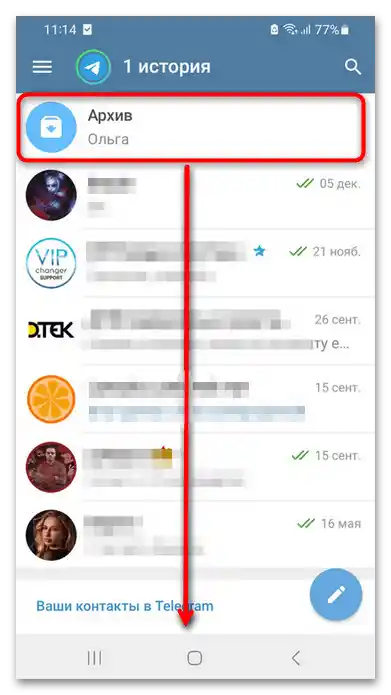
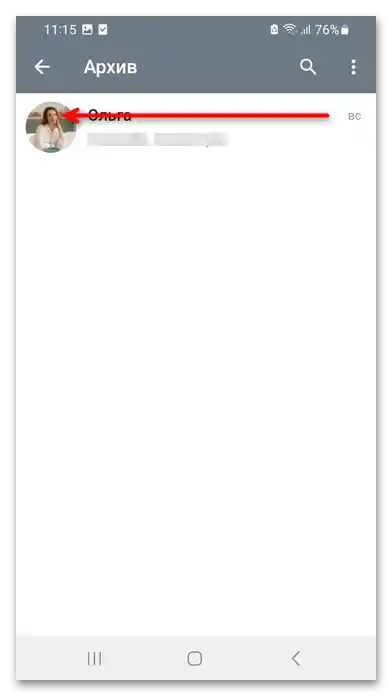
Če želite obnoviti več klepetov hkrati, uporabite naslednji postopek.
- Pojdite v arhiv, kot je bilo prikazano zgoraj, poiščite potrebne klepete in jih označite. Za to pritisnite na vsak od njih, prvič pa držite pritisnjeno eno sekundo.
- Ko bodo klepeti označeni z zelenimi kljukicami, pritisnite na orodno vrstico gumb s tremi navpično postavljenimi pikami. Iz pojavnega kontekstnega menija izberite možnost "Vrni".
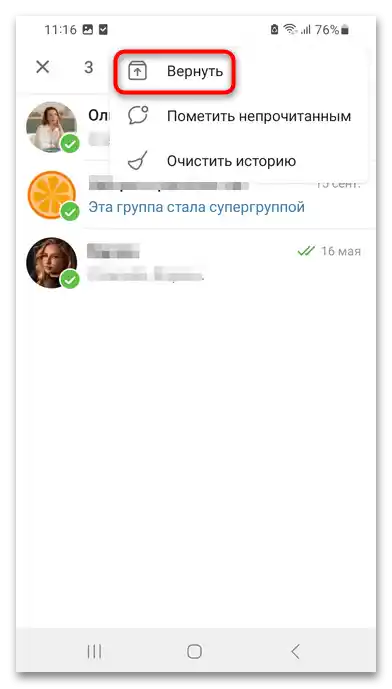
Rezultat bo enak kot pri uporabi drsenja.