Vsebina:
Pomembne informacije
Preden začnete z nastavitvijo usmerjevalnika, ga je treba namestiti v prostoru in povezati z računalnikom. Če tega še niste storili in se prvič srečujete z nalogo, vam bodo pri razumevanju izvedbe pomagali drugi članki na naši spletni strani. V dveh od njih boste izvedeli o pravilnosti povezave, tretji pa vam bo pomagal izbrati optimalno postavitev usmerjevalnika v prostoru, saj to vpliva na območje pokritosti Wi-Fi in stabilnost povezave.
Več:
Povezava optičnega vlakna z usmerjevalnikom
Povezava računalnika z usmerjevalnikom
Kako okrepiti signal Wi-Fi usmerjevalnika
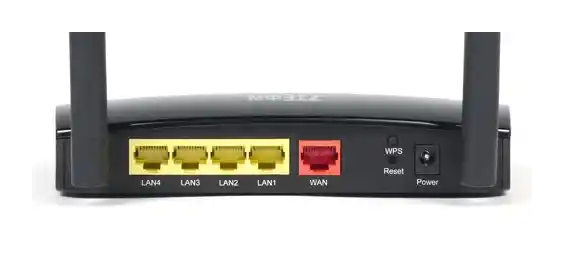
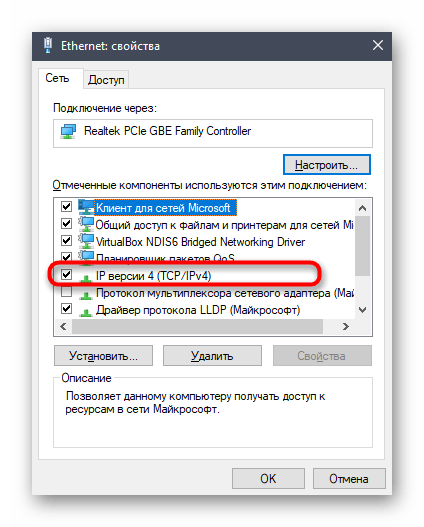
Naslednji korak ni obvezen, vendar ga priporočamo, da se v primeru težav izognete konfliktom konfiguracije operacijskega sistema in samega usmerjevalnika ZTE ZXHN H118N. Ta korak vključuje preverjanje omrežnih nastavitev v Windows, kjer se morate prepričati, da se IP-naslov in DNS-strežnik pridobivata samodejno. To še posebej velja za uporabnike, ki bodo kasneje po navodilih ponudnika sami vnesli te vrednosti v internetnem centru. Podrobnosti o prehodu na ustrezno meni za preverjanje preberite spodaj.
Več: Omrežne nastavitve Windows
Avtentikacija v spletnem vmesniku
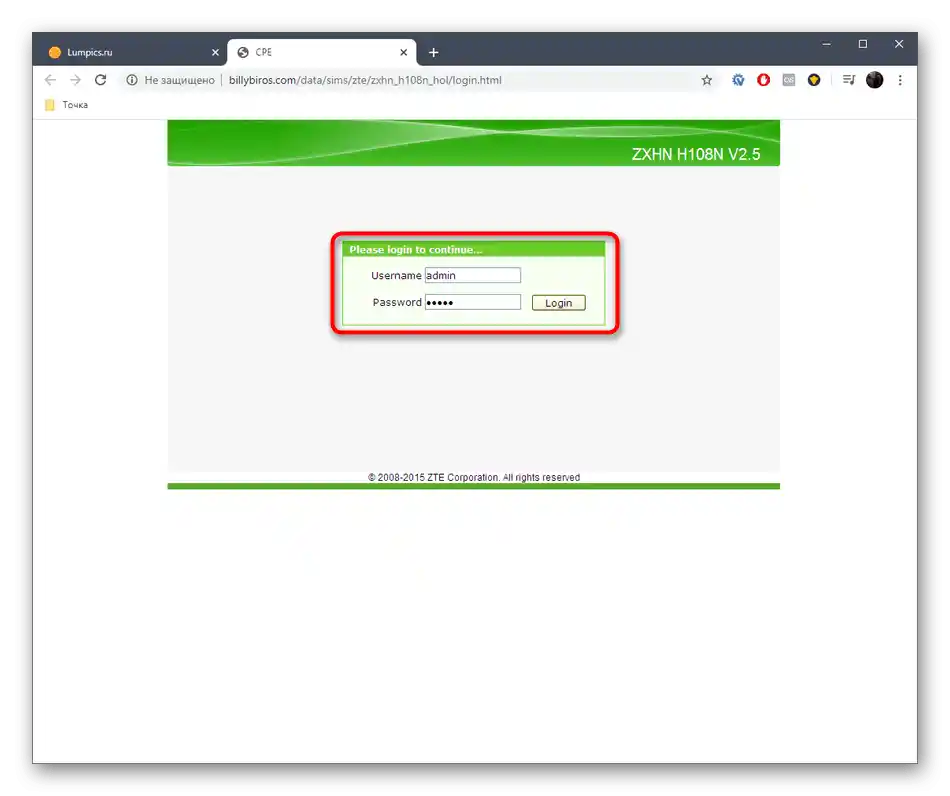
Vstop v internetni center usmerjevalnika ZTE ZXHN H118N je ločen razdelek članka, saj gre za glavno operacijo, saj se v tem meniju izvajajo nastavitve omrežne opreme.Najpomembnejše je poznati uporabniško ime in geslo za spletni vmesnik, nato odprite kateri koli priročen brskalnik, pojdite na naslov 192.168.0.1 ali 192.168.1.1 in vnesite pridobljene podatke. O tem, kako so določeni podatki za prijavo, preberite v spodnjem priročniku.
Podrobnosti: Določitev uporabniškega imena in gesla za prijavo v spletni vmesnik usmerjevalnika
Nastavljamo usmerjevalnik ZTE ZXHN H118N
Ko je avtentikacija uspešno zaključena, lahko preidete na celovito nastavitev obravnavanega usmerjevalnika. Opozarjamo, da se videz menija, ki ga boste videli na naslednjih posnetkih zaslona, razlikuje glede na specifikacije te različice od različnih ponudnikov, bodisi Rostelekom, Dom.ru ali drugega ponudnika internetnih storitev. Vsi imajo svoje posebnosti, ki jih ni mogoče zajeti v okviru enega članka, zato smo obravnavali blagovno različico programske opreme, ki je standardna. V njej so prisotne vse potrebne funkcije — preprosto se orientirajte v nadaljnjih navodilih, da se seznanite z nastavitvijo.
Korak 1: Parametri omrežja (WAN in LAN)
Osnovni parametri usmerjevalnika — WAN, torej konfiguracija protokola za pridobitev omrežja od ponudnika. Pravilnost nastavljenih vrednosti zagotavlja normalno povezavo brez napak, vendar je treba upoštevati določene posebnosti. Najlažje je poiskati informacije v dokumentaciji ponudnika internetnih storitev ali na njegovi uradni spletni strani, kjer bi morala biti navodila o tem, kako nastaviti internet. Če navodila niste našli, se obrnite na tehnično podporo, da vam jih pošljejo ali vam svetujejo, kaj storiti v spletnem vmesniku. Obravnavali bomo tako globalne parametre kot tudi konfiguracijo lokalnega omrežja.
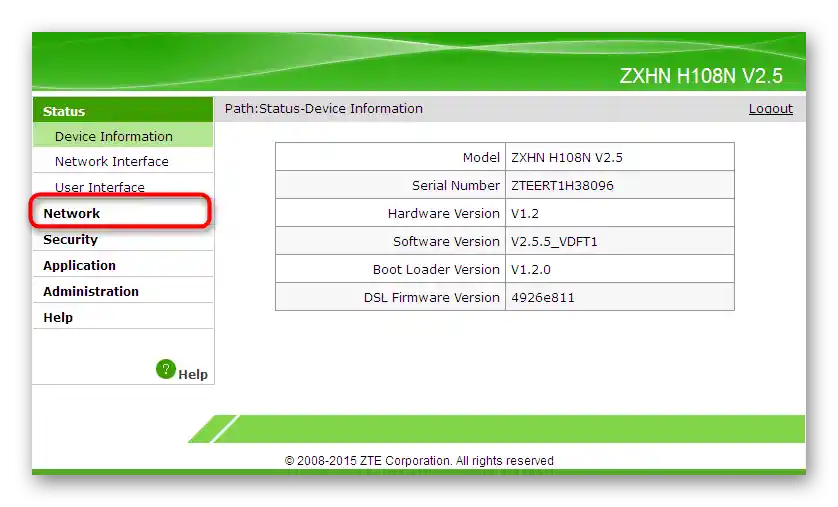
- V glavnem meniju odprite razdelek "Omrežje".
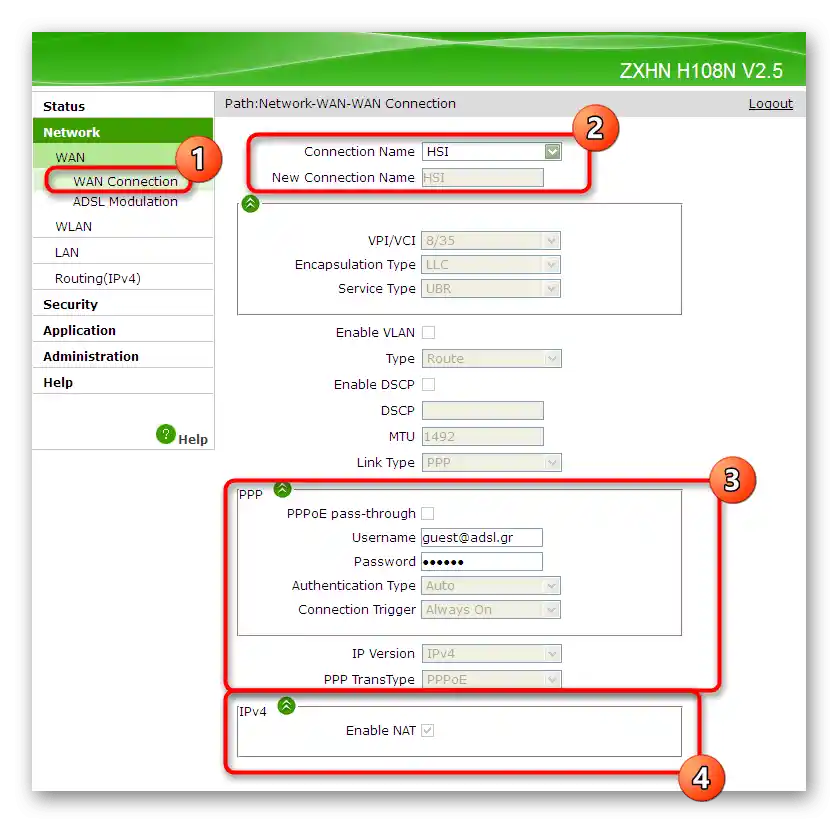
- V kategoriji "WAN" izberite točko "WAN povezava". Po želji spremenite ime profila, vendar to ni obvezno. Če iz informacij ponudnika izhaja, da se protokol pridobiva v avtomatskem načinu, torej se uporablja dinamični IP, ni treba spreminjati nobenih parametrov, medtem ko bodo imetniki PPPoE morali vnesti uporabniško ime in geslo za avtentikacijo v omrežju.NAT je že samodejno aktiviran, vendar če te tehnologije ne potrebujete za lokalno omrežje, jo izklopite tako, da odstranite kljukico pri ustrezni možnosti.
- Drugi blok omrežnih nastavitev je "ADSL Modulation", iz imena katerega je že jasno, da je namenjen uporabnikom, katerih ponudniki uporabljajo tehnologijo ADSL (povezovanje usmerjevalnika v omrežje preko domačega telefona). Če imate prav takšno vrsto povezave, izberite tip modulacije, ki ga določi ponudnik, v tem meniju, medtem ko pri povezavi preko optičnih vlaken ta korak preprosto preskočite.
- Naslednji razdelek omrežnih nastavitev je odgovoren za lokalno omrežje, njegov prvi pododdelek pa je "DHCP Server". DHCP — samodejno dodeljevanje edinstvenih IP naslovov iz določenega razpona za vse udeležence lokalnega omrežja. Ta tehnologija omogoča pravilno interakcijo z različnimi spletnimi stranmi na vseh napravah in celo dodeljevanje varnostnih pravil ali omejitev, če je to potrebno. DHCP je privzeto aktiviran, vendar lahko izkušeni uporabniki to izklopijo preko tega menija ali ponovno dodelijo naslove. LAN-naslov usmerjevalnika in maska podomrežja se spreminjata v tem razdelku, vendar, če niste prepričani, da je te vrednosti treba urejati, raje tega ne počnite.
- Firmware ZTE ZXHN H118N ponuja edinstvene nastavitve za tiste, ki želijo prilagoditi delovanje DHCP strežnika. V ločenem meniju "DHCP Port Service" je seznam vseh vrst povezav z usmerjevalnikom. Če označite katero koli od njih s kljukico, bo delovanje DHCP pri tej vrsti povezave prenehalo. Ta funkcija je najpogosteje potrebna izkušenim uporabnikom, zato jo omenjamo za vsak primer.
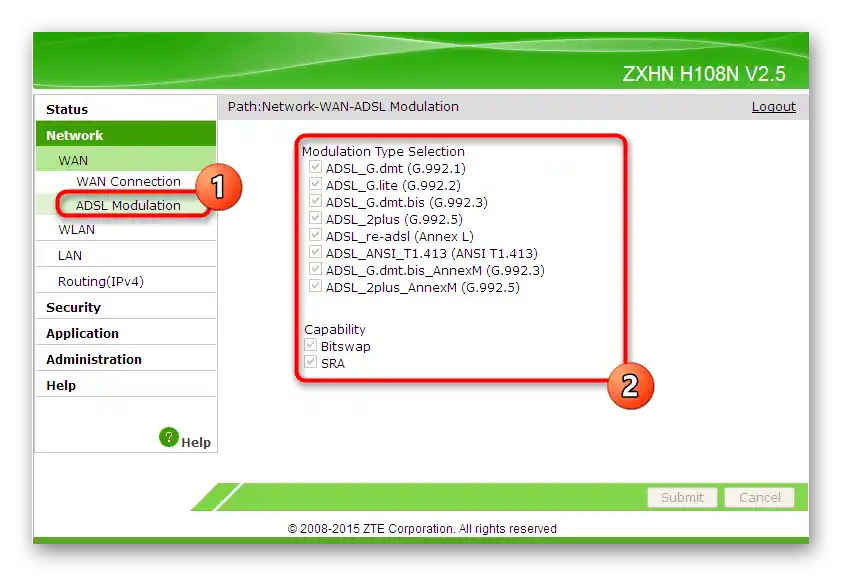
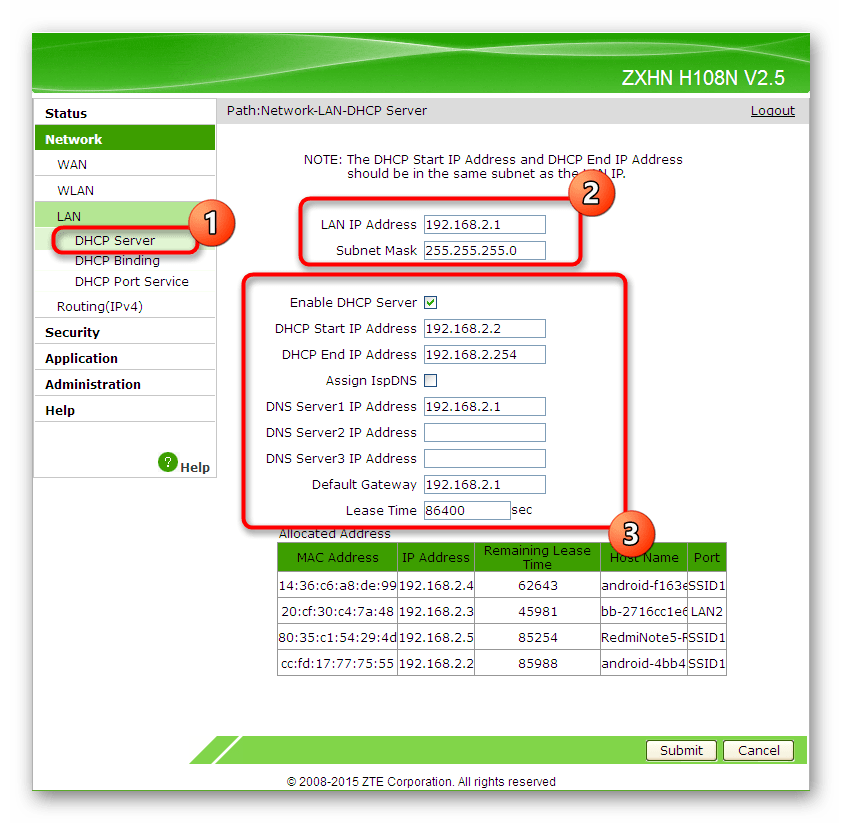
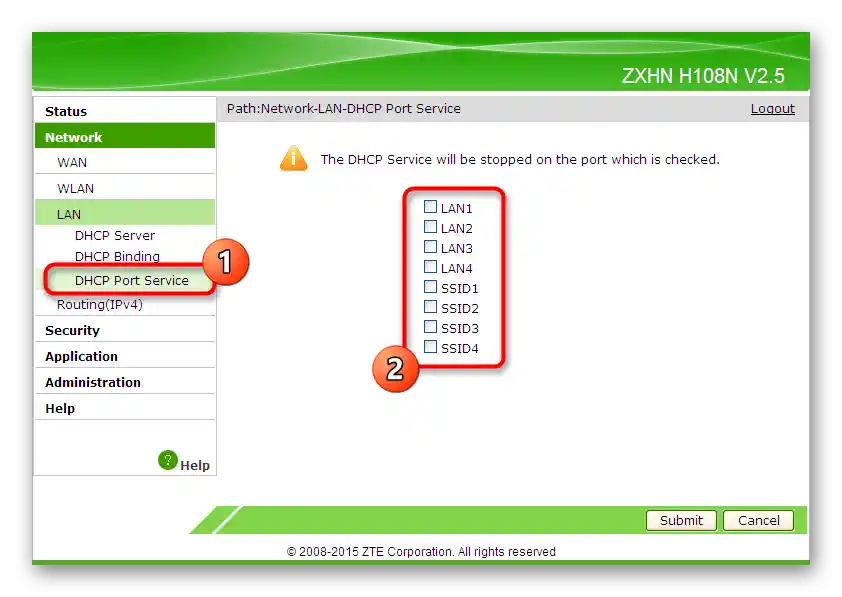
To so bili vsi parametri WAN in lokalnega omrežja, ki jih je treba obravnavati. Ko boste naredili potrebne popravke, shranite spremembe s pritiskom na gumb "Submit" in usmerjevalnik pošljite na ponovni zagon. Ob naslednjem vklopu bodo nove nastavitve začele veljati, vi pa boste lahko prešli na preverjanje dostopa do omrežja, ko povežete usmerjevalnik s računalnikom preko LAN-kabla.Za to odprite brskalnik in začnite brskati po spletnih straneh ali predvajajte video.
Korak 2: Brezžična omrežja
Pomemben del konfiguracije usmerjevalnika ZTE ZXHN H118N je tudi nastavitev parametrov brezžičnega omrežja, saj je kljub temu, da je privzeto vklopljeno, ime in geslo za dostop morda neustrezno. Poleg tega ima sama programska oprema tudi dodatne funkcije Wi-Fi, ki so lahko koristne tako za začetnike kot za izkušene uporabnike.
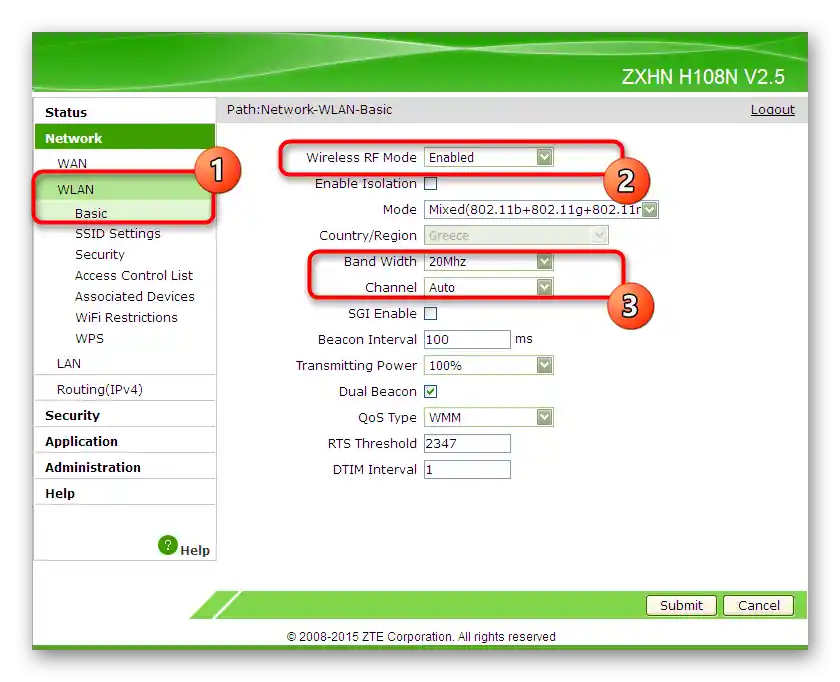
- Pojdite v razdelek "WLAN" in izberite kategorijo "Basic". Prepričajte se, da je brezžično omrežje vklopljeno (nastavljena vrednost "Enabled"). Privzeto omrežje deluje na frekvenci 20 Mhz, kar je optimalna izbira v večini primerov, vendar lahko po želji nastavite drug kanal, da izboljšate signal, ob upoštevanju obremenitve.
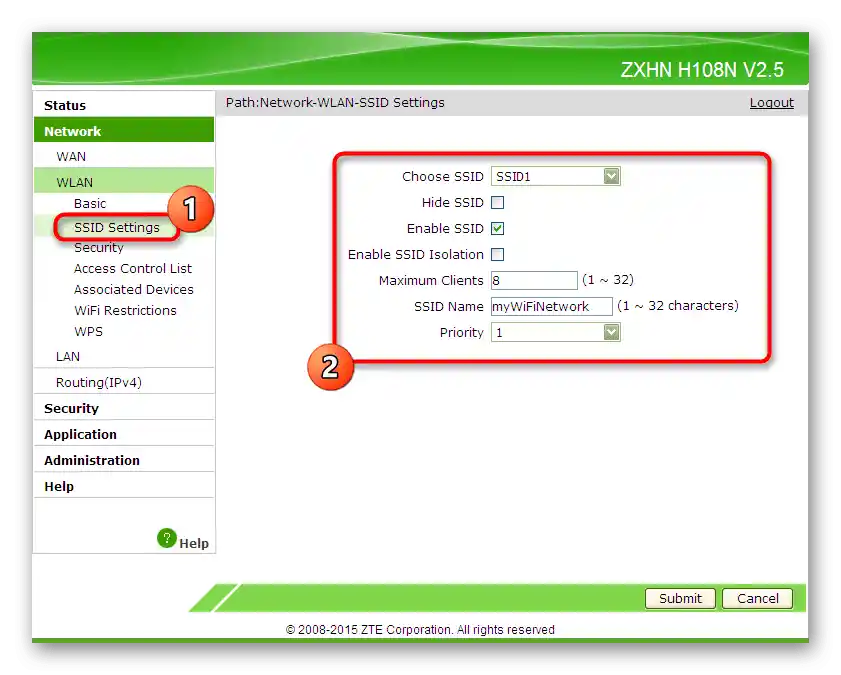
- Osnovne nastavitve brezžičnega omrežja potekajo v pododdelku "SSID Settings", kjer spremenite ime, s katerim bo dostopna točka prikazana med razpoložljivimi, in določite največje število povezanih strank.
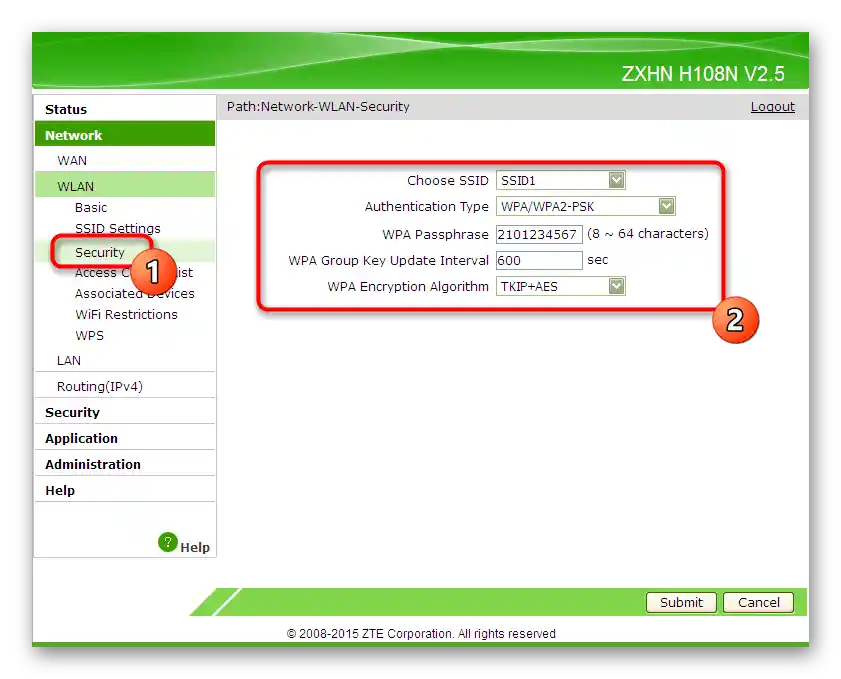
- Ne pozabite na varnost brezžičnega omrežja, ki jo je treba zagotoviti preko "Security". Nastavite priporočeno vrsto avtentikacije in vpišite geslo, ki vsebuje najmanj osem znakov. Naredite ga zapleteno, da nezaželeni uporabniki ne bodo mogli dostopati do vašega Wi-Fi.
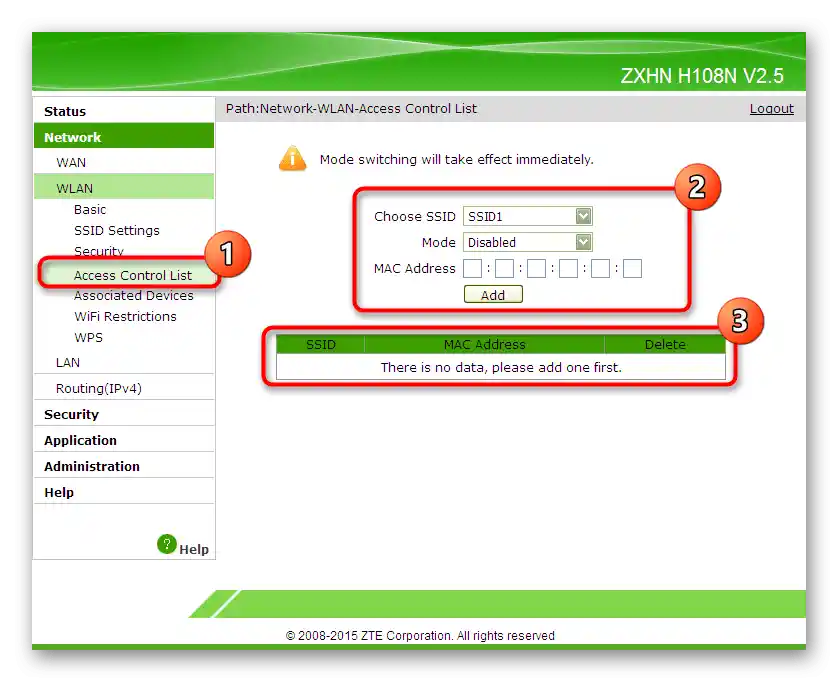
- V "Access Control List" lahko nastavite nadzor dostopa za določene naprave. Izberite aktivno dostopno točko, način delovanja pravila (dovoljujoč ali prepovedujoč), navedite MAC-naslov ciljne naprave in ga dodajte v tabelo. Ta se oblikuje spodaj v istem oknu, stranke pa so prikazane takoj.
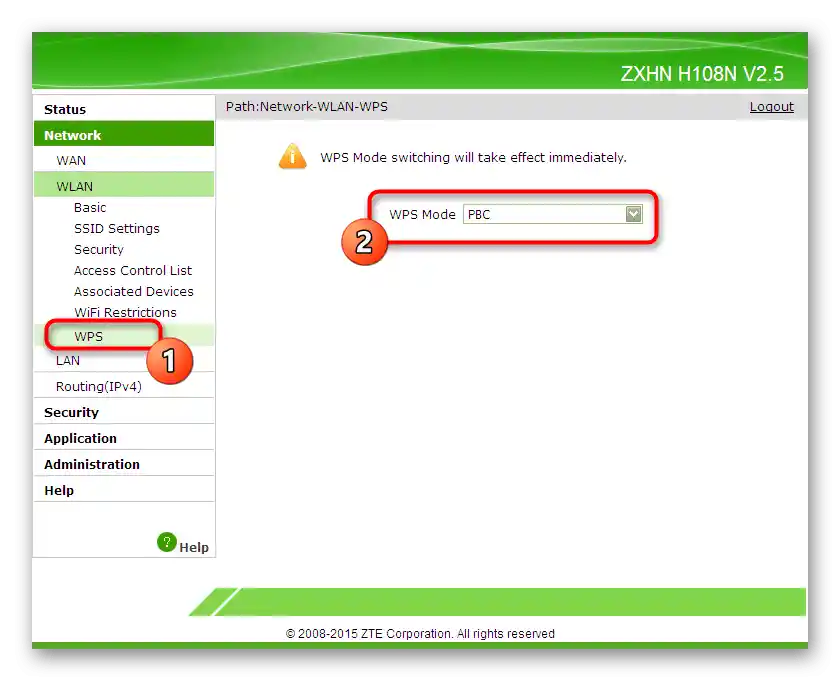
- Zadnja kategorija obravnavanega menija je "WPS". Ta tehnologija omogoča hitro povezovanje z Wi-Fi usmerjevalnikom s pritiskom na fizično tipko na njegovem ohišju. Pri tem ni potrebe po vnosu gesla, kar je glavna značilnost te tehnologije.Tukaj se nastavi njen način delovanja in spremeni PIN-kodo.
Korak 3: Parametri zaščite
Običajnemu uporabniku redko pride prav urejanje parametrov zaščite v spletnem vmesniku usmerjevalnika, vendar se mnogi izkušeni uporabniki s tem srečujejo. Razložili bomo osnovne točke varnosti, da boste seznanjeni s tem, katere možnosti ponujajo razvijalci programske opreme in kako jih lahko uporabite v svoje namene.
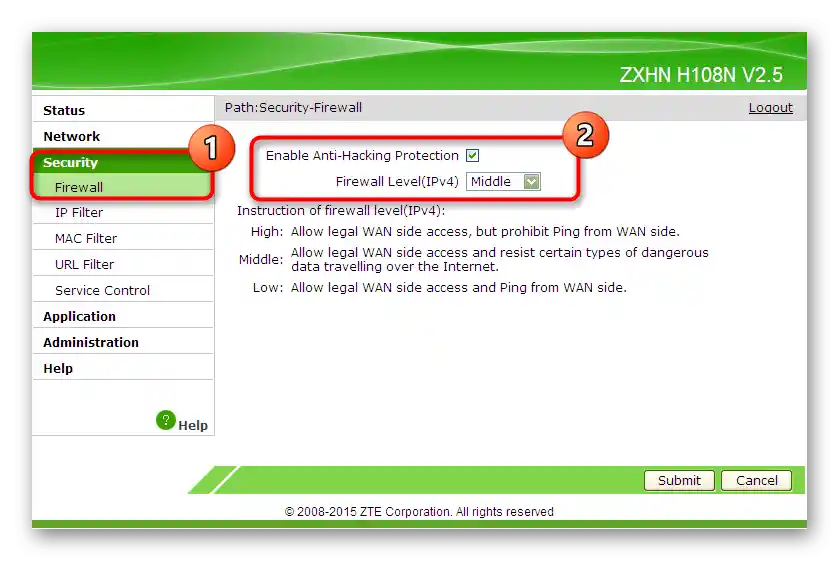
- Prva točka — tehnologija "Firewall" — se nastavi samodejno s strani razvijalcev, kar pomeni osnovno zaščito pred hekerskimi napadi. Seznanite se z opisi ravni zaščite, ki so prisotni v tem oknu, da ugotovite, katera ustreza vaši mreži. Če se usmerjevalnik uporablja doma, je običajno dovolj raven "Middle".
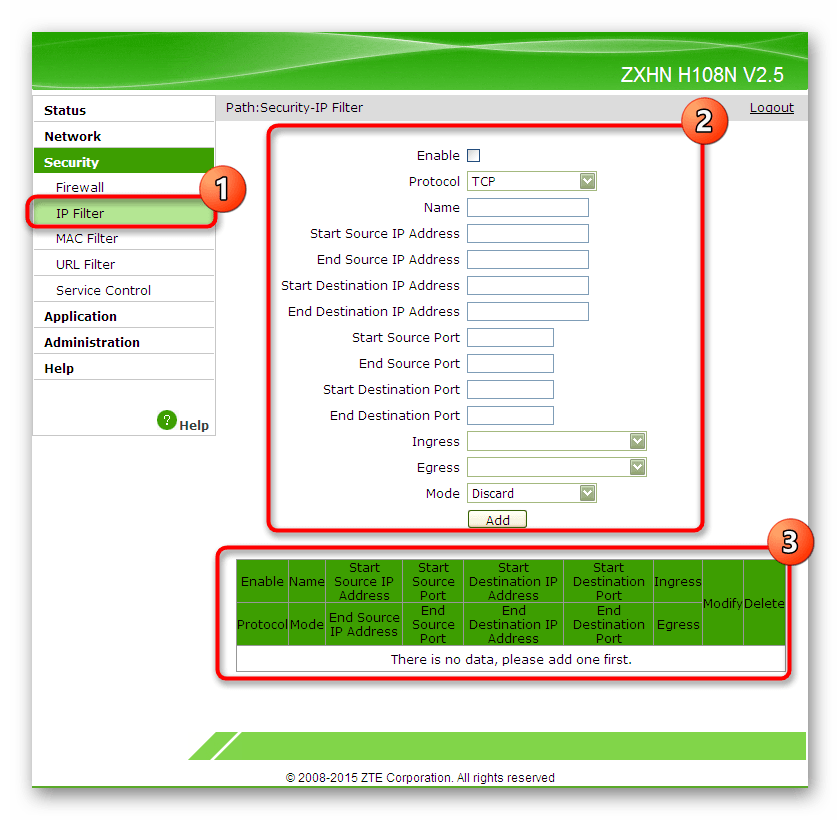
- Naslednji parametri — filtriranje strank in zahtevkov. Najprej se pogovorimo o "IP Filter", ki omogoča izbiro vira naslovov, nastavitev vrat in vzpostavitev režima prehoda. Vsa ustvarjena pravila so prikazana v tabeli spodaj, kar tvori celoten seznam, s katerim lahko upravljate.
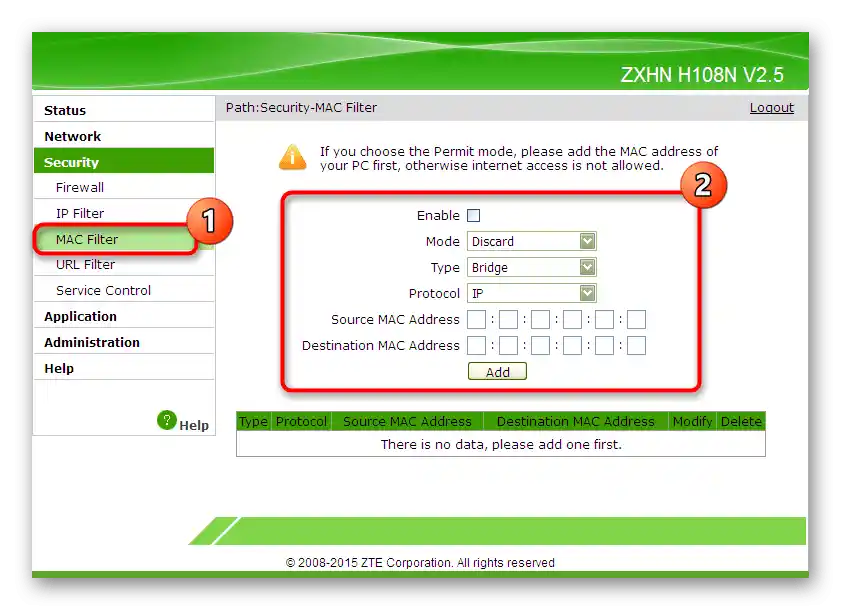
- "MAC Filter" je namenjen izvajanju enake filtracije, vendar v zvezi s fizičnimi napravami, ki se lahko povežejo z usmerjevalnikom. Imate možnost omejiti dostop določenemu opremi ali nasprotno, prepovedati dostop vsem razen navedenim.
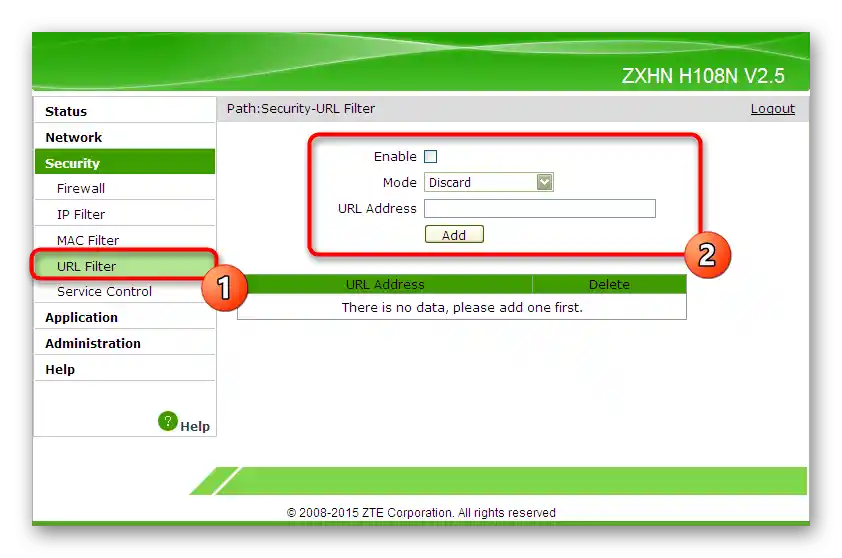
- Starševski nadzor za ZTE ZXHN H118N ni na voljo, zato se kot edina alternativa vsem zainteresiranim priporoča uporaba "URL Filter". Ta omogoča ustvarjanje seznama spletnih strani, katerih dostop bo omejen za vse stranke usmerjevalnika brez omejitev, kar je največja pomanjkljivost takšnega pristopa.
Našteti parametri niso obvezni za nastavitev, saj bo vse delovalo normalno tudi brez njih. Vendar, če ste se odločili ukvarjati z varnostjo in ste prepričani v to, kar počnete, izkoristite možnosti usmerjevalnika za nastavitev zaščite.
Korak 4: Uporaba vgrajenih aplikacij
Vgrajene aplikacije v ZTE ZXHN H118N so namenjene razširitvi funkcionalnosti in jih običajni uporabniki zelo redko uporabljajo.Vendar pa so nekateri od njih lahko koristni, na primer pri organizaciji oddaljenega povezovanja ali preusmerjanju vrat, s katerim se občasno srečuje veliko ljudi.
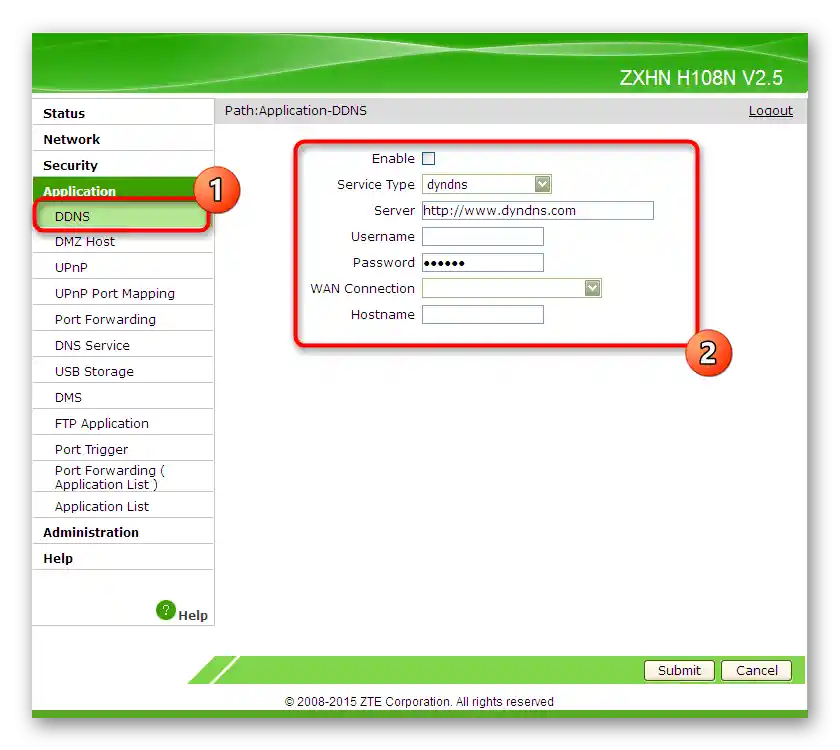
- Točka menija "Application" omogoča povezavo z zunanjim registriranim DDNS, da se za spletni vmesnik določi statična domena namesto IP-naslova. Zato se boste morali najprej registrirati na spletnem mestu, ki nudi te storitve, šele nato pa povezati račun preko tega razdelka.
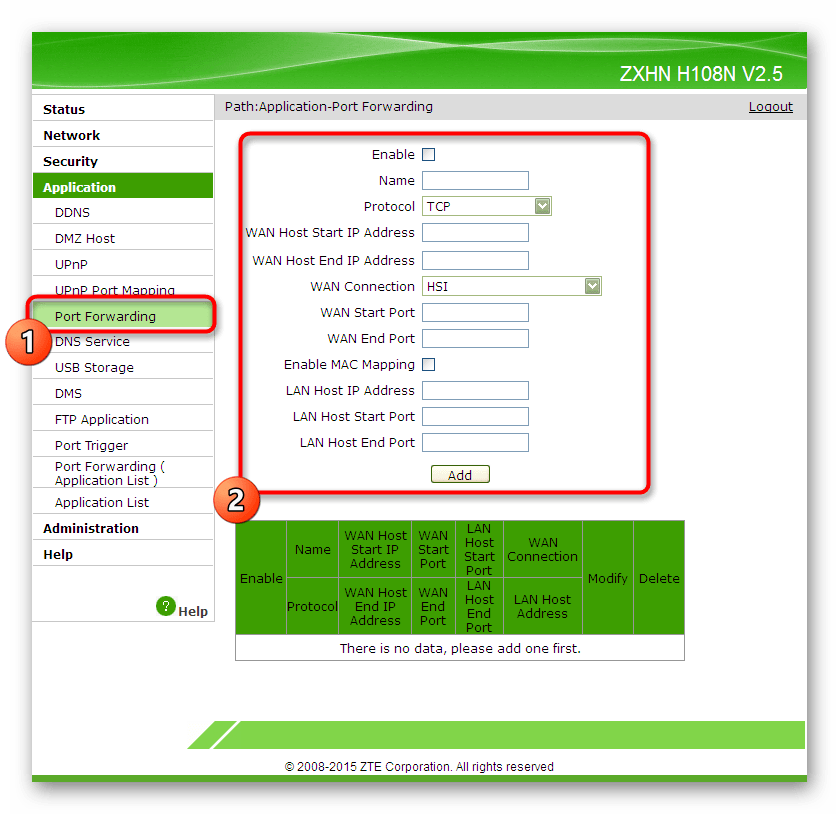
- Preusmerjanje vrat je enostavna naloga, ki zahteva le vnos informacij v predvidena polja. Po potrebi pojdite v "Port Forwarding", vnesite protokol in številko vrat, ki jih želite odpreti, nato pa jih dodajte v tabelo.
- Če DNS strežnike vnašate ročno, ko uporabljate nestandardne nastavitve, uporabite domenska imena in gostitelje v "DNS Service".
Korak 5: Nastavitve upravljanja
Zaključna faza današnjega gradiva je uporaba nastavitev upravljanja. V razdelku, namenjenem tem nastavitvam, je le nekaj točk, na katere je vredno biti pozoren.
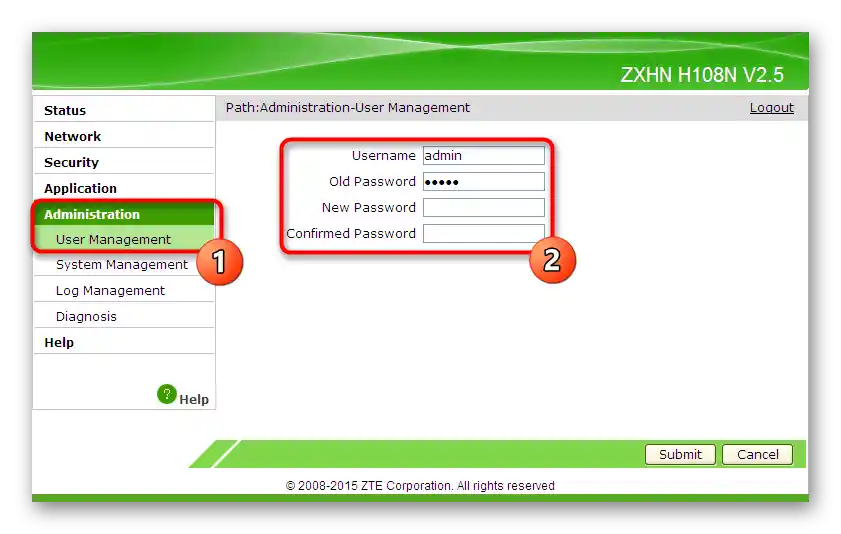
- Najprej se priporoča, da spremenite uporabniško ime in geslo za dostop do spletnega vmesnika usmerjevalnika, da nihče nepooblaščen ne more dostopati do tega menija. Upoštevajte, da boste morali v primeru pozabe podatkov za avtentikacijo nastavitve popolnoma ponastaviti.
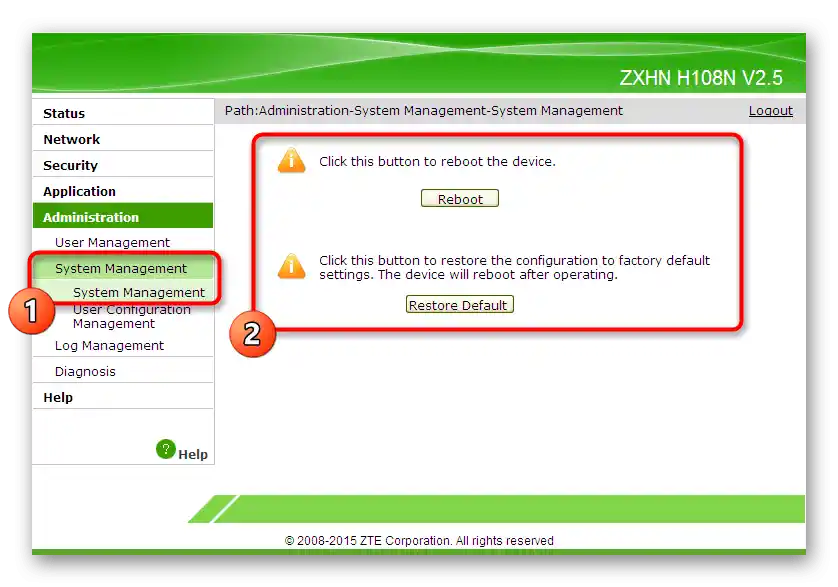
- V kategoriji "System Management" lahko pritisnete na virtualne gumbe, ki omogočajo vrnitev ZTE ZXHN H118N v tovarniško stanje ali njegovo ponovni zagon.
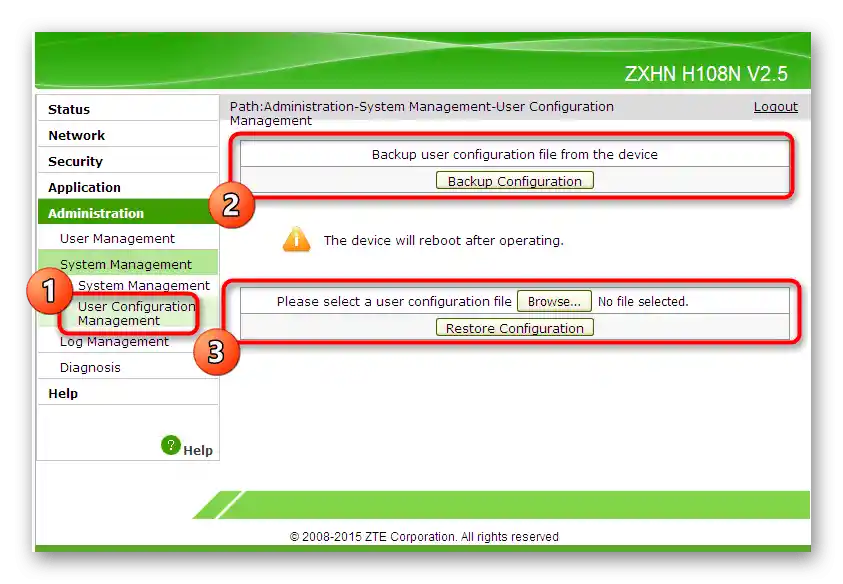
- Naslednji gumbi so odgovorni za ustvarjanje datoteke konfiguracije in njeno nalaganje v spletni vmesnik. Takšno varnostno kopiranje je primerno za uporabnike, ki so sami spremenili nastavitve varnosti in ustvarili veliko število pravil. Za zanesljivost vse to lahko shranite kot datoteko in nato obnovite, če se zgodi kaj s programsko opremo usmerjevalnika.