Vsebina:
Način 1: Ponovna namestitev Microsoft C++ Redistributable
Obravnavana težava se v večini primerov pojavi zaradi napak v datotekah Microsoft C++ Redistributable. Rešitev v takšni situaciji je ponovna namestitev komponente, vendar je najprej potrebno ugotoviti, katera od njih povzroča napako – pri tem nam bo pomagala sistemska orodja sxstrace.
-
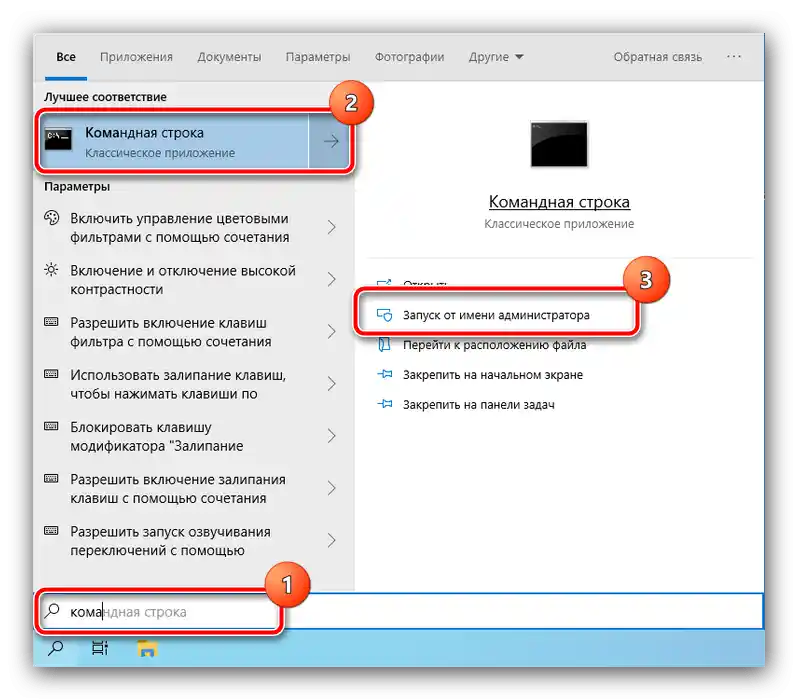
Zaženite "Ukazno vrstico" kot skrbnik – najlažje to storite preko iskalnega orodja.
Podrobneje: Kako odpreti "Ukazno vrstico" kot skrbnik v Windows 7 in Windows 10
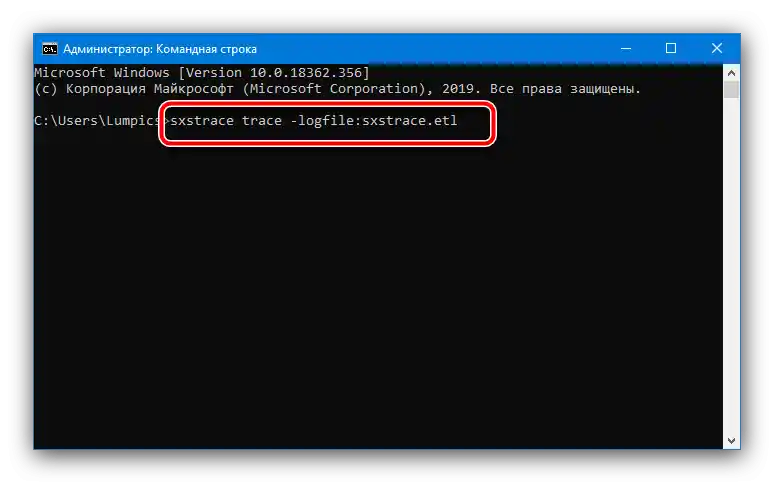
- Vnesite naslednji ukaz in pritisnite Enter:
sxstrace - logfile:sxstrace.etl - Zdaj odprite programsko opremo, katere zagon povzroča obravnavano napako – v informacijskem sporočilu kliknite "OK" in se vrnite v okno "Ukazne vrstice".
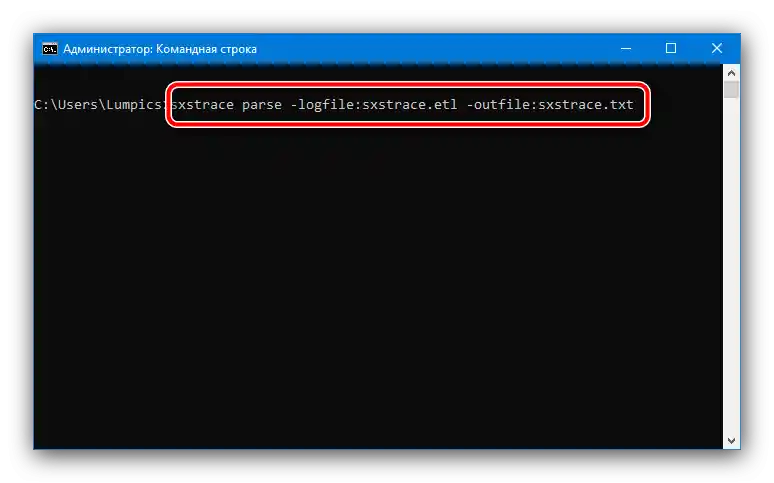
- Zdaj vpišite naslednje in potrdite vnos:
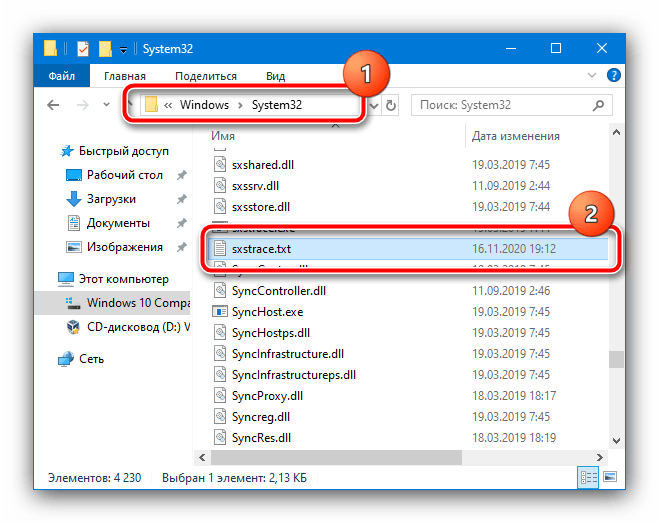
sxstrace parse -logfile:sxstrace.etl -outfile:sxstrace.txt - Zaprite okno ukaznega vmesnika in pojdite v mapo system32 – tam bi moral nastati datoteka z imenom sxstrace.txt, odprite jo.
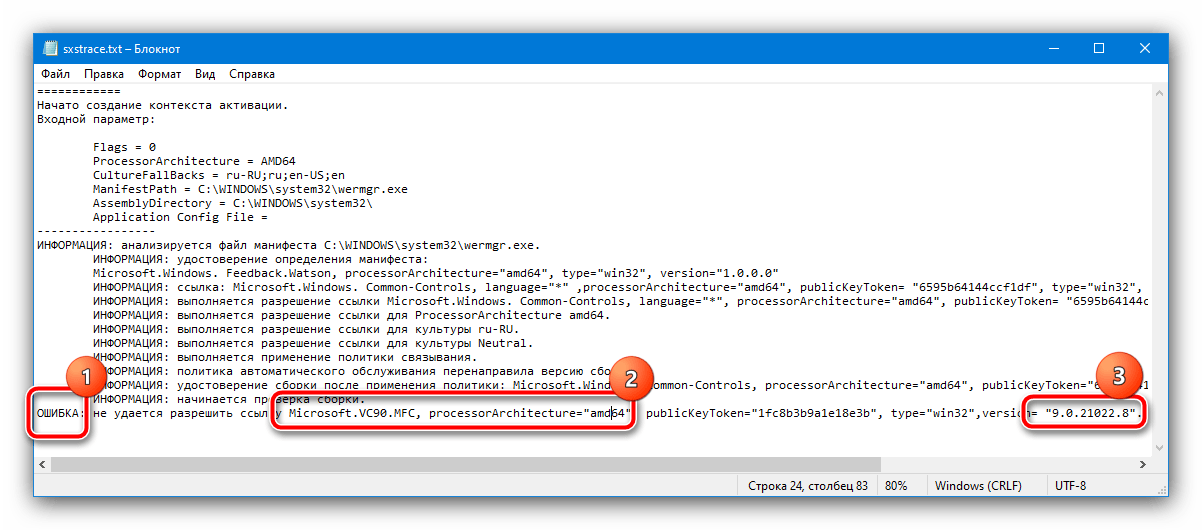
- Pomaknite se do konca vsebine dnevnika, kjer bi morala biti vrstica z imenom "NAPAKA" ("ERROR"). Oglejte si območja, označena na posnetku zaslona spodaj: tukaj so navedeni arhitektura in različica neuspešnega paketa C++ Redistributable.
- Po pridobitvi zahtevanih informacij obiščite stran preko naslednje povezave, kjer prenesite modul ogrodja, ki ustreza tistemu, ki je označen v sxstrace.txt.
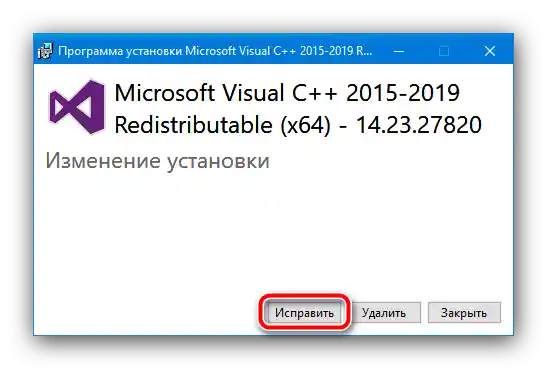
- Začnite z namestitvijo programske opreme – pojavila se bo možnost "Popravi" ("Repair"), uporabite jo.
- Po končanju postopka ponovno zaženite računalnik in poskusite zagnati problematično programsko opremo – če se napaka še vedno pojavlja, popolnoma odstranite komponento C++ in jo ponovno namestite.
Kot kaže praksa, so v večini primerov opisani ukrepi dovolj za rešitev obravnavane težave.
Način 2: Sprememba podatkov v sistemskem registru
Nekateri sestavni deli paketov Microsoft C++ Redistributable se včasih napačno vnesejo v sistemski register Windows, kar je eden od razlogov za napako "Paralelna konfiguracija je napačna". Napačne vrednosti lahko popravite ročno, postopek je naslednji:
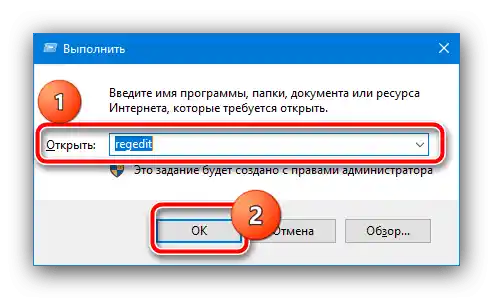
- Zaženite "Urejevalnik registra" preko orodja "Zaženi": pritisnite kombinacijo tipk Win+R, vnesite poizvedbo
regeditin kliknite "V redu". - Nato ročno odprite naslednjo vejo registra:
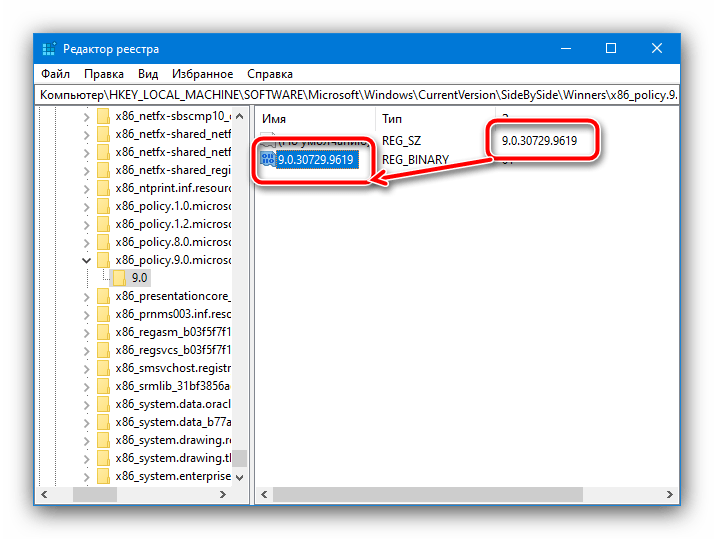
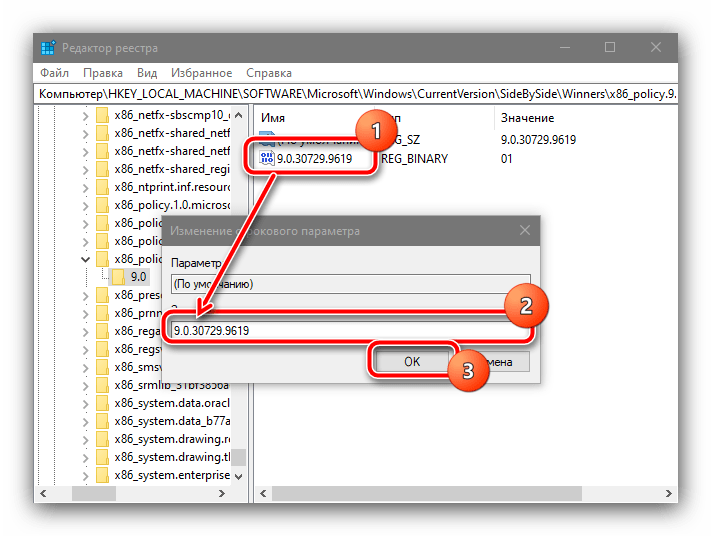
HKEY_LOCAL_MACHINESOFTWAREMicrosoftWindows CurrentVersionSideBySideWinnersx86_policy.9.0.microsoft.vc90.crt_*zaporedje naključnih znakov*9.0Pozorno poglejte, katera različica komponente je vrednost parametra "Privzeto": ta mora biti enaka najnovejšemu številu v naslovih spodaj.
![Preverjanje ujemanja različic modulov v registru za odpravo napake Paralelna konfiguracija je napačna]()
Če to ni tako, dvakrat kliknite na ime zapisa "Privzeto" in vpišite zahtevano število.
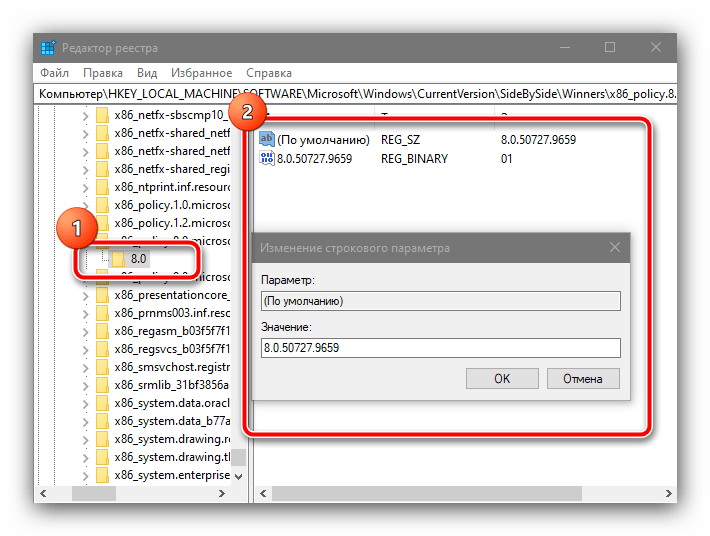
- Zdaj pojdite na naslov naprej in ponovite dejanja prejšnjega koraka.
HKEY_LOCAL_MACHINESOFTWAREMicrosoftWindowsCurrentVersionSideBySideWinnersx86_policy.8.0.microsoft.vc80.crt_*zaporedje naključnih znakov*8.0 - Ponovno zaženite računalnik ali prenosnik.
Po popolnem nalaganju operacijskega sistema preverite, ali se napaka še vedno pojavlja – z veliko verjetnostjo bi morala biti odpravljena.
Način 3: Preverjanje celovitosti sistemskih datotek
V najnovejših različicah Windows so nekateri sestavni deli Microsoft C++ Redistributable že integrirani v sistem – to pomeni, da je v primeru težav z njimi ponovna namestitev mogoča le skupaj z operacijskim sistemom. Vendar pa ima ta postopek alternativo – preverjanje sistemskih datotek s pomočjo orodja sfc. Eden od naših avtorjev je že obravnaval to nalogo – uporabite naslednje vodilo za podrobnosti.
Več: Preverjanje celovitosti sistemskih datotek Windows 7 in Windows 10