Trije načini za premikanje lestev pikslov v Photoshopu
V nekaterih primerih, ko obdelujemo slike v Photoshopu, lahko dobimo povsem odvratne "korake" iz pik na obrisu predmeta. Najpogosteje se to zgodi z močnim povečanjem ali izrezovanjem elementov majhne velikosti.
V tej lekciji bomo razpravljali o več načinih odstranjevanja slikovnih pik v Photoshopu.
Vsebina
Glajenje slikovnih pik
Torej, kot smo rekli zgoraj, obstajajo tri različne različice poravnave pikslov. V prvem primeru bo to ena zanimiva "pametna" funkcija, v drugem - orodje z imenom "prst" , v tretjem pa "pero" .
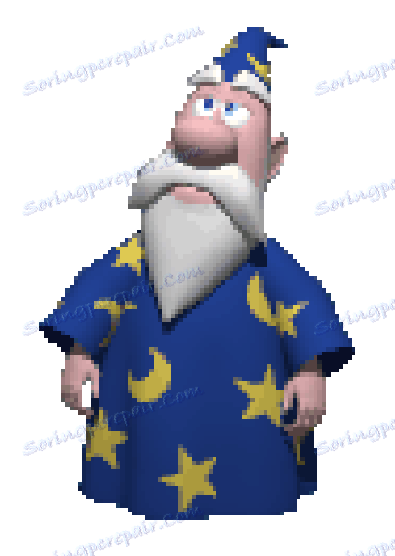
Tukaj bomo izvajali eksperimente nad tako zabavnim karakterjem iz preteklosti:

Po povečanju dobimo odličen vir za usposabljanje:
1. način: funkcija "Refine Edge"
Za uporabo te funkcije morate najprej izbrati znak. V našem primeru je "Quick Selection" popoln.
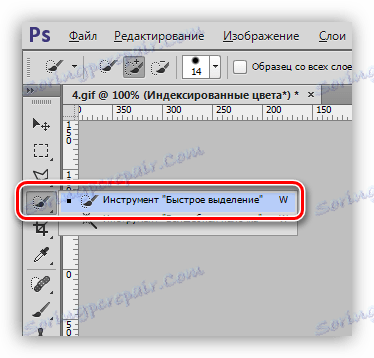
- Mi vzamemo instrument.
![Hitro izbiranje orodja za izravnavo slikovnih pik v Photoshopu]()
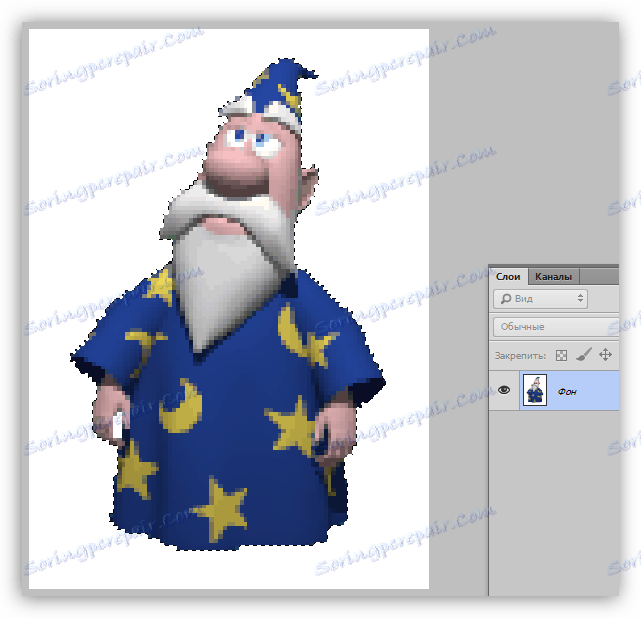
- Dodeli Merlin. Za udobje lahko povečate z uporabo tipk CTRL in + .
![Označevanje znaka z orodjem za hitro izbiro v Photoshopu]()
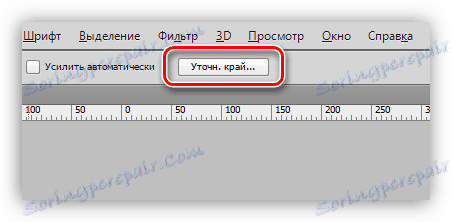
- Iščemo gumb z napisom "Refine Edge" na vrhu vmesnika.
![Funkcijski gumb Izboljšajte rob v Photoshopu]()
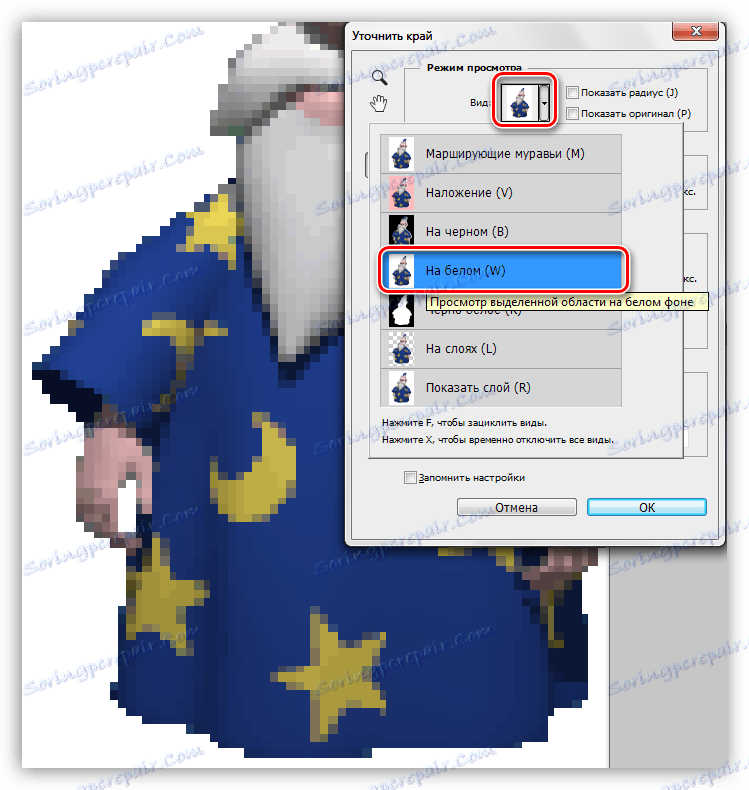
- Po kliku se odpre okno z nastavitvami, v katerem morate najprej nastaviti priročen pogled:
![Prilagajanje pogleda pogleda Refine Edge v funkciji Photoshop]()
V tem primeru je primernejše rezultate videti na belem ozadju - tako da lahko takoj vidimo, kako bo videti končna slika.
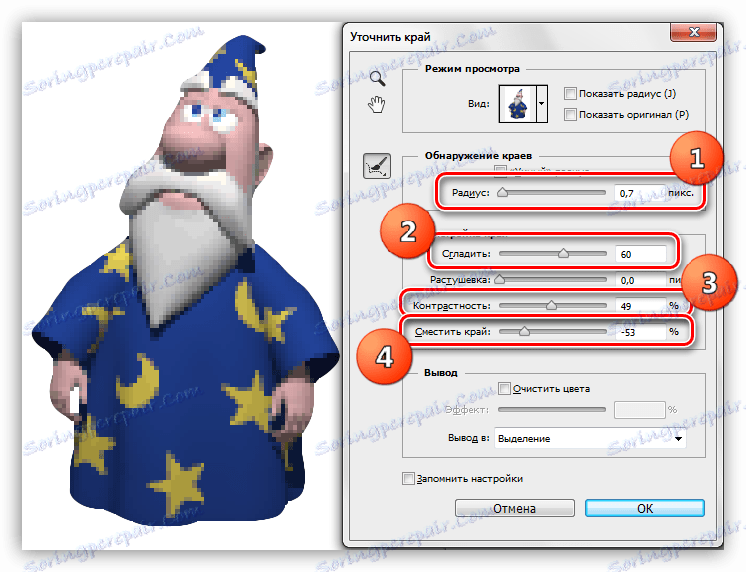
- Nastavimo naslednje parametre:
- Polmer mora biti približno enak 1 ;
- Parameter "Smooth" - 60 enot;
- Kontrast dvigne na 40 do 50% ;
- Premikamo rob na levo za 50-60% .
Zgoraj navedene vrednosti so primerne samo za to sliko. V vašem primeru so lahko drugačni.
![Izboljšajte izbiro s funkcijo Izboljšajte funkcijo Photoshop]()
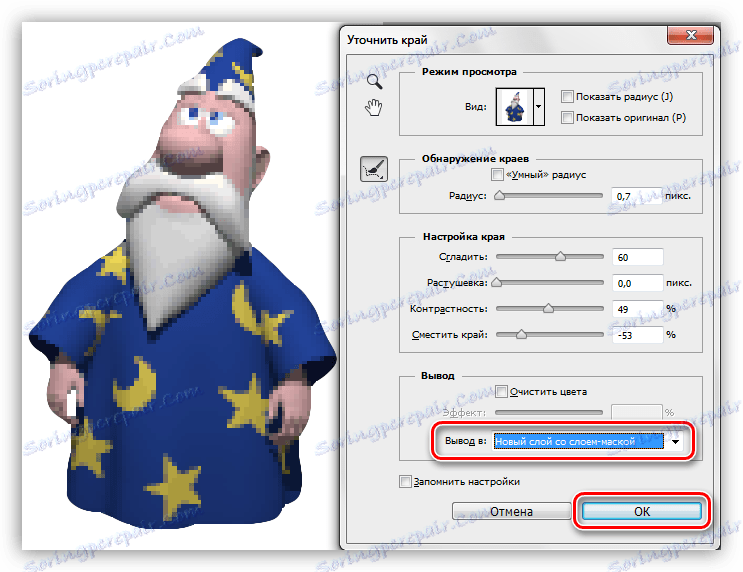
- Na dnu okna na spustnem seznamu izberite izhod na nov sloj s plastjo maske in kliknite V redu , pri čemer uporabite parametre delovanja.
![Prilagoditev izhoda in uporaba možnosti Refine Edge v možnostih Photoshop]()
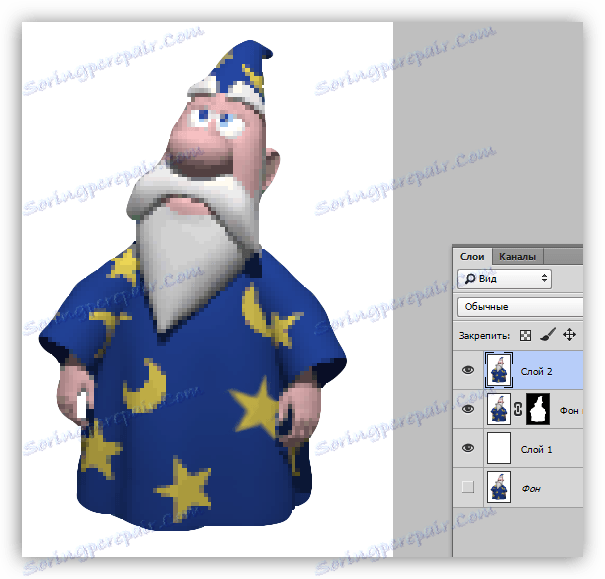
- Rezultat vseh dejanj bo tako gladek (sloj z belim polnilom je bil ustvarjen ročno, zaradi jasnosti):
![Rezultat funkcije Če želite izboljšati rob pri poravnavi slikovnih pik v Photoshopu]()
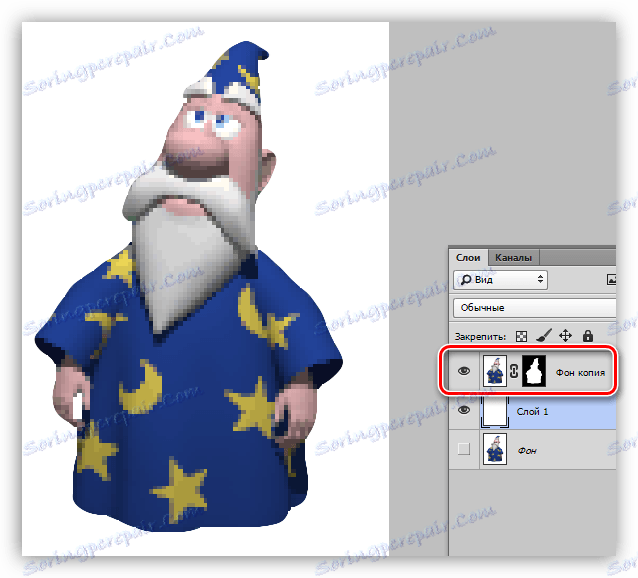
Ta primer je primeren za odstranjevanje pikslov iz obrisa slike, vendar ostanejo na preostalih področjih.
2. način: orodje "Prst"
Delali bomo s prej pridobljenimi rezultati.
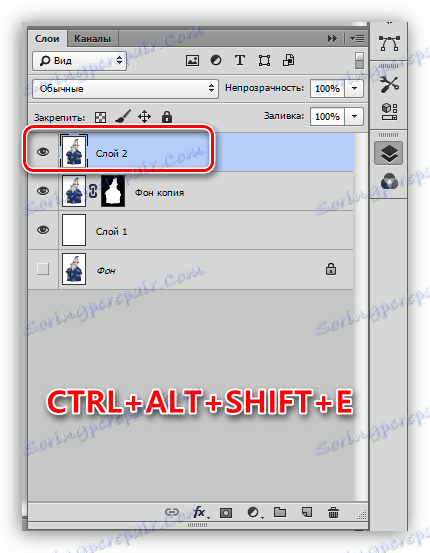
- Ustvarite kopijo vseh vidnih slojev v paleti s pritiskom na CTRL + ALT + SHIFT + E. Aktivirana plast mora biti najvišja plast.
![Ustvarite kombinirano kopijo vseh plasti v paleti v Photoshopu]()
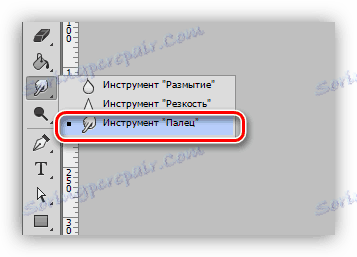
- Na levi plošči izberite »Finger« .
![Orodje Finger za odstranjevanje slikovnih pik v Photoshopu]()
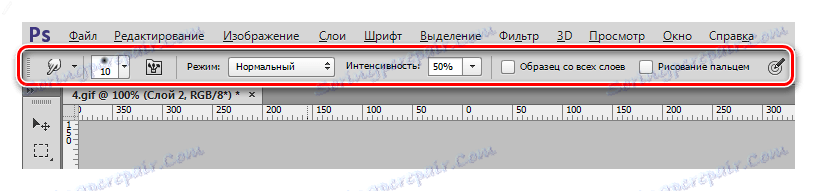
- Nastavitve ostanejo nespremenjene, velikost lahko spremenite s kvadratnimi oklepaji.
![Nastavitve orodja Prst za poravnavo slikovnih pik v Photoshopu]()
- Nežno, brez nenadnih gibov, gremo skozi konturo izbranega območja (zvezda). "Stretch" ne morete samo predmet samega, temveč tudi barvo ozadja.
![Glajenje pikslov z orodjem prst v Photoshopu]()
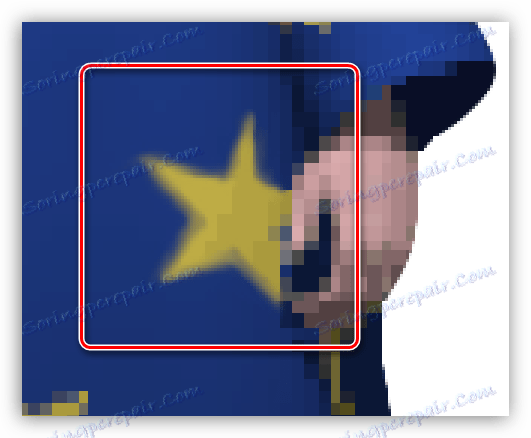
Z lestvico 100%, rezultat izgleda precej dostojno:
Treba je omeniti, da je delo "Finger" precej skrbno in instrument sam ni natančen, zato je metoda primerna za majhne slike.
Metoda 3: Pen
O orodju Pen na naši spletni strani je dobra lekcija.
Lekcija: Pen Tool v Photoshopu - Teorija in praksa
Pero se uporablja, ko morate natancno natisniti nepotrebne slikovne pike. To se lahko opravi ob celotnem konturi in na njegovi strani.
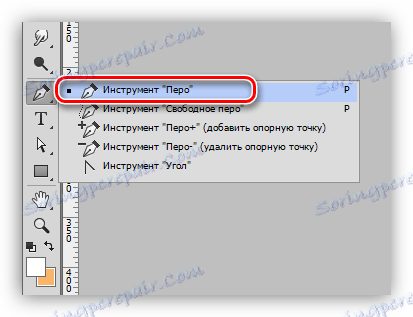
- Aktivirajte "Pen" .
![Pen orodje za izravnavo slikovnih pik v Photoshopu]()
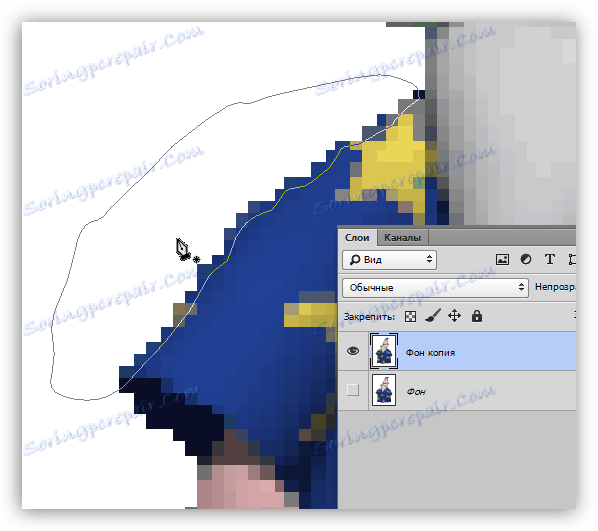
- Beremo lekcijo in krožimo potrebni del slike.
![Izbira dela slike z orodjem za pero v Photoshopu]()
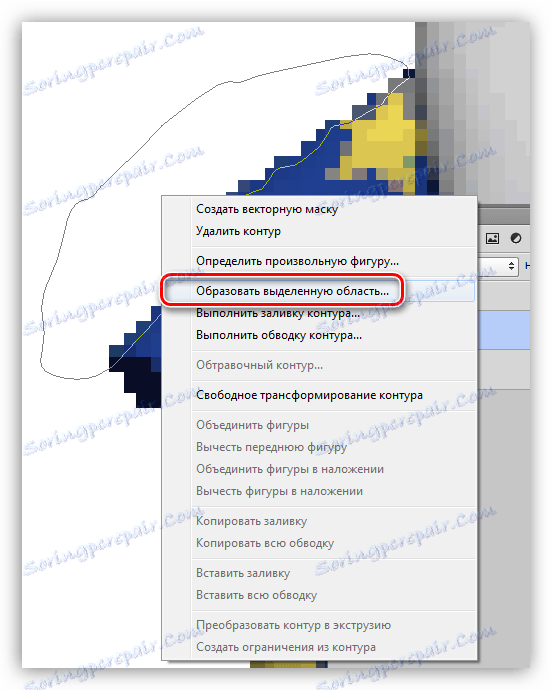
- Kliknite PKM kjerkoli na platnu in izberite element »Oblikuj izbrano področje« .
![Če želite ustvariti izbor iz obrisa, ki ga je ustvaril orodje Pen v Photoshopu]()
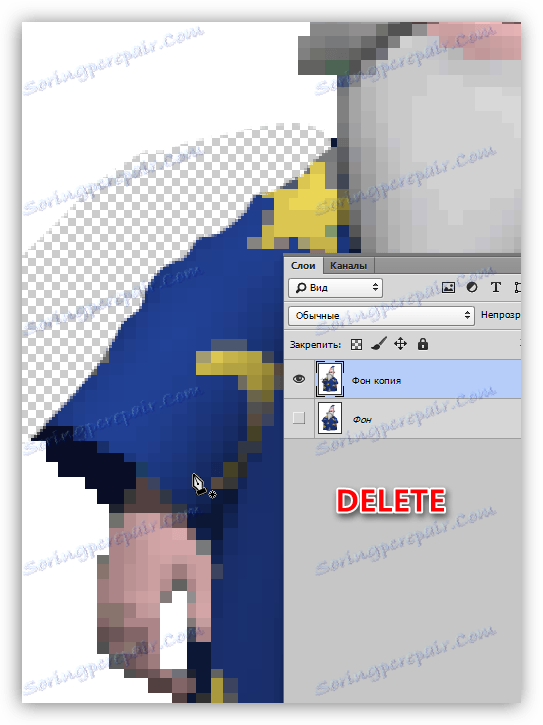
- Po pojavu "marching mravlje" preprosto izbrišite nepotrebno območje z "slabimi" slikovnimi pikami s tipko DELETE . V primeru kroženja celotnega predmeta je treba izbiro obrniti ( CTRL + SHIFT + I ).
![Brisanje dela Pena z orodjem v Photoshopu]()
To so bili trije precej dostopni in enostavni načini izravnave lestev pikslov v Photoshopu. Vse možnosti imajo pravico do obstoja, saj se uporabljajo v različnih situacijah.