Vsebina:
Navodila v tem gradivu so namenjena napravam Honor, ki delujejo na Androidu. Če vaš pametni telefon deluje na Harmony OS, obravnavane metode morda ne bodo primerne.
Za primer je bil uporabljen pametni telefon Huawei z vmesnikom EMUI 12, vendar zaradi odsotnosti funkcionalnih razlik med njim in MagicOS v Honor (razen manjših vizualnih) bodo imetniki obeh blagovnih znamk pametnih telefonov lahko izkoristili vse načine iz članka.
Posnetki zaslona, ki jih ustvarite, bodo vedno shranjeni v standardni sistemski mapi "Posnetki zaslona", ki jo lahko pregledate preko prednameščene aplikacije "Galerija". Nekaterih zaslonov ne bo mogoče zajeti — to velja za okna s zaupno informacijo, kjer je vidna vaša geslo, na primer.
Način 1: Fizične tipke na robu
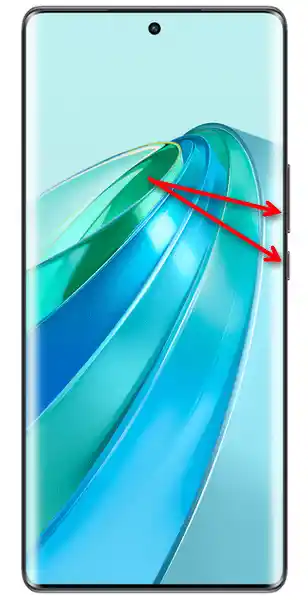
Metoda z uporabo fizičnih tipk je najbolj priljubljena med uporabniki. Dovolj je, da hkrati pritisnete tipko za zmanjšanje glasnosti in tipko za vklop, da se skoraj takoj ustvari posnetek zaslona.
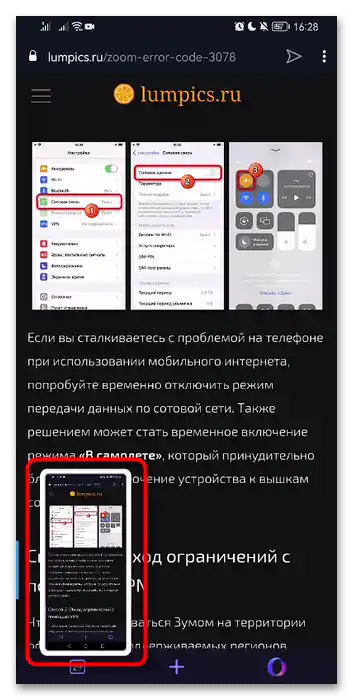
Obveščeni boste, da je bil posnetek zaslona uspešno ustvarjen, preko prikaza njegove mini slike, ki se bo nekaj sekund prikazovala v levem spodnjem kotu zaslona. To okno za predogled je funkcionalno: s pomikom mini slike levo jo boste odstranili s zaslona, s pritiskom — odprli za urejanje, s pomikom mini slike navzgor prešli v način ustvarjanja dolgega posnetka zaslona, navzdol — pa boste lahko poslali preko sporočilnika ali druge aplikacije.
V starejših različicah Androida se bo namesto tega v obvestilni vrstici preprosto pojavila ikona in obvestilo o uspešno ustvarjenem posnetku zaslona.
Ustvarjanje posnetka zaslona preko fizičnih tipk je bolj priročno kot mnoge druge metode, saj omogoča, da to storite z eno levo roko in ne zahteva interakcije z zaslonom.Zahvaljujoč temu je veliko lažje ustvarjati posnetke zaslona v aplikacijah in oknih, ki skrivajo vmesnik Android, prav tako, ko želite posneti okno (ali njegov element), ki izgine, ko poskušate priklicati orodje operacijskega sistema.
Način 2: "Nadzorna plošča"
Drugi način za ustvarjanje posnetka zaslona je uporaba plošče hitrih nastavitev. V starejših različicah MagicOS je to običajna zavesa, v novejših pa "Nadzorna plošča". Razlika med njima je majhna: zavesa je povezana z obvestili aplikacij, medtem ko je "Nadzorna plošča" namenjena izključno hitremu dostopu do orodij operacijskega sistema.
- V starejših različicah MagicOS razširite zaveso tako, da povlečete navzdol enkrat ali dvakrat,
![Kako narediti posnetek zaslona na Androidu Honor-027]()
ali, če je različica MagicOS aktualna, razširite "Nadzorno ploščo".
![Kako narediti posnetek zaslona na Androidu Honor-02]()
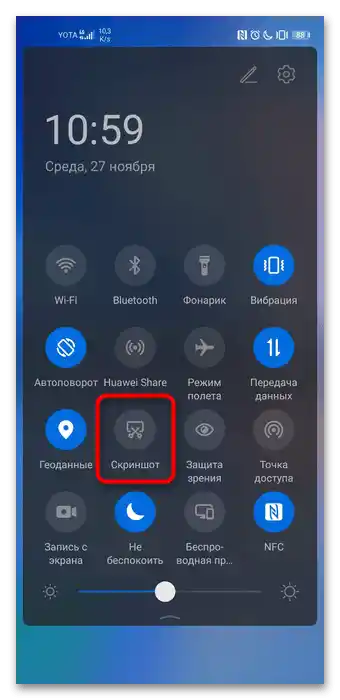
Tukaj poiščite gumb "Posnetek zaslona" in ga uporabite za ustvarjanje posnetka. Pred tem odprite tisto okno, ki ga želite posneti, nato prikličite zaveso/"Nadzorno ploščo" in to storite. Takoj po pritisku na gumb se plošča skrči in zajame tisti zaslon, ki je bil pod njo.
- Če omenjenega gumba ni ali je na neprijetnem mestu, to lahko popravite. Za to uredite ploščo tako, da pritisnete na ikono svinčnika v zgornjem desnem kotu.
- Tukaj potrebujete točko "Spremeni ikone".
- Gumbi tistih orodij, ki niso dodani v glavni seznam, se nahajajo spodaj. Če gumb "Posnetek zaslona" ni na vrhu, ga prenesite iz spodnjega dela v katerikoli vrstico, ki vam ustreza, tako da pritisnete ikono in jo povlečete. Na koncu pritisnite na "Končano", da uporabite spremembe.
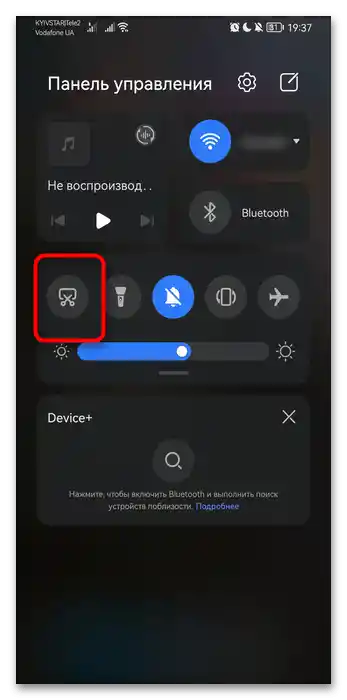
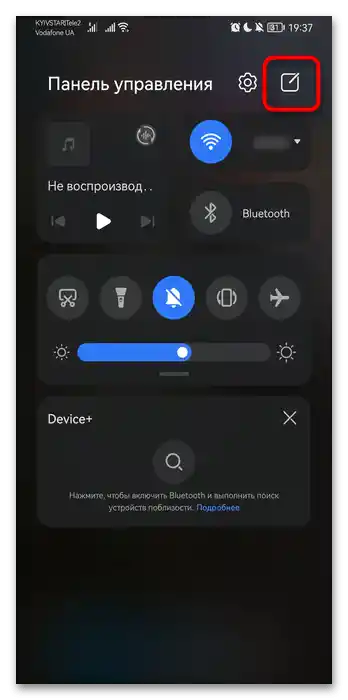
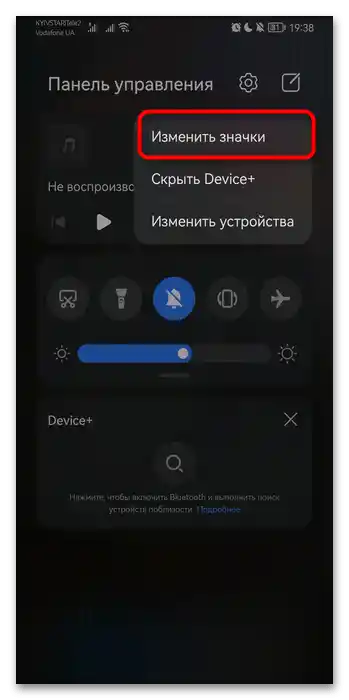
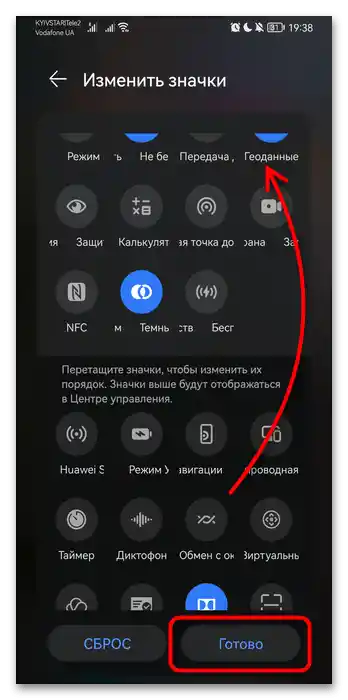
Zaveso ali "Nadzorno ploščo" lahko prikličete kadarkoli, celo nad aplikacijami v celozaslonskem načinu, vendar v redkih primerih lahko nekatere okna ali njihovi elementi, ki jih želite posneti, izginejo. V takšni situaciji uporabite navodila iz prejšnjega ali naslednjega načina.
Način 3: Gesta (nove MagicOS)
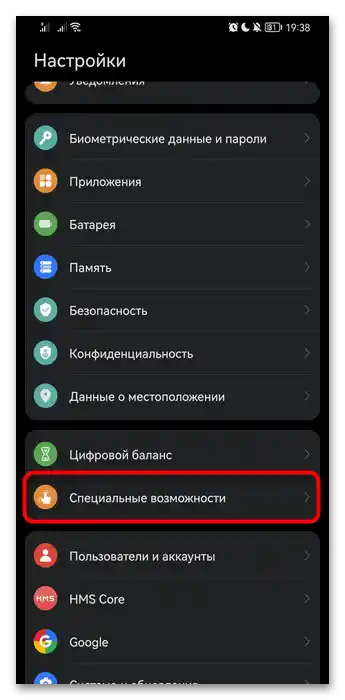
V novih različicah Honor za ustvarjanje posnetka zaslona skrbi gesta v obliki dvojnega tapkanja s kostjo po zaslonu. Privzeto je ta možnost že vključena, zato preverite njeno delovanje takoj zdaj.Če ne deluje, je verjetno, da ste jo vi ali druga oseba prej izklopili. Pokažemo, kako jo aktivirati:
- Zaženite privzeto aplikacijo "Nastavitve" in pojdite v kategorijo "Dostopnost".
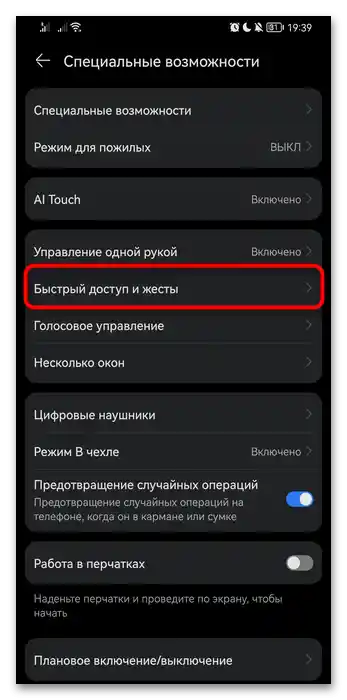
- Tapnite na razdelek "Hiter dostop in geste".
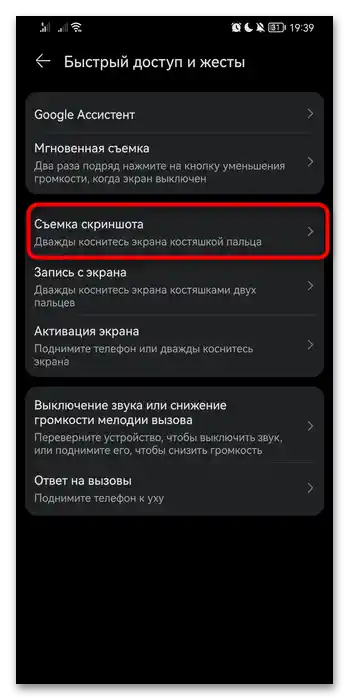
- V tem oknu — po vrstici "Posnetek zaslona".
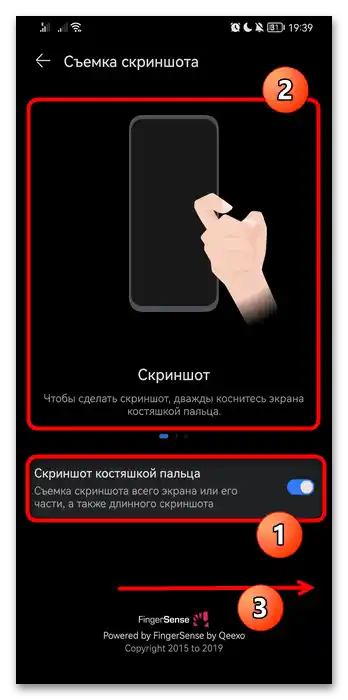
- Tukaj je le ena možnost — "Posnetek z kostjo prsta", ki jo je treba aktivirati. Nad njo je animirana navodila, ki prikazujejo, kako pravilno izvesti to gesto. Pomikajte se po diapozitivih s pomikom levo — z njimi boste izvedeli o ustvarjanju drugih vrst posnetkov zaslona.
Način 4: "Geste" (stari MagicOS)
V starih različicah vmesnika je bila funkcija namesto gest imenovana "Geste", in je vključevala že obravnavano gesto in še eno metodo. Če imate ravno neposodobljen MagicOS, lahko uporabljate obe metodi, glede na osebne preference ali situacijo.
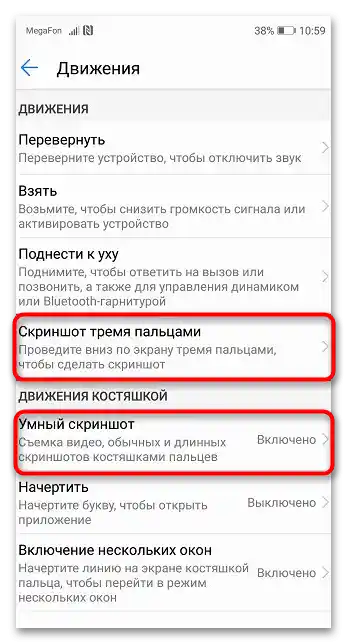
Prva gesta, odgovorna za ustvarjanje posnetka zaslona, je v starih različicah Android enaka kot v novih — dvojno tapkanje z kostjo prsta. Druga vključuje drsenje po zaslonu s tremi prsti od zgoraj navzdol. Poskusite izvesti oboje — če posnetka zaslona ni, aktivirajte eno ali obe možnosti v nastavitvah.
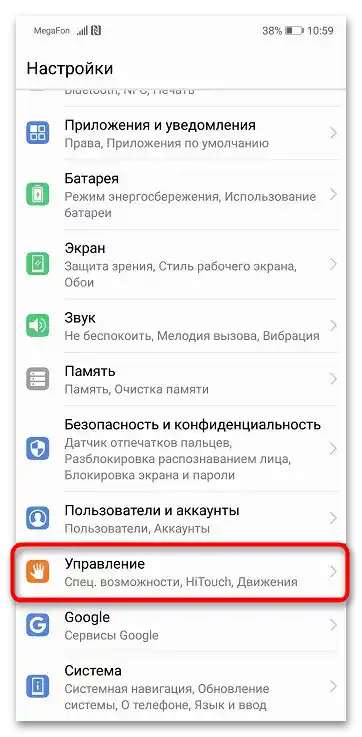
- Ko ste v sistemskih "Nastavitvah", pojdite na "Upravljanje".
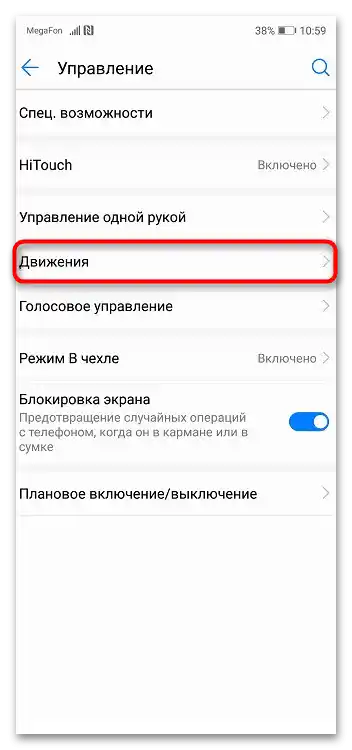
- Pojdite v razdelek "Geste".
- Da bi naredili posnetke zaslona s tapkanjem kostjo prsta, poiščite vrstico "Pameten posnetek", in da bi se posnetek ustvaril z gibanjem prstov — "Posnetek s tremi prsti".
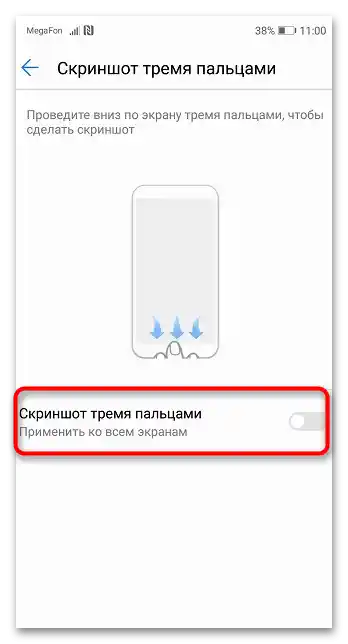
- Tapnite na izbrano metodo, aktivirajte ustrezno možnost in si oglejte animacijo, ki prikazuje, kako uporabljati funkcijo.
Način 5: Tretja aplikacija
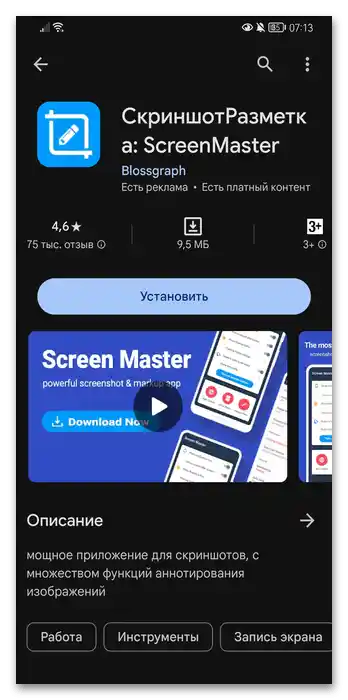
Vgrajena funkcionalnost ne zadostuje vsem uporabnikom, zato v nekaterih primerih smiselno uporabiti tretjo rešitev.Kot pravilo, takšna programska oprema ponuja nekoliko več možnosti za delo s posnetki zaslona, dodatne metode njihovega ustvarjanja ter osebno galerijo. Imate pravico izbrati katero koli aplikacijo, obravnavali bomo eno izmed najbolj priljubljenih — ScreenMaster.
- Prenesite aplikacijo in jo zaženite.
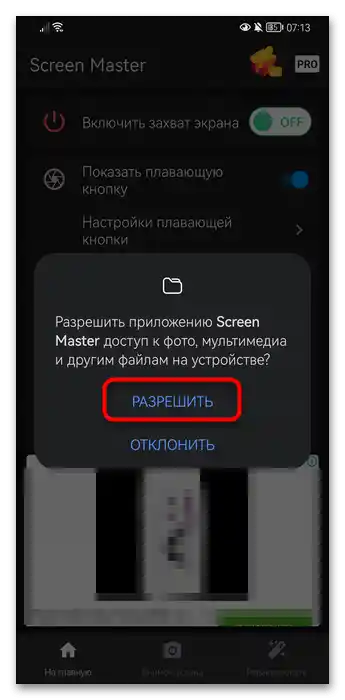
- Prvo, kar boste morali storiti, je dati dovoljenje za dostop do medijskih datotek, sicer ScreenMaster ne bo mogel shraniti posnetkov na napravo.
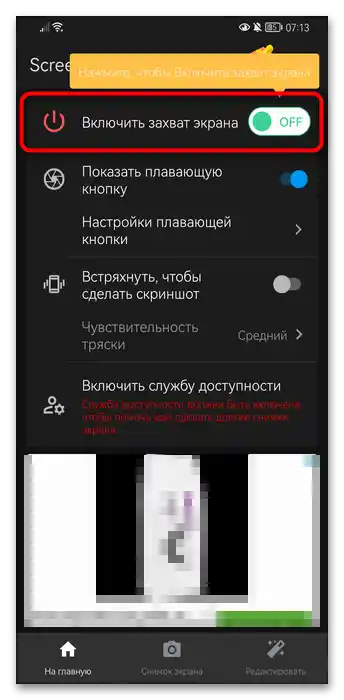
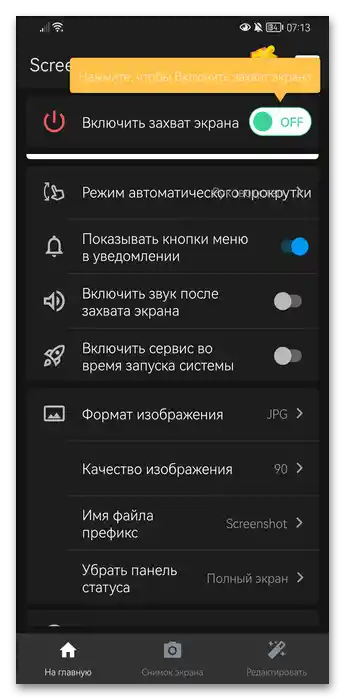
- Videli boste del seznama razpoložljivih nastavitev. Vklopite zajem zaslona, tako da pritisnete zgornjo vrstico.
![Kako narediti posnetek zaslona na Androidu Honor-037]()
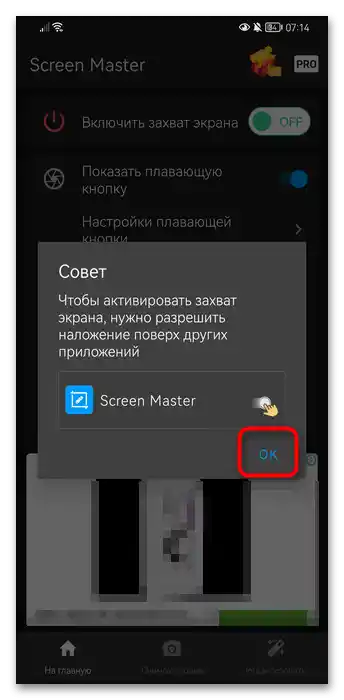
Prikazano bo pogovorno okno, ki obvešča, da za delovanje ScreenMaster potrebujete še eno dovoljenje — za delovanje nad aplikacijami. To je potrebno, da programska oprema lahko dela posnetke zaslona, zajema tisto, kar se prikazuje na zaslonu, ter za prikaz lebdeče tipke. Pritisnite "OK".
![Kako narediti posnetek zaslona na Androidu Honor-038]()
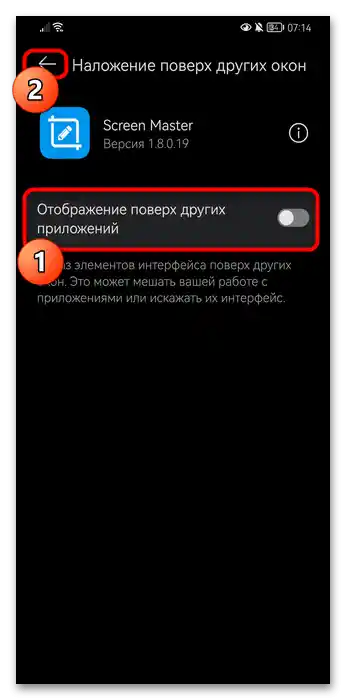
Odprlo se bo okno sistemskih nastavitev, kjer aktivirajte točko "Prikazovanje nad drugimi aplikacijami". Po tem tapnite puščico levo, da se vrnete v okno z nastavitvami ScreenMaster.
![Kako narediti posnetek zaslona na Androidu Honor-020]()
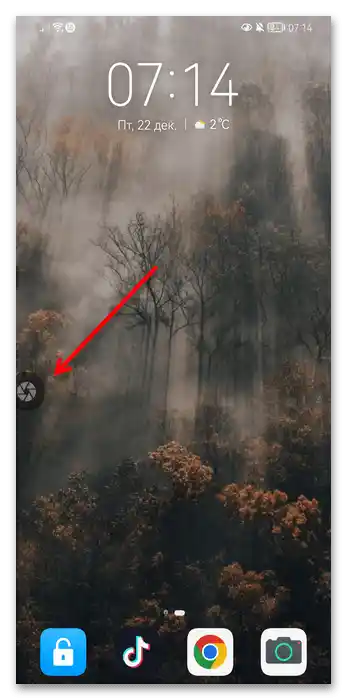
V sami aplikaciji je lebdeča tipka že vklopljena. Prikazovala se bo na domačem zaslonu ter nad vsemi aplikacijami. Ni nujno, da jo pustite na tem mestu — premaknite element na katero koli udobno mesto na zaslonu s povlečenjem.
![Kako narediti posnetek zaslona na Androidu Honor-022]()
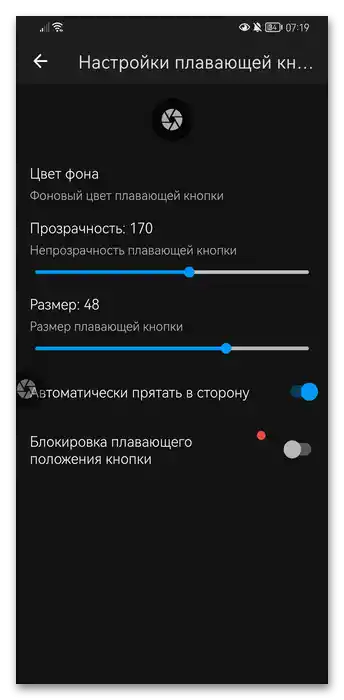
V nastavitvah jo lahko izklopite ali prilagodite njen videz.
![Kako narediti posnetek zaslona na Androidu Honor-035]()
Poleg tega aplikacija omogoča ustvarjanje posnetka zaslona s tresenjem pametnega telefona. V nastavitvah spremenite občutljivost tresenja, da to funkcijo prilagodite sebi.
Ko pomaknete stran nekoliko nižje, boste videli drugo del nastavitve.Tukaj se predlaga zagon aplikacije ob vklopu Androida (da tega ne bi bilo treba početi ročno vsakič), dodati gumbe za ustvarjanje posnetkov zaslona v obvestilno vrstico, spremeniti lastnosti posnetkov zaslona: format, kakovost (najbolje takoj nastaviti na 100), predpono (beseda, s katero bodo označeni vsi posnetki, na primer Screenshot_001 itd.), skriti dele operacijskega sistema, kot je vrstica stanja, ki se nahaja na vrhu zaslona.
![Kako narediti posnetek zaslona na Androidu Honor-018]()
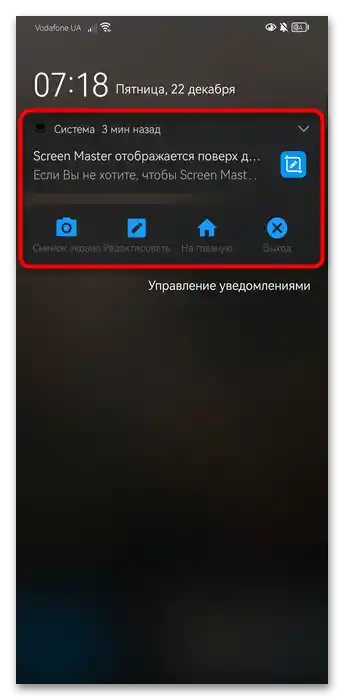
Kar zadeva funkcijo dodajanja gumbov v obvestilno vrstico, bo to izgledalo takole:
![Kako narediti posnetek zaslona na Androidu Honor-034]()
Preko njih boste lahko ne le ustvarili, temveč tudi odprli zadnji posnetek za urejanje, hitro zagnali aplikacijo ali skril ploščo do ponovnega zagona ScreenMaster.
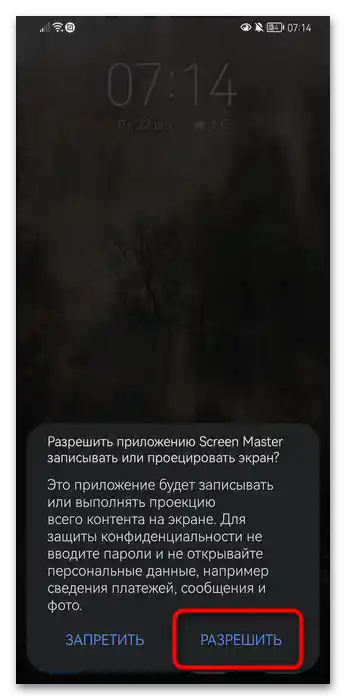
- Pri uporabi plavajočega gumba ali poskusu drugega načina ustvarjanja posnetka zaslona bo program ponovno zahteval dovoljenje (to in druga dovoljenja je treba dati le enkrat — ob prvem ustvarjanju posnetka, naprej ne bodo potrebna). Pritisnite gumb "Dovoli".
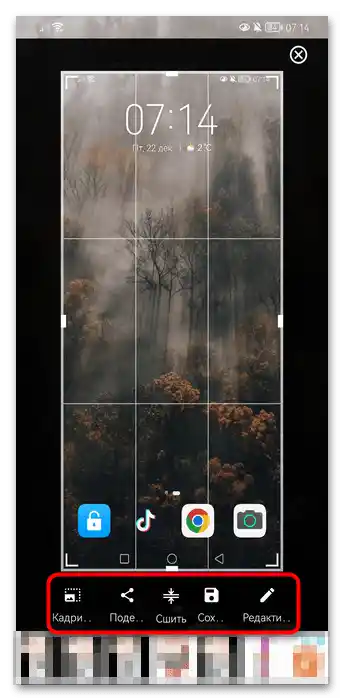
- S plavajočim gumbom z enim pritiskom takoj ustvarite posnetek zaslona, ki bo odprt za urejanje. Dvojni pritisk na gumb bo ustvaril posnetek in ga takoj shranil — urejevalnik ne bo odprt, vendar se lahko k obdelavi vrnete kadarkoli.
Pri standardnem zajemu zaslona boste lahko takoj spremenili datoteko. Sliko lahko obrežete, delite, spojite (prilepite z drugim posnetkom zaslona v en dolg), shranite ali predhodno uredite v osebnem urejevalniku.
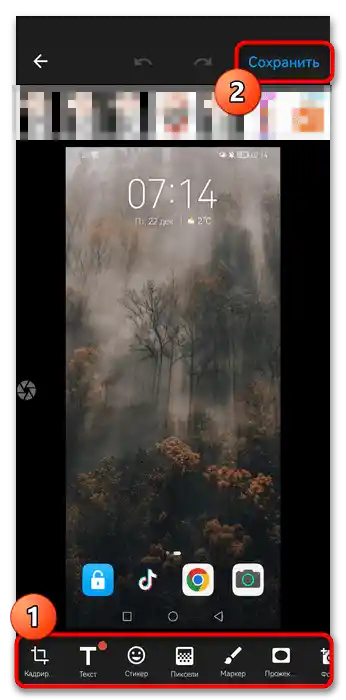
- Ob pritisku na gumb "Uredi" na prejšnjem koraku bodo na voljo naslednje funkcije: obrezovanje, dodajanje besedila, nalepk, zameglitev informacij s pikseli, risanje s flomastrom, zatemnitev območja (vi določite, katero območje bo v fokusu, in vse ostalo za njim se zatemni), prekrivanje fotografij.
Ko bo urejanje končano, pritisnite gumb "Shrani" na vrhu.
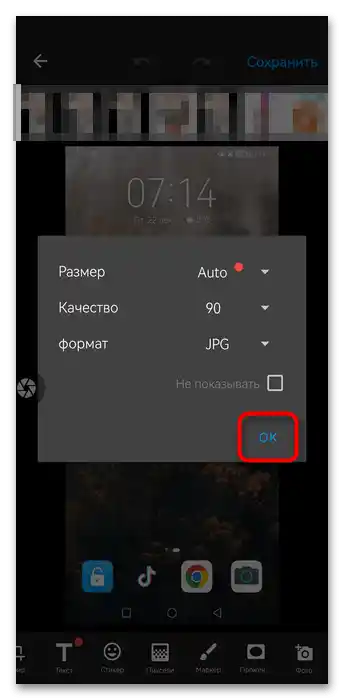
- Ponudili vam bodo, da določite nastavitve datoteke — če ste jih že prej nastavili in jih nameravate uporabiti za vse prihodnje posnetke brez izjeme, označite možnost "Ne prikazuj" in pritisnite "V redu".
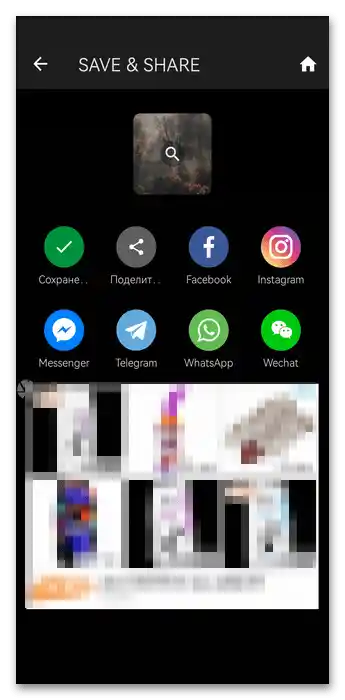
- Datoteka bo shranjena v pomnilnik telefona, vi pa jo boste lahko delili preko predstavljenih družbenih omrežij ali na drug način, prav tako pa se lahko vrnete na domači zaslon ScreenMaster.
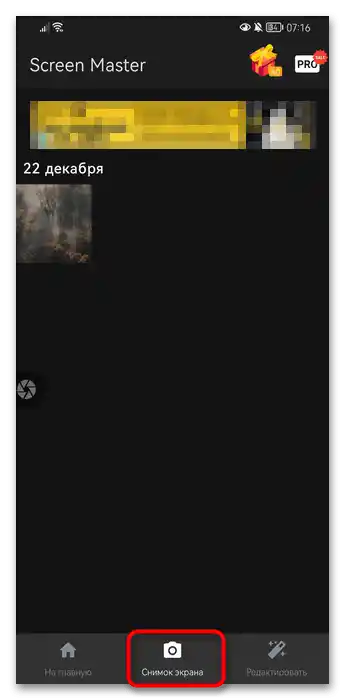
- Ko ste v samem orodju za zajemanje zaslona, se preko spodnje plošče preklopite na razdelek "Posnetek zaslona" — tukaj bo galerija tistih datotek, ki ste jih zajeli s to aplikacijo. Vsaka datoteka se lahko odpre in uredi, kot je bilo opisano zgoraj, ali pa se izbriše.
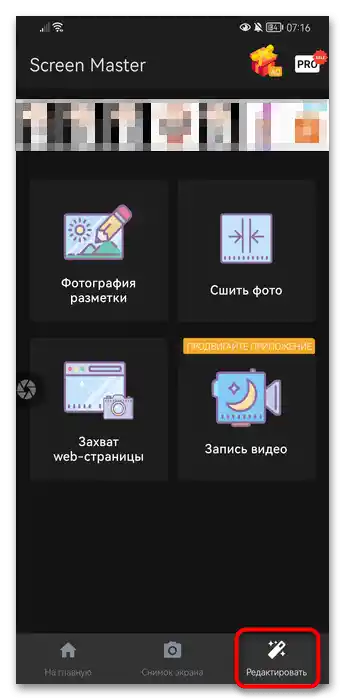
- V razdelku z imenom "Uredi" so dodatna orodja programa. Na njih se ne bomo ustavljali, vendar vam lahko pridejo prav v postopku.
Ustvarjanje dolgega posnetka zaslona
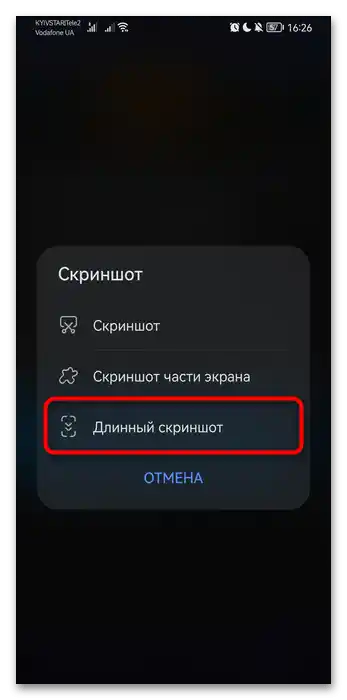
Poleg običajnih posnetkov zaslona lahko Honor ustvarja tudi dolge posnetke zaslona brez uporabe dodatnih programov. Ta način ni vedno aktualen, vendar ga vseeno velja omeniti. Udoben je, saj omogoča zajem dolge vsebine v enem samem datoteki, brez potrebe po delitvi na več klasičnih posnetkov zaslona.
Prednost takega posnetka zaslona je v tem, da se pri ustvarjanju ponavljajoči detajli Android vmesnika (zgornja vrstica in navigacijska vrstica na dnu) ignorirajo, datoteka pa se enostavno povečuje, kar omogoča udobno ogledovanje na telefonu.
Zajemite na ta način dolge pogovore in objave na družbenih omrežjih in sporočilih, recepte, navodila in druge članke v brskalnikih. Ti posnetki zaslona se ne razlikujejo od običajnih posnetkov zaslona.
Dolge posnetke zaslona lahko ustvarite tudi s pomočjo drugih rešitev, na primer z uporabo istega ScreenMaster in njegove funkcije "Sew photo". Vendar, če vas zanimajo standardni načini, preberite članek na spodnji povezavi.
Več: Ustvarjanje dolgega posnetka zaslona na pametnem telefonu Honor