Pomembno! Ne glede na to, da so v članku vse akcije izvedene v Windows 10, je navodilo uporabno za vse druge različice operacijskega sistema.
Način 1: "Upravitelj naprav"
Informacije o vseh komponentah računalnika so shranjene v "Upravitelju naprav", kjer lahko preverite različico Bluetooth. Za to je potrebno storiti naslednje:
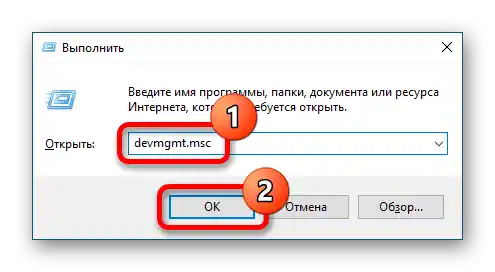
- Odprite okno "Zaženi" s pritiskom na tipke Win + R. V prazno polje vpišite vrednost devmgmt.msc in pritisnite gumb "V redu".
- V pojavnem oknu razširite seznam Bluetooth in z desno miškino tipko kliknite na ime nameščene naprave v prenosniku, nato izberite možnost "Lastnosti".
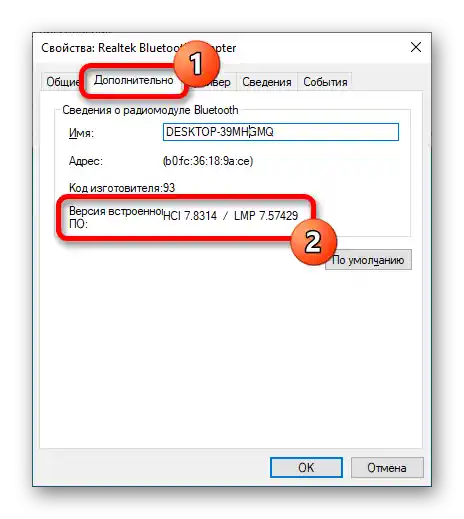
- Pojdite na zavihek "Dodatno" in si oglejte informacije v polju "Različica vdelane programske opreme". Primerjajte vrednosti s tabelo spodaj, da določite različico Bluetooth, nameščeno v računalniku.
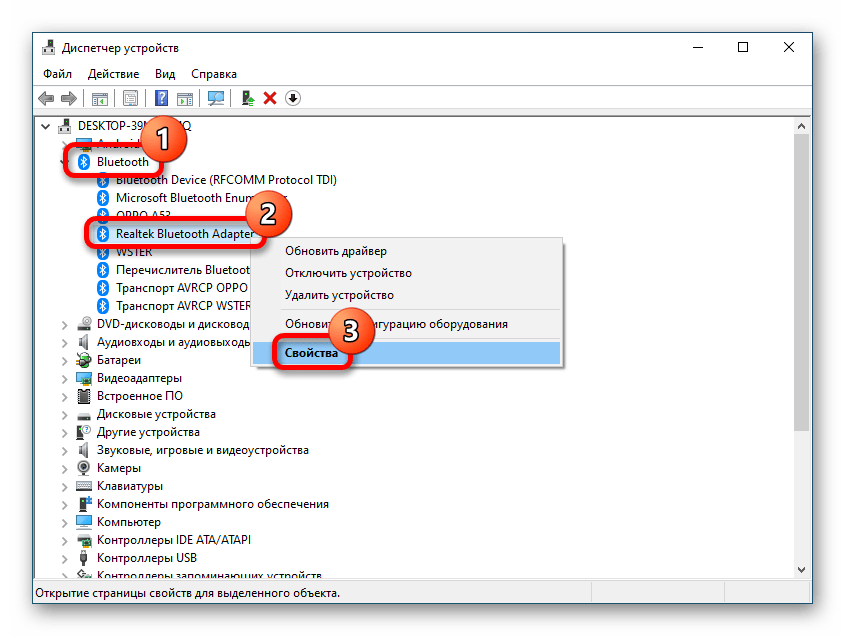
Upoštevajte! Glede na proizvajalca in model brezžičnega adapterja se lahko ime v "Upravitelju naprav" razlikuje.Izključitev napačnih možnosti je mogoča s preprostim preizkušanjem — samo pravo napravo ima v lastnostih zavihek "Dodatno".
| Versija vgrajenega programske opreme | Versija Bluetooth |
|---|---|
| LMP 0.x | 1.0b |
| LMP 1.x | 1.1 |
| LMP 2.x | 1.2 |
| LMP 3.x | 2.0 + EDR |
| LMP 4.x | 2.1 + EDR |
| LMP 5.x | 3.0 + HS |
| LMP 6.x | 4.0 |
| LMP 7.x | 4.1 |
| LMP 8.x | 4.2 |
| LMP 9.x | 5.0 |
| LMP 10 | 5.1 |
| LMP 11 | 5.2 |
Preberite tudi: Kako odpreti "Upravitelj naprav" v Windows 10 / Windows 7 / Windows XP
Način 2: Iskalnik različice Bluetooth
Razvijalci iz studia Sordum so ustvarili posebno aplikacijo, ki bere informacije o strojni opremi in prikaže različico Bluetooth, nameščeno v računalniku. Program je prenosljiv — ne zahteva namestitve.
Po razpakiranju arhiva z aplikacijo pojdite v korensko mapo in zaženite izvršno datoteko. Na zaslonu se takoj prikaže različica oddajnika.
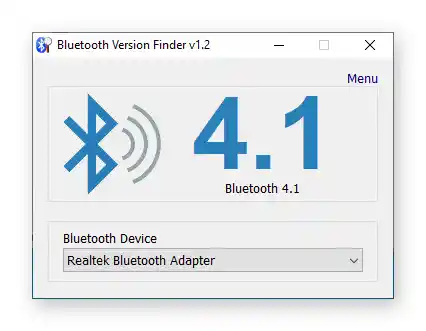
Upoštevajte! Če je računalniku hkratipriključenih več Bluetooth-adapterjev, lahko izberete želenega iz spustnega seznama v spodnjem delu vmesnika.