Vsebina:
- Način 1: Zagon igre kot skrbnik
- Način 2: Končanje zamrznjenih procesov Riot
- Način 3: Namestitev posodobitev za VALORANT
- Način 4: Preverjanje celovitosti igralnih datotek
- Način 5: Čiščenje igralnih dnevnikov
- Način 6: Posodobitev gonilnika grafične kartice
- Način 7: Namestitev sistemskih posodobitev
- Način 8: Upravljanje načina igre v Windows
- Način 9: Vklop varnega zagona
- Način 10: Ponovna namestitev VALORANT
- Vprašanja in odgovori: 0
Način 1: Zagon igre kot skrbnik
Pogosto so težave pri zagonu VALORANT posledica pomanjkanja skrbniških pravic za aktivni račun. Te so potrebne za dodelitev dovoljenj požarnemu zidu in v primerih, ko so datoteke igre nameščene na sistemskem delu trdega diska. Za preverjanje te metode rešitve kliknite desno tipko miške na bližnjico in iz kontekstnega menija izberite možnost "Zagon kot skrbnik".
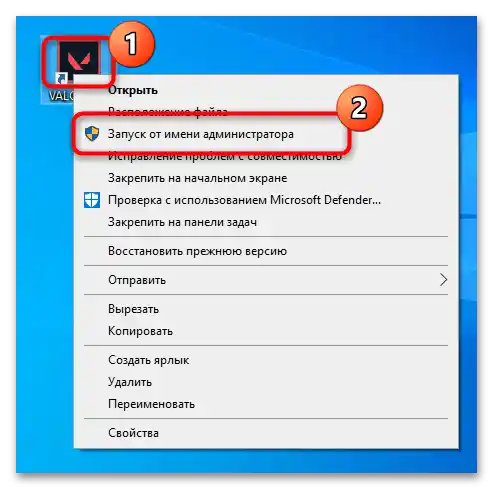
Če je ta ukrep pomagal rešiti težavo, lahko bodisi spremenite nastavitve računa, kar bo vzelo nekaj časa, bodisi preprosto nastavite trajni zagon s povišanimi pravicami, da ne boste morali vsakič odpirati kontekstnega menija VALORANT.
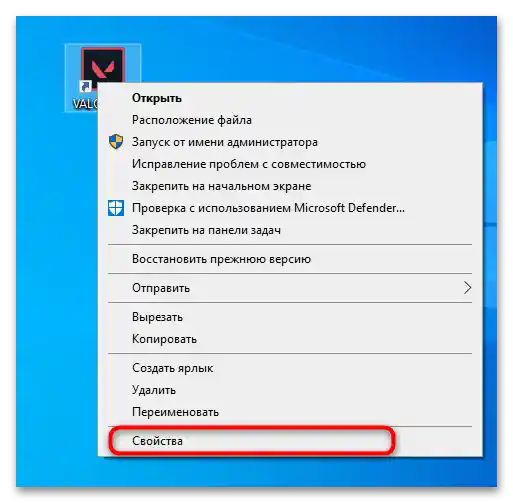
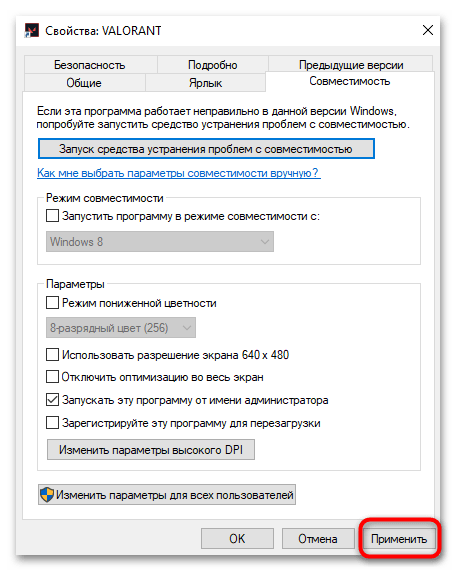
- Za to preko istega kontekstnega menija pojdite na "Lastnosti".
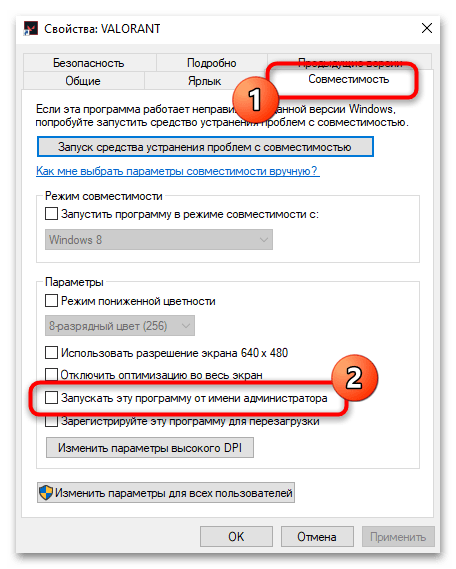
- Izberite zavihek "Združljivost" in označite polje ob možnosti "Zaganjajte to programsko opremo kot skrbnik".
- Obvezno uporabite spremembe, in šele nato zaprite okno. Ponovno zaženite VALORANT in se prepričajte, da vse deluje pravilno.
Način 2: Končanje zamrznjenih procesov Riot
Za zagon VALORANT na računalniku se uporabljajo storitve Riot, ki so aktivne skupaj s klientom, odgovarjajo za anti-cheat, povezavo s strežniki in druge nastavitve.Če so se zataknili, igra morda ne bo zagnana v okviru enega seje operacijskega sistema. Običajno se težava reši s standardnim ponovnim zagonom, vendar lahko greste tudi po nekoliko drugačni poti, tako da prisilno končate vse zataknjene procese, kar se izvede na naslednji način:
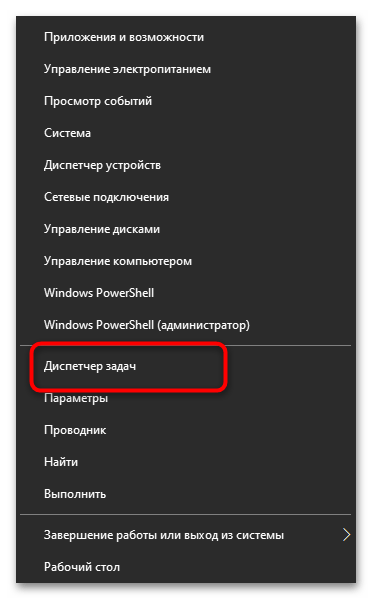
- Z desno miškino tipko kliknite na "Start" in iz pojavnega kontekstnega menija izberite "Upravitelj opravil".
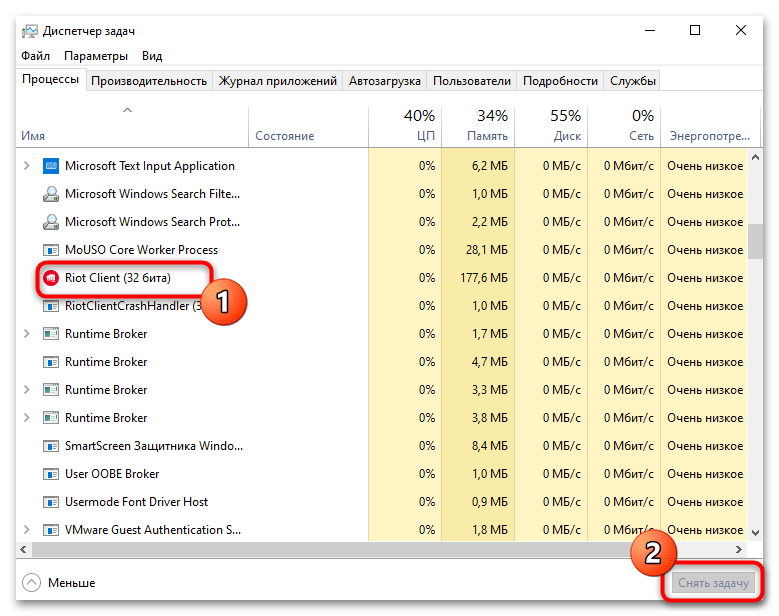
- Na glavni zavihku poiščite "Riot Client" in druge povezane naloge, nato pa jih odstranite.
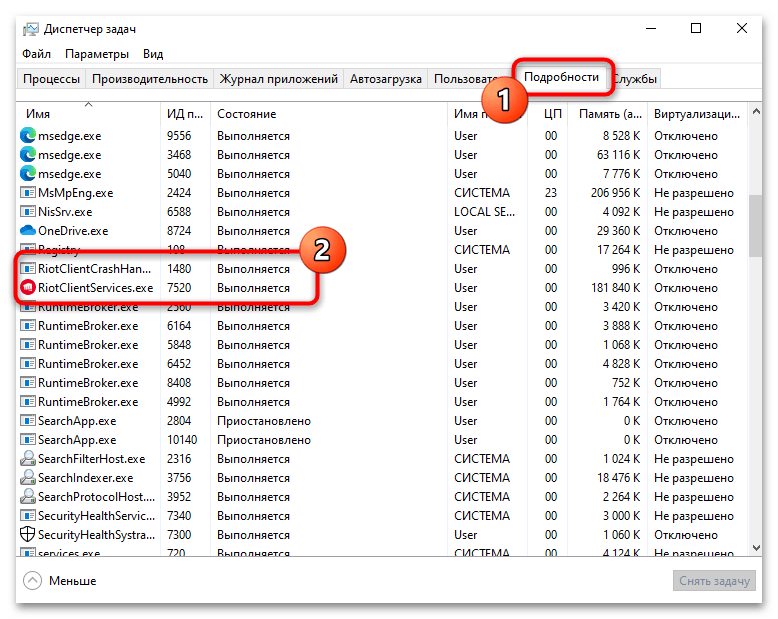
- Če imate težave s iskanjem, storite enako, vendar na zavihku "Podrobnosti". Udobno je končati drevo procesov preko kontekstnega menija enega od njih.
Način 3: Namestitev posodobitev za VALORANT
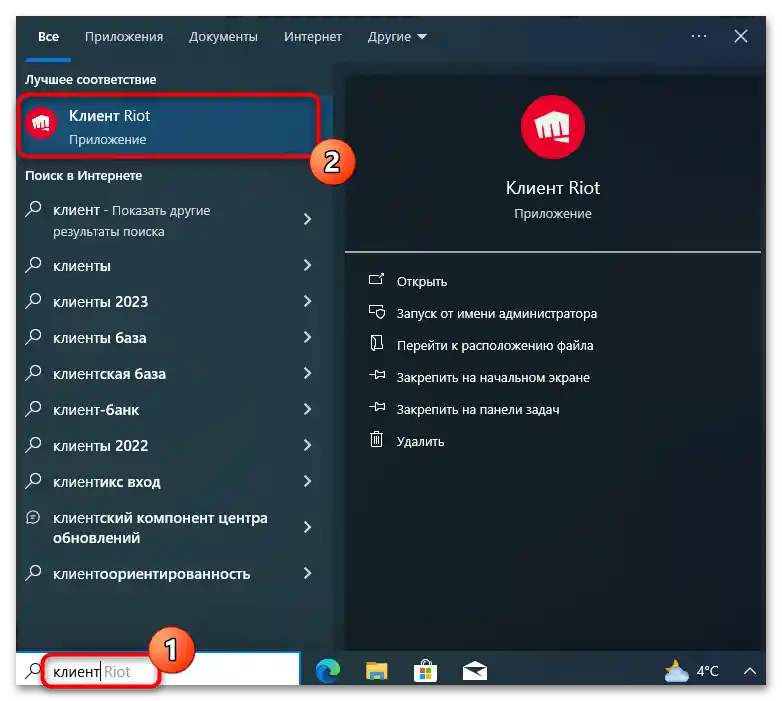
Pomanjkanje kakršnih koli obvestil, črnih zaslonov ali napak pri zagonu VALORANT lahko pomeni, da dejanje ni mogoče zaradi pomanjkanja posodobitve igre. V standardni situaciji bi se moralo pojaviti okno odjemalca s predlogom za izvedbo posodobitve, vendar se včasih ne odpre samodejno. Takrat je treba preveriti prisotnost posodobitev samostojno, tako da izvedete naslednje korake:
- Poiščite "Riot Client" preko "Start" in zaženite ta launcher.
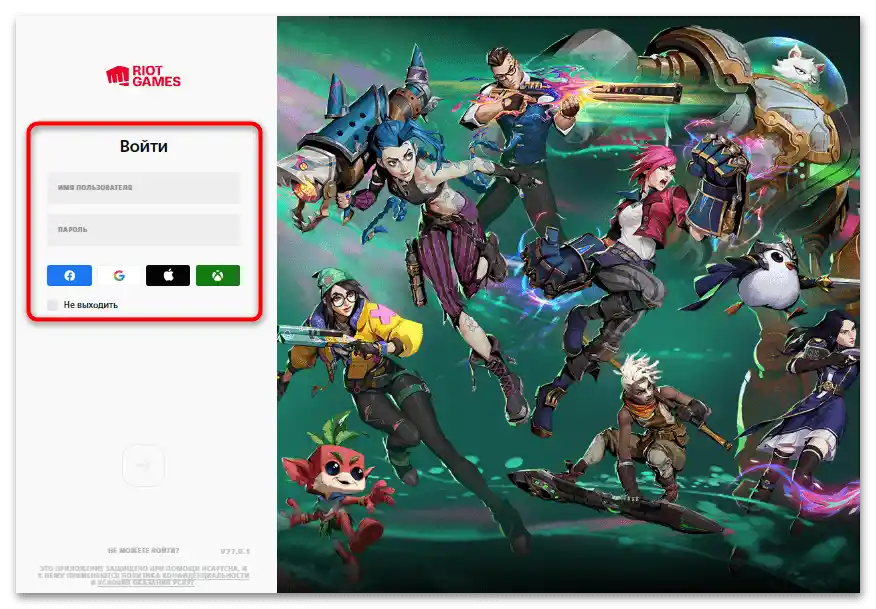
- Izvedite običajen vpis v račun, saj se šele po tem prikaže seznam nameščenih iger.
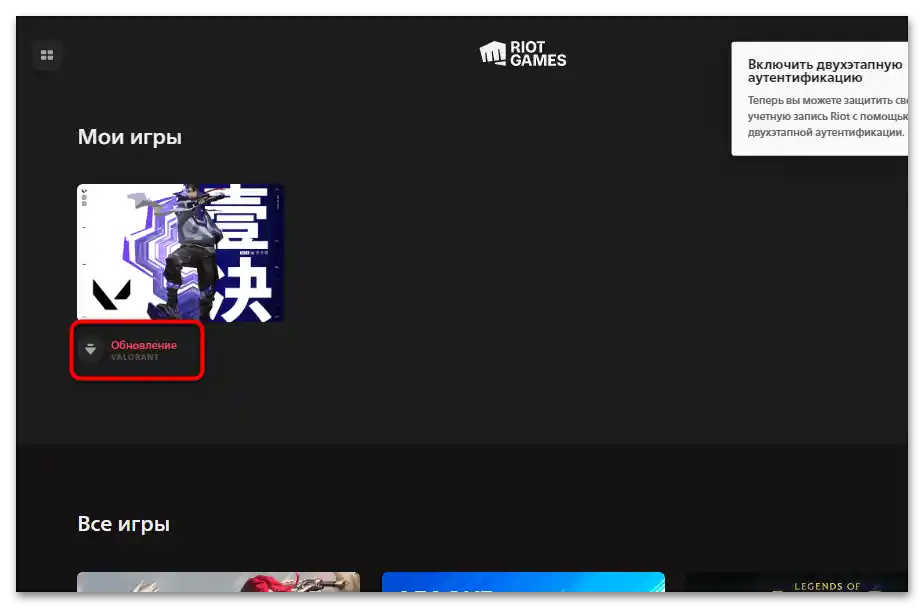
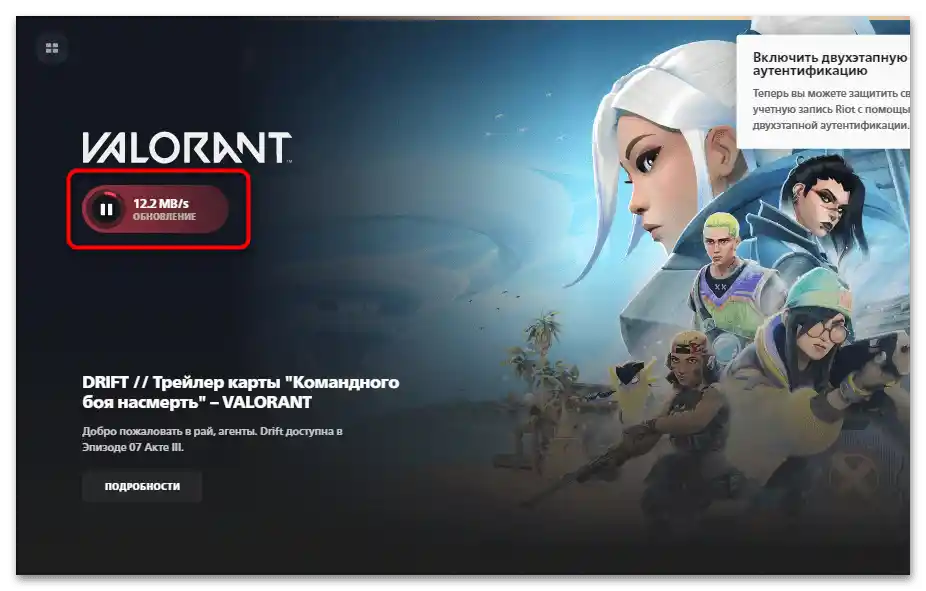
- V razdelku "Moje igre" bi se moral prikazati VALORANT. Če je na dnu prisotna gumb "Posodobi", kliknite nanj, da zaženete ustrezen postopek.
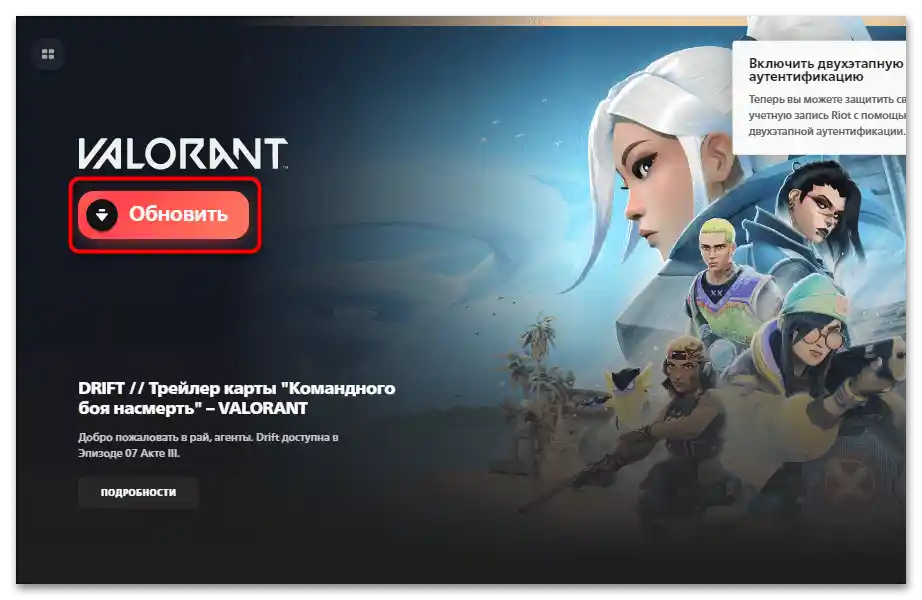
- Verjetno bo potrebno še enkrat pritisniti gumb s tem istim imenom.
- Začel se bo postopek prenosa datotek, zato ostane le še čakati na njegov konec, po katerem ponovno poskusite zagnati streljačino.
Način 4: Preverjanje celovitosti igralnih datotek
Kršenje celovitosti igralnih datotek je eden najpogostejših razlogov za težave pri zagonu VALORANT na računalniku. To je lahko povezano tako z nepravilno nameščenimi posodobitvami kot tudi s napakami, ki so se pojavile med igro.Načelo preverjanja celovitosti in obnavljanja je odvisno od uporabljenega launcherja, zato predlagamo, da si ogledamo dva razpoložljiva.
Možnost 1: Klient Riot
Lastni klient Riot se pogosto uporablja za zagon VALORANT-a in drugih naslovov tega razvijalca. Poleg tega bo pri poskusu prenosa igre iz interneta prav ta launcher ponujen kot glavni. Preverjanje celovitosti igralnih datotek se v njem izvaja na naslednji način:
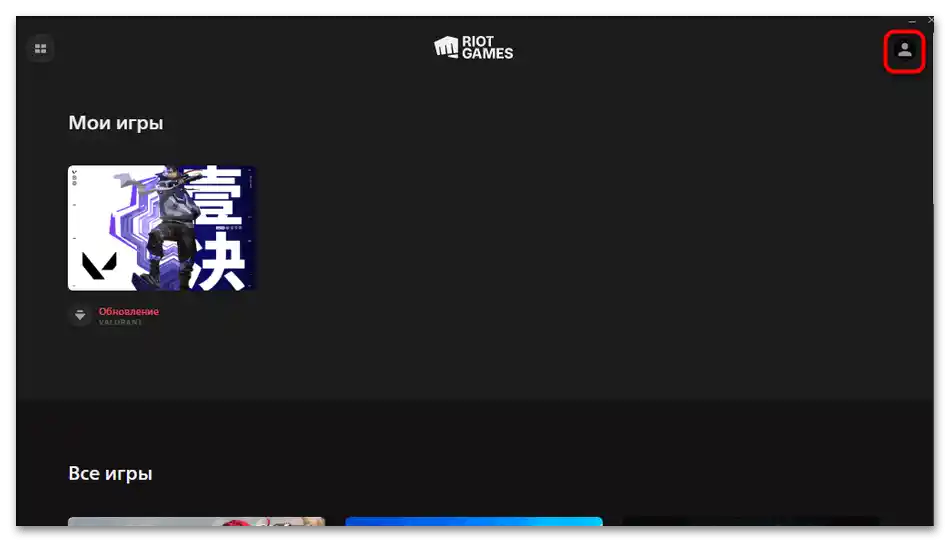
- Po prijavi v klient in vašo uporabniško račun, kliknite na ikono v zgornjem desnem kotu za odprtje uporabniškega menija.
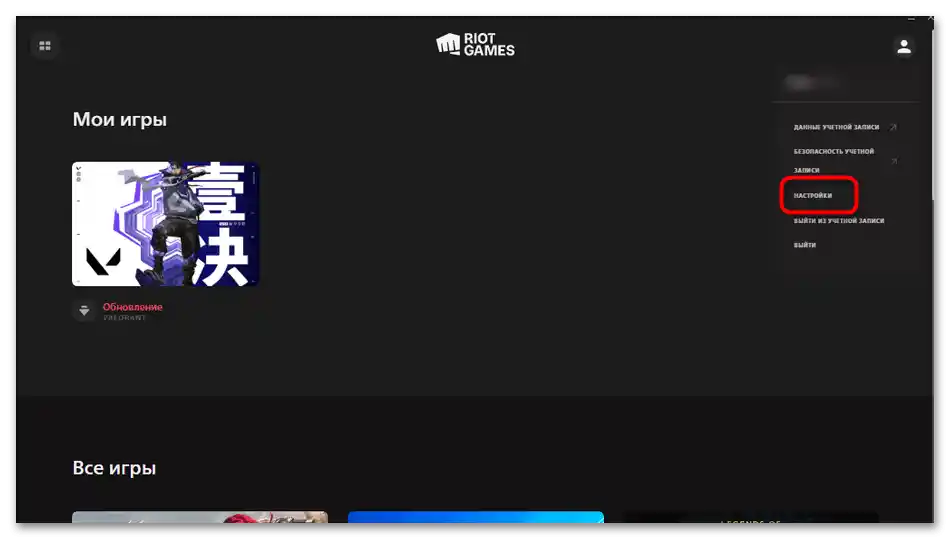
- Izberite točko "Nastavitve".
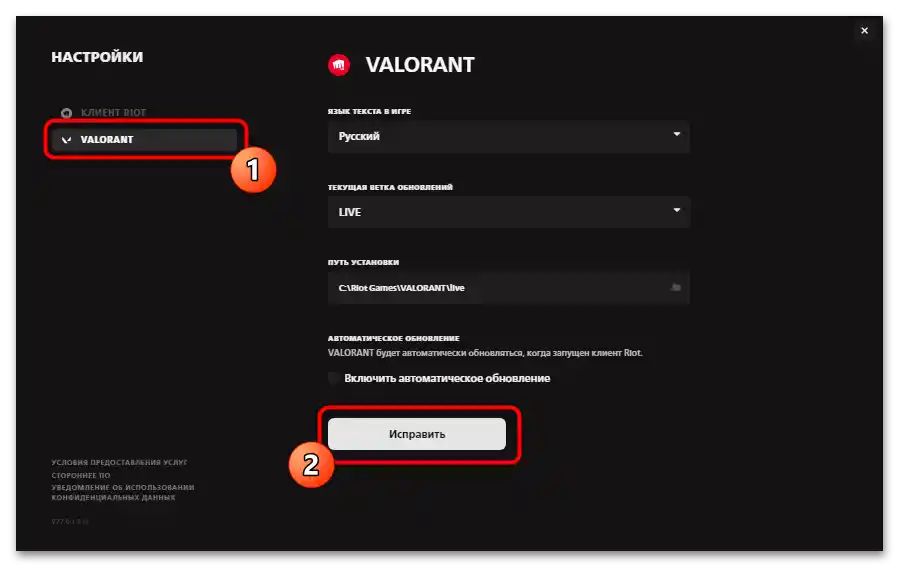
- Na levi izberite igro "VALORANT" in kliknite "Popravi".
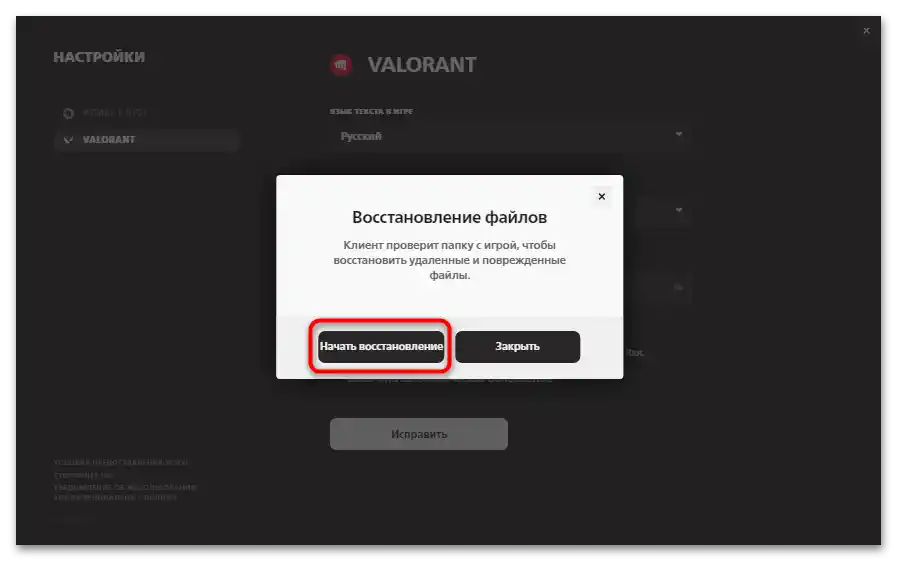
- Obveščeni boste o začetku preverjanja mape z igro, da obnovite izbrisane in poškodovane datoteke. Potrdite zagon te operacije.
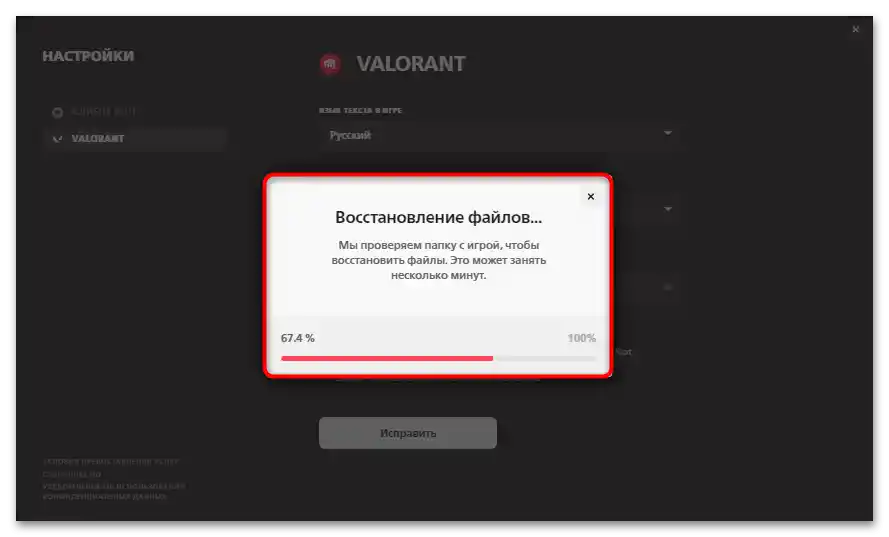
- Čakajte na zaključek procesa, po katerem se bo samodejno začelo prenašanje manjkajočih ali zamenjava poškodovanih datotek, če bodo te odkrite.
Možnost 2: Epic Games Launcher
Če ste se odločili prenesti večigralski strelec preko Epic Games Launcherja, lastni klient ne bo uporabljen za njegov zagon. Za preverjanje celovitosti datotek bo potrebno uporabiti trenutni launcher, tako da najdete igro preko knjižnice in zaženete ustrezen postopek.
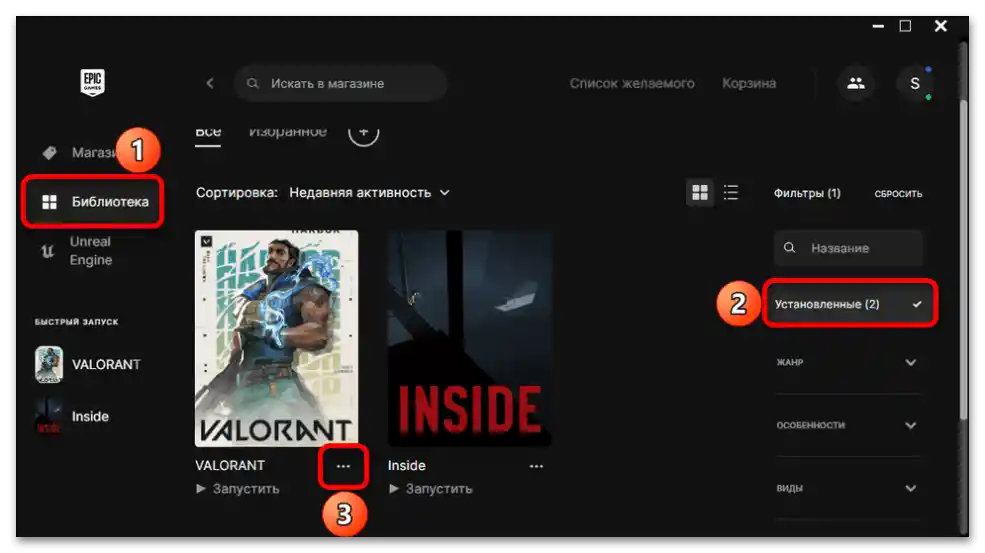
- Odprite program in na levi preklopite na "Knjižnica". Če je potrebno, izvedite filtriranje, da prikažete samo nameščene igre, poiščite VALORANT in kliknite na tri pike ob ikoni igre.
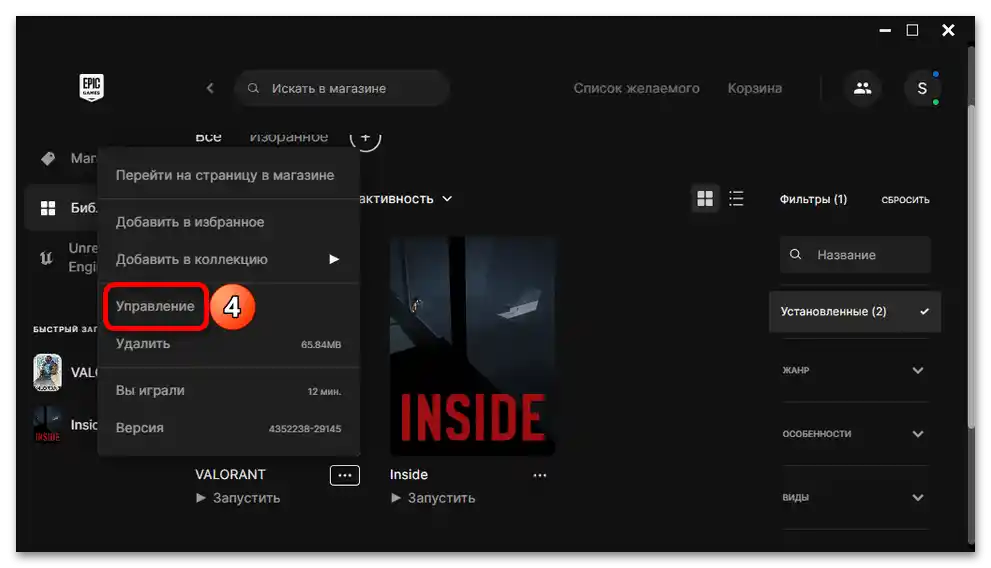
- Iz prikazanega menija izberite dejanje "Upravljanje".
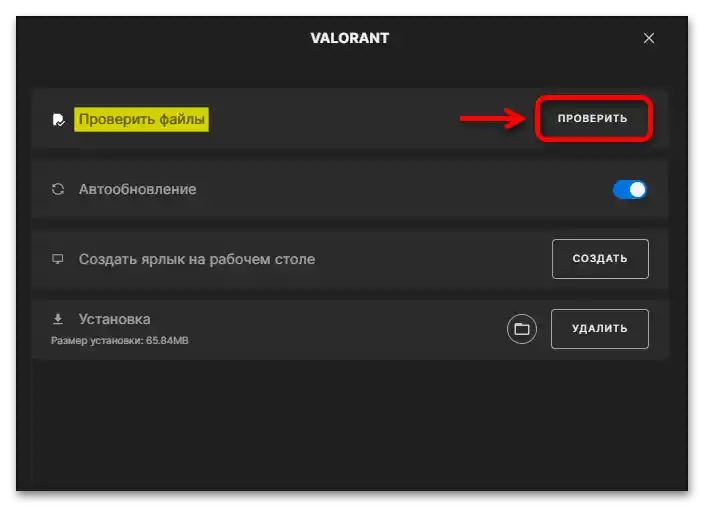
- Videli boste razpoložljivo dejanje "Preveri datoteke", po čemer lahko zaženete to operacijo z uporabo gumba z ustreznim imenom.
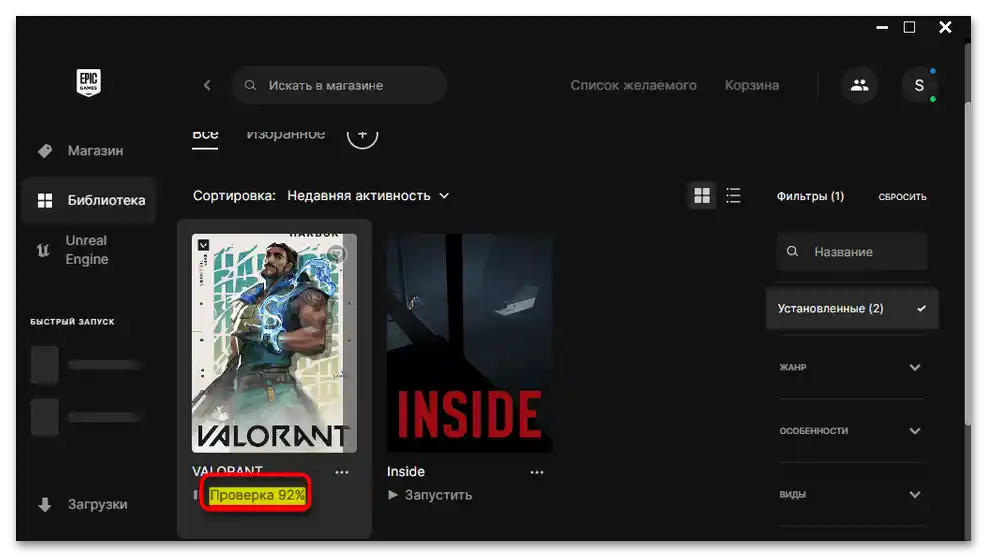
- Čakajte na zaključek preverjanja in prenašanja manjkajočih datotek. Po tem poskusite znova zagnati igro.
Način 5: Čiščenje dnevnikov igre
Napake v shranjenih dnevnikih lahko prav tako vplivajo na zagon VALORANT-a. Ta težava se ne reši s preverjanjem celovitosti datotek, zato jo bo treba rešiti ročno.Vendar to ni težko, saj je potrebno le preiti na eno lokacijo in izbrisati v njej shranjene datoteke.
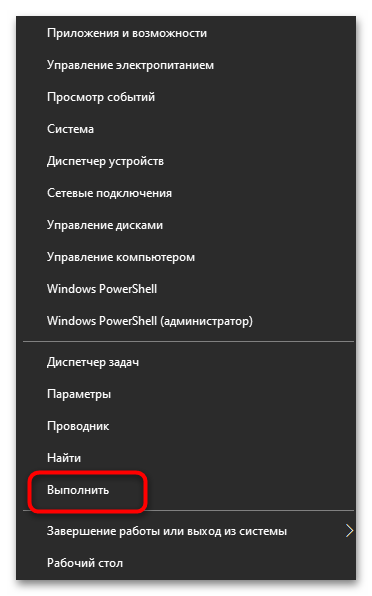
- Z desno miškino tipko kliknite na "Start" in iz menija izberite možnost "Zaženi".
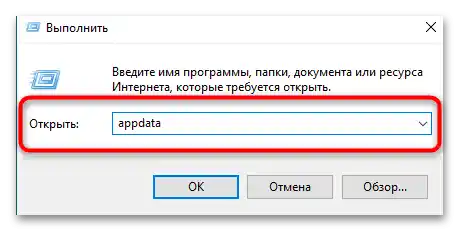
- Vnesite ukaz
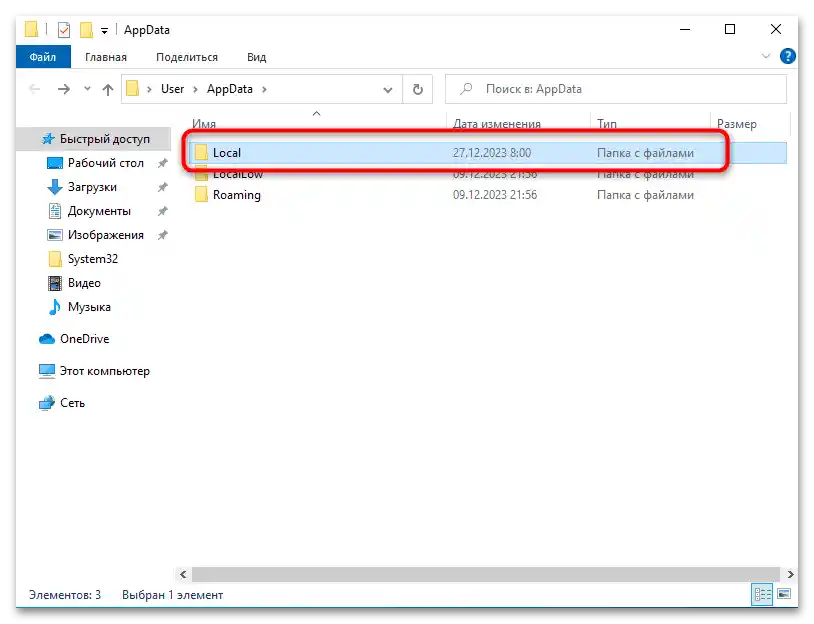
appdata, da preidete na lokacijo te sistemske mape. - V njej odprite imenik "Local".
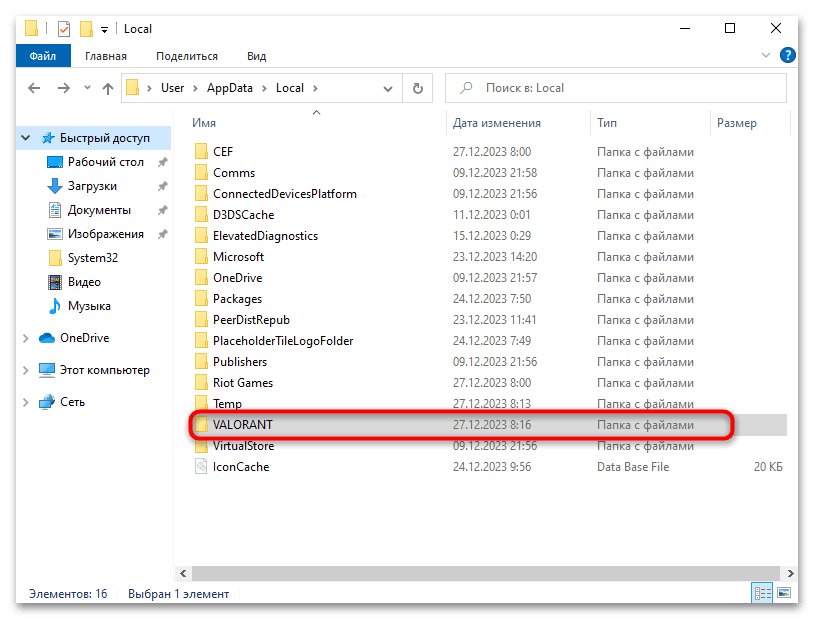
- Poiščite mapo "VALORANT" in preidite vanjo. Seveda lahko poskusite izbrisati jo popolnoma, vendar v tem primeru morda ponovno potrebujete zagnati preverjanje celovitosti datotek.
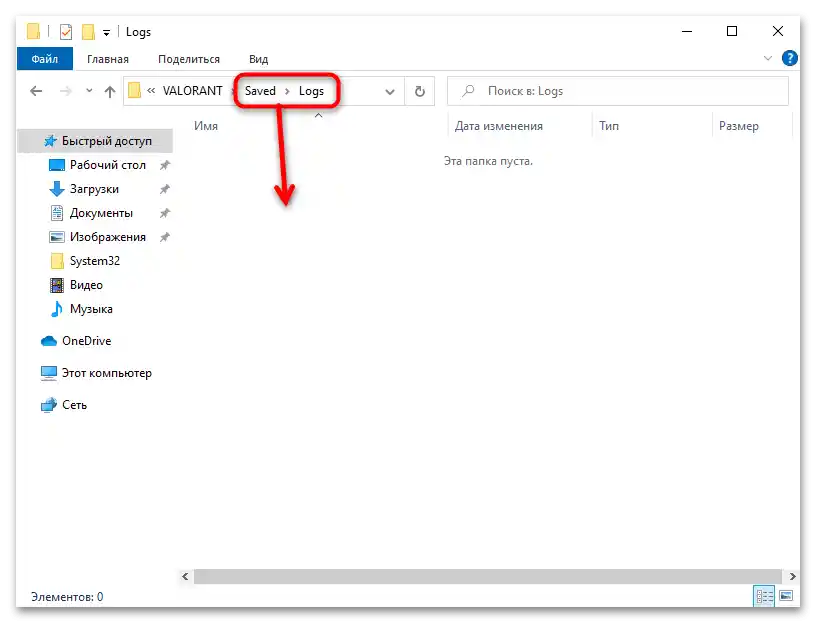
- Zato je bolje najprej odpreti "Saved", nato "Logs" in izbrisati vsebino отсуда.
Način 6: Posodobitev gonilnika grafične kartice
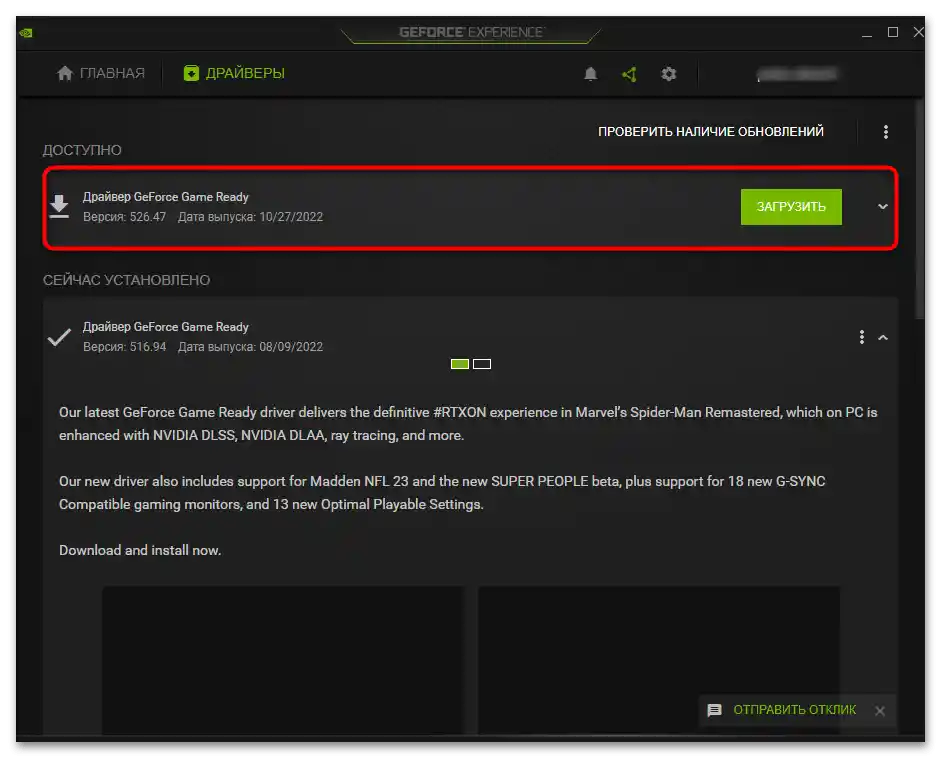
Za pravilno delovanje iger na računalniku mora biti nameščen aktualen gonilnik grafične kartice. Seveda tudi zastarele različice pogosto delujejo povsem pravilno, vendar ob pojavu kakršnih koli napak preverite razpoložljivost posodobitev za to komponento. V večini primerov to poteka preko programske opreme proizvajalca, nekateri uporabniki pa raje uporabljajo druge metode posodabljanja. O vseh razpoložljivih predlagamo, da preberete v drugem članku na naši spletni strani po povezavi spodaj.
Več: Načini posodobitve gonilnikov grafične kartice na Windows 10
Način 7: Namestitev sistemskih posodobitev
Približno enako velja za sistemske posodobitve, ki izhajajo za Windows 10 redno. Morda vam manjkajo posodobitve dodatnih komponent ali varnosti operacijskega sistema, zaradi česar nastajajo težave pri interakciji s tretjimi aplikacijami in igrami.Najlažje je preveriti razpoložljivost posodobitev preko "Nastavitve".
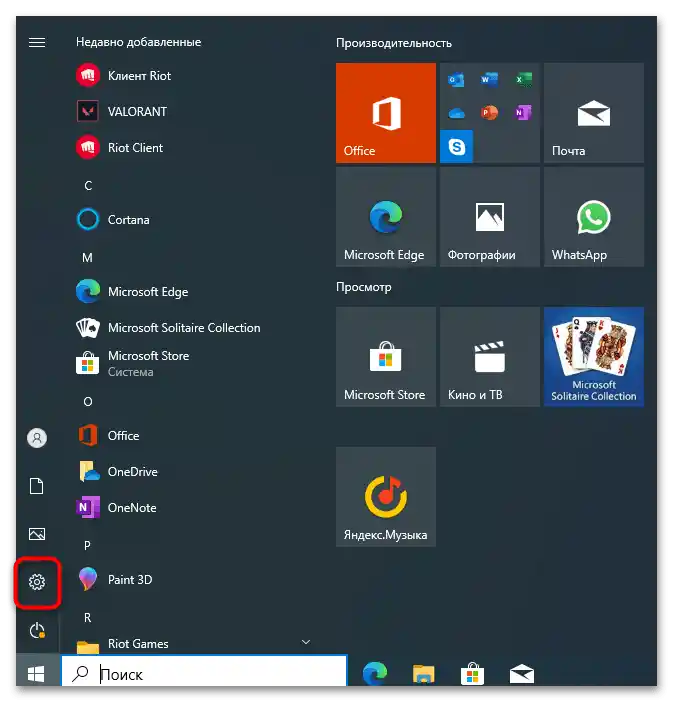
- Odprite meni "Start" in na levi plošči kliknite na ikono z zobnikom.
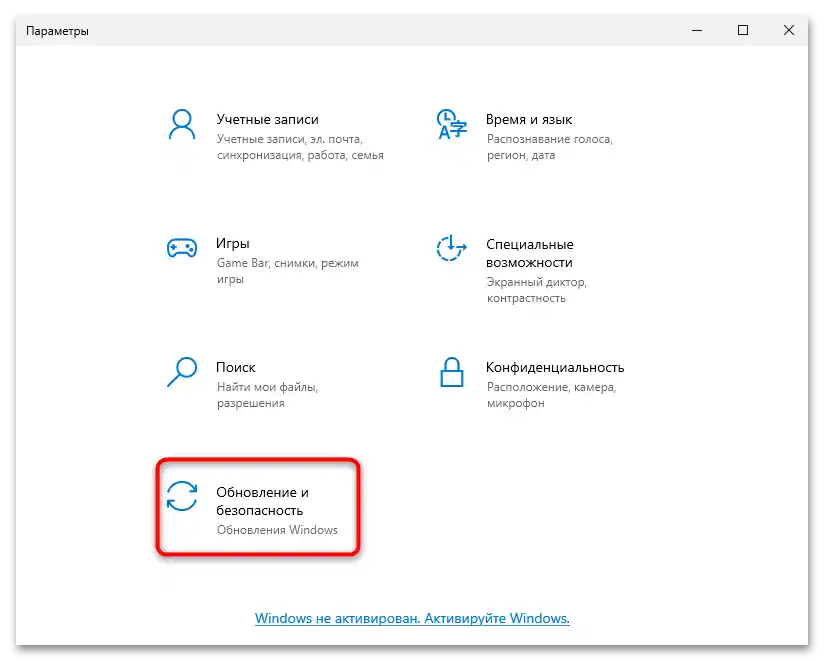
- Pomaknite se po seznamu razdelkov in kliknite na "Posodobitev in varnost".
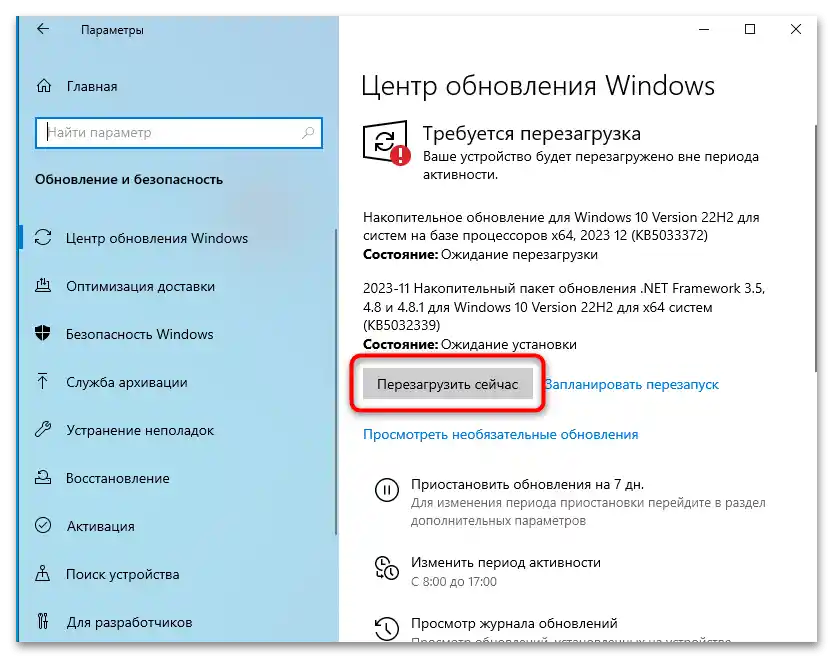
- Začnite iskanje posodobitev, namestite najdene, nato pa obvezno znova zaženite računalnik, da spremembe začnejo veljati.
Če potrebujete več informacij o namestitvi posodobitev, kar je lahko povezano s težavami pri iskanju ali namestitvi, kliknite na naslednji naslov. Preusmeril vas bo v tematski članek, kjer so popolnoma opisani vsi vidiki, povezani s posodobitvami Windows 10.
Preberite tudi: Namestitev posodobitev Windows 10
Način 8: Upravljanje načina igre v Windows
Privzeto je v Windows 10 vključen način igre, ki prepozna zagnane aplikacije in optimizira delovanje operacijskega sistema, da poveča zmogljivost med igro. Vendar pa ta funkcija včasih ne deluje povsem pravilno ali pa se težave pojavijo zaradi njenega izklopa. Potrebno bo, da sami preverite trenutno stanje funkcije, jo deaktivirate ali, nasprotno, vključite z ustreznimi nastavitvami za VALORANT.
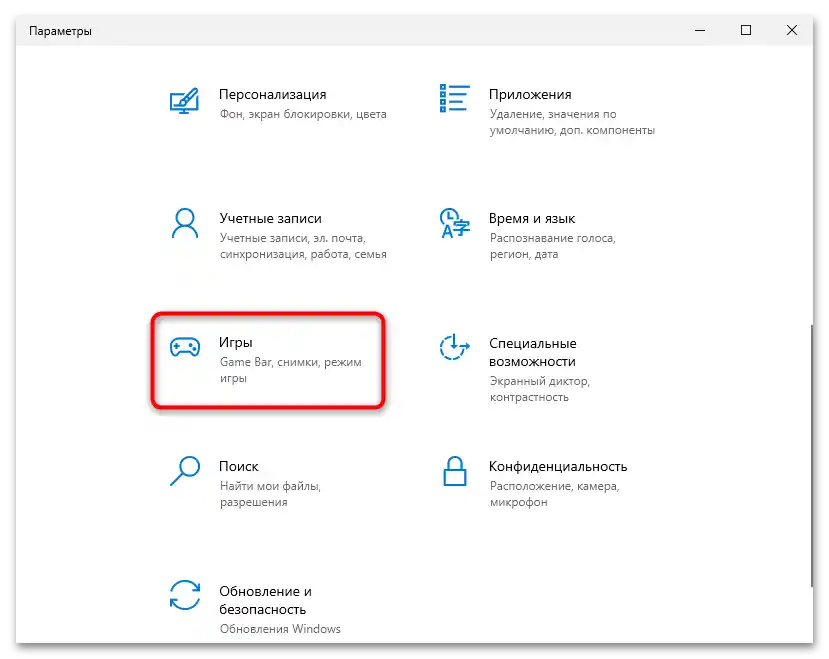
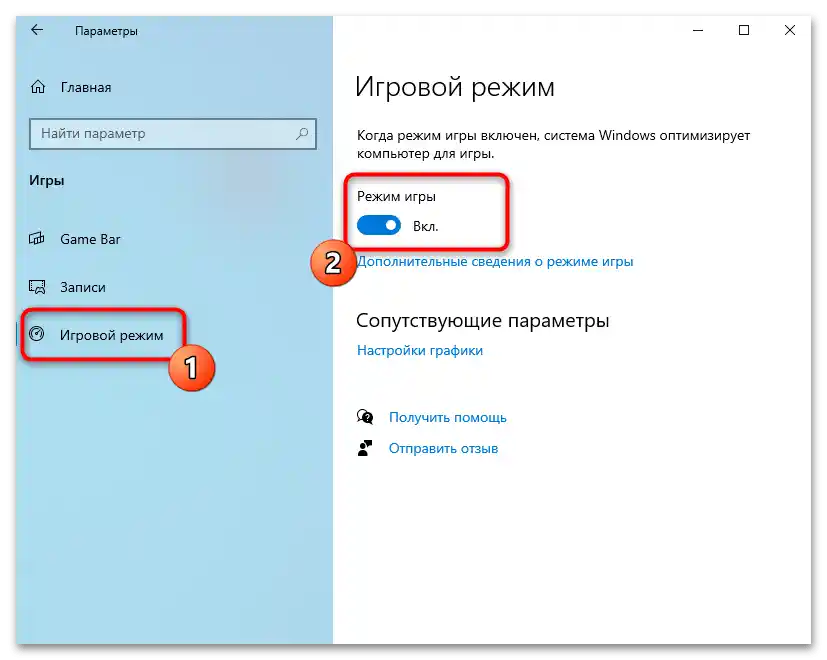
- V "Nastavitvah" izberite razdelek "Igre".
- Odprite razdelek "Način igre" in spremenite stanje pri "Način igre".
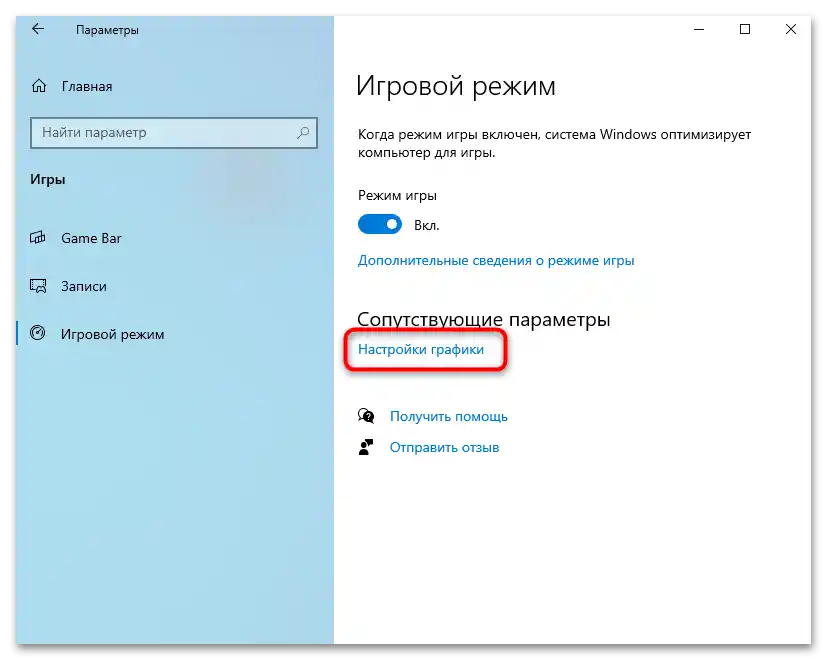
- Če ste ta način vključili, boste morali dodatno klikniti na povezavo "Nastavitve grafike".
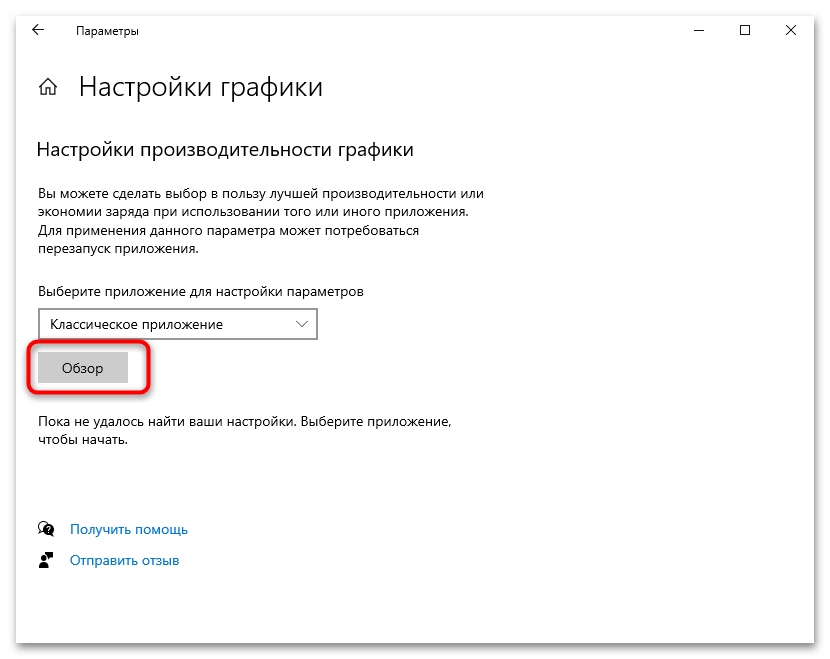
- Kliknite "Pregled" in dodajte VALORANT na seznam, če ga tu privzeto ni.
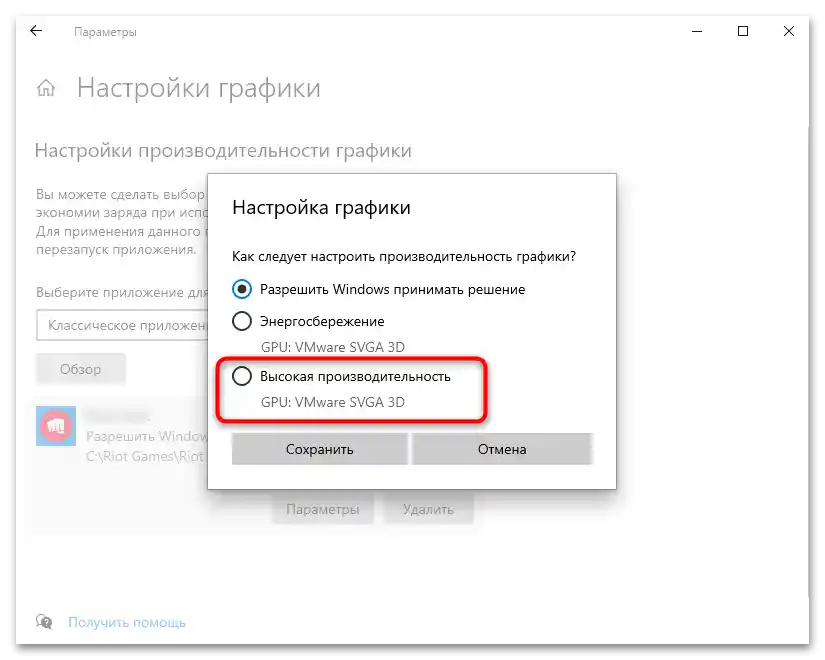
- Pojdite na nastavitve te igre in izberite za njo nastavitev grafike "Visoka zmogljivost". Shranite spremembe in poskusite znova igrati VALORANT.
Način 9: Vklop varnega zagona
Nekateri uporabniki se pritožujejo, da ne morejo normalno igrati VALORANT zaradi izklopljene funkcije varnega zagona v BIOS-u.To je lahko povezano tako z omrežnimi omejitvami kot z delovanjem anticheata, zato je priporočljivo, da parameter vključite. Pred tem preverite njegovo aktivnost na naslednji način:
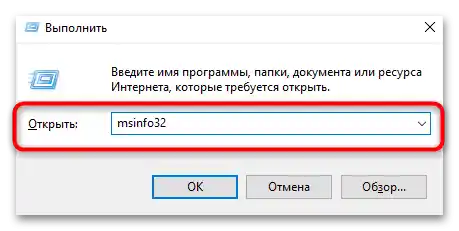
- Odprite orodje "Zaženi", za kar je idealna kombinacija tipk Win + R. Vnesite ukaz
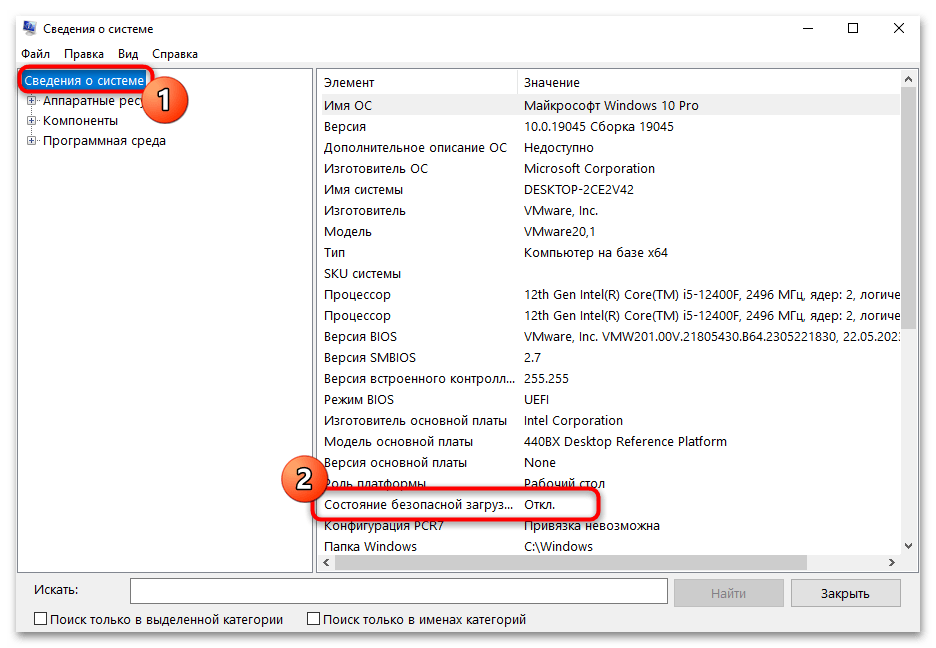
msinfo32in pritisnite Enter za njegovo uporabo. - Izberite z levo miškino tipko razdelek "Informacije o sistemu", nato pa si oglejte vrednost "Stanje varnega zagona". Če je onemogočeno, ga boste morali aktivirati sami preko BIOS-a.
Če še ne veste, kako vstopiti v BIOS, pridobite dodatna navodila v našem drugem članku na spodnji povezavi. Postopek prehoda v to mikroprogramsko opremo je v večini primerov univerzalen, zato bo vodnik aktualen za vse modele matičnih plošč ali prenosnikov.
Preberite tudi: Kako priti v BIOS na računalniku / prenosniku
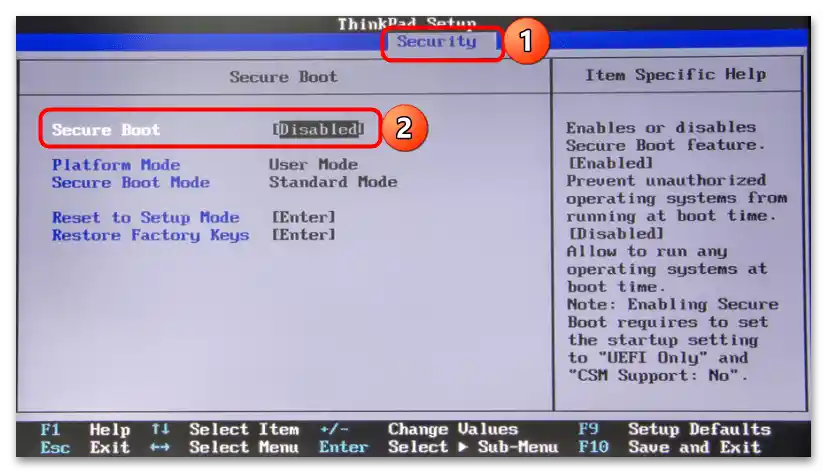
Kar zadeva varen zagon, je to ločena točka v BIOS-u, ki se nahaja v razdelku "Varnost". Njegovo ime je "Secure Boot", ki ostaja nespremenjeno v vseh različicah BIOS-a. Poiščite to nastavitev in preklopite njeno stanje na "Enabled". Pred ponovnim zagonom računalnika ne pozabite shraniti sprememb z uporabo bližnjice na tipkovnici F10.
Način 10: Ponovna namestitev VALORANT-a
Če vam nič od zgoraj naštetega ni pomagalo rešiti težave z zagonom VALORANT-a na računalniku, ostane le še najbolj radikalen način — popolna ponovna namestitev igre.Za to jo je najprej treba odstraniti iz operacijskega sistema, nato pa jo prenesti s uradne spletne strani in ob namestitvi preveriti pravilnost poti, kjer bodo shranjene datoteke igre.
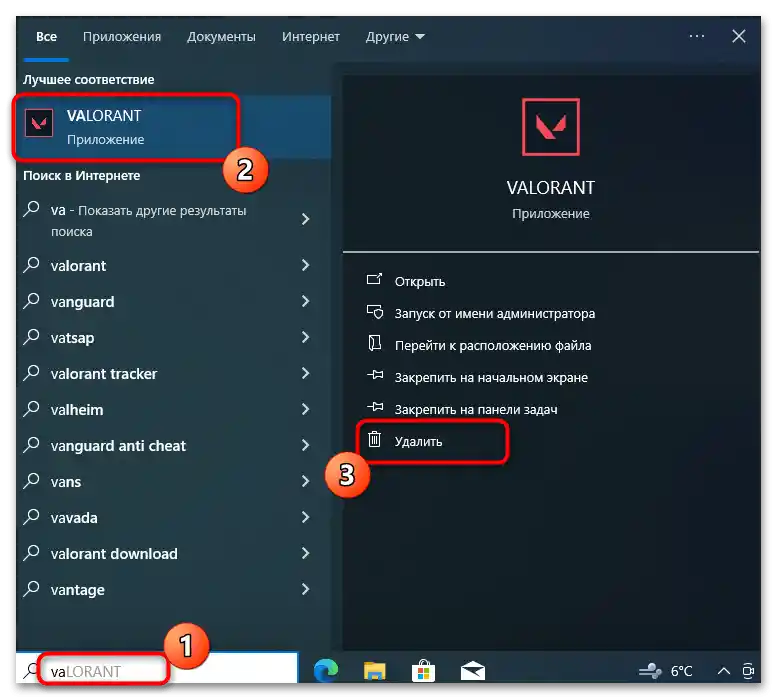
- Poiščite VALORANT na svojem računalniku in izvedite standardno deinstalacijo aplikacije.
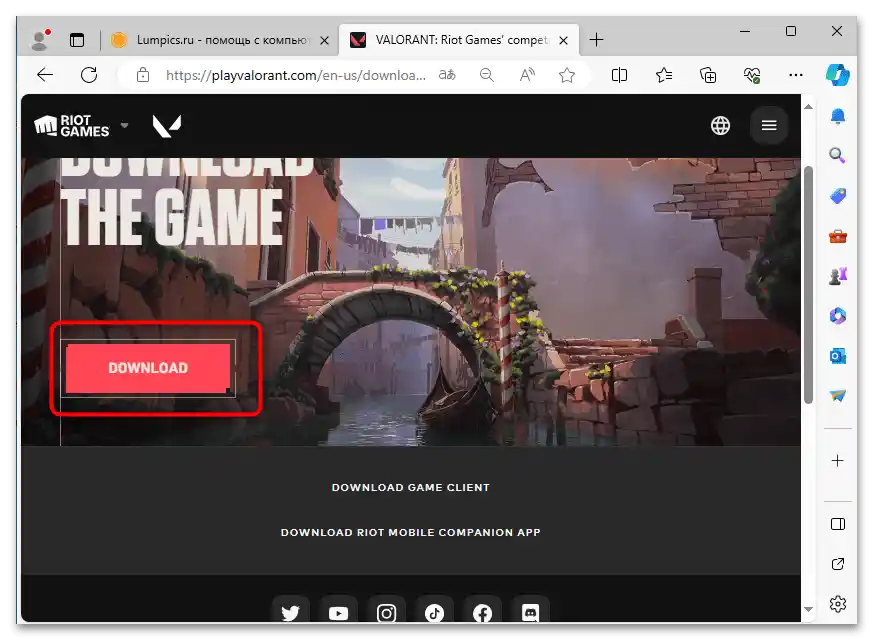
- Ko bodo vse datoteke odstranjene, prenesite namestitveni program igre s uradne spletne strani.
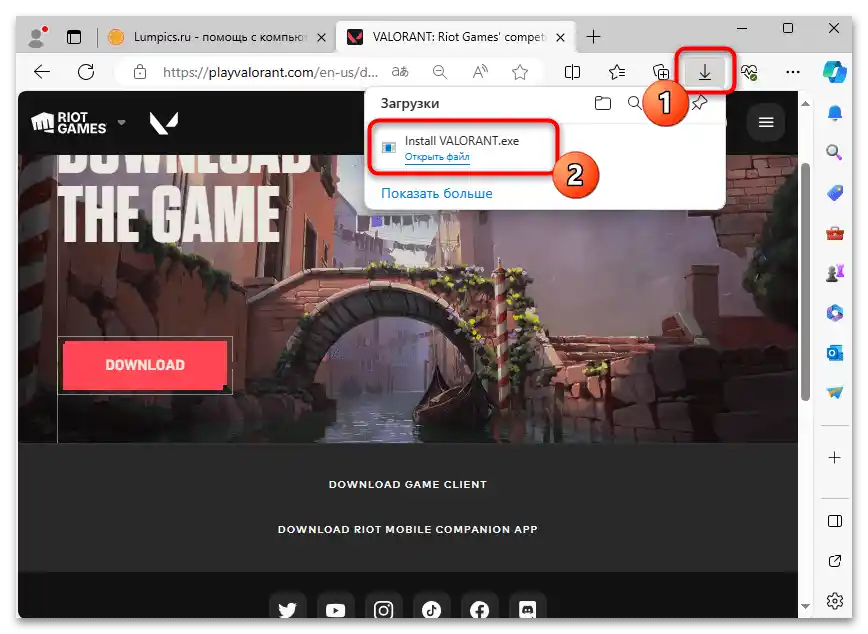
- Razporejen je v obliki EXE-datoteke, zato po končanju prenosa zaženite prav to.
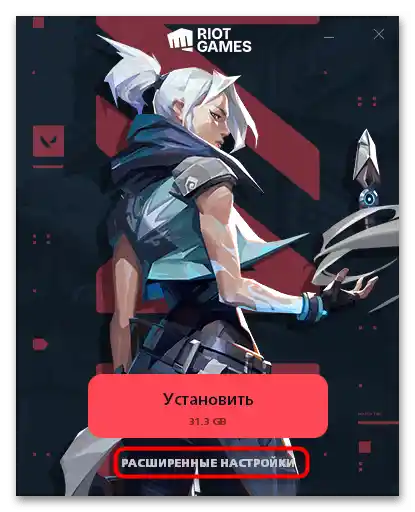
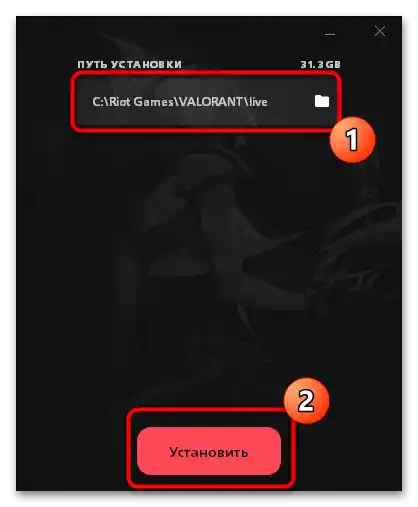
- Ne začnite namestitve takoj, temveč pojdite v "Napredne nastavitve".
- Tukaj preverite, da pot ne vsebuje cirilskih znakov. Če so ti prisotni, zamenjajte pot z drugo, nato pa potrdite začetek namestitve.