Vsebina:
Način 1: Razdelitev zaslona na dva dela
V zadnjih različicah vmesnika MagicOS pametnih telefonov Honor je razvijalec dodal funkcijo "Več oken", ki jo lahko upravljate preko stranske plošče. Omogoča enostavno iskanje nameščenih programov in njihovo zagon nad drugimi ali pa razdelitev zaslona na pol.
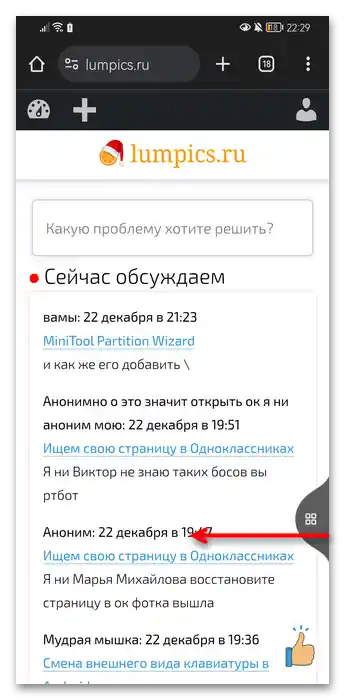
Najprej bomo pokazali, kako narediti klasično razdelitev zaslona na dva dela. Najlažje je najprej zagnati prvo aplikacijo, za primer pa bomo vzeli brskalnik. Po tem se lahko lotite naloge.
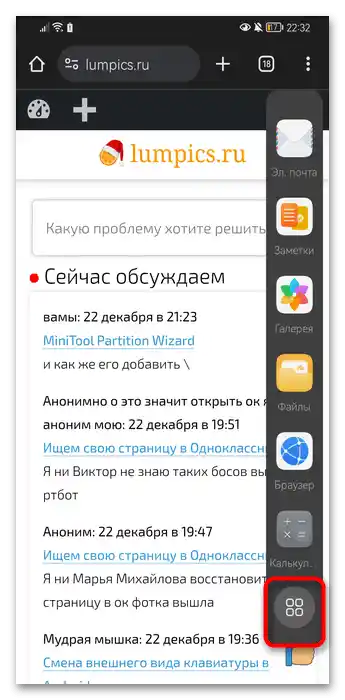
- Pridržite prst na desni ali levi strani zaslona in ga pomaknite proti sredini. Videli boste, da se je pojavila enaka komponenta stranske plošče, kot na spodnji sliki. Spustite prst, da prikažete samo ploščo.
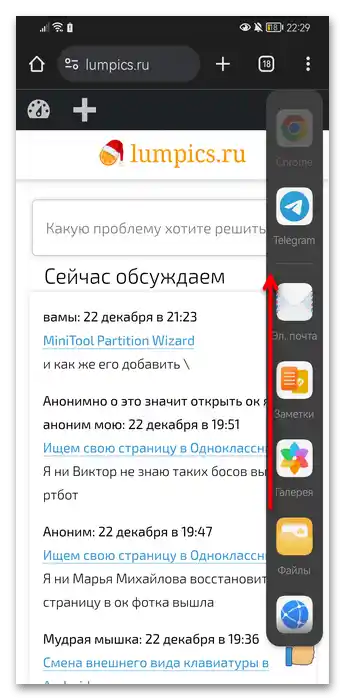
- Pomaknite seznam s pomikom navzgor, da najdete program, ki ga potrebujete. Privzeto so tukaj prikazani sistemski programi, vendar lahko kadarkoli dodate svojo aplikacijo. O dodajanju smo pisali spodaj, v ustreznem razdelku članka ("Dodajanje aplikacije za razdelitev"), zaenkrat pa si preprosto oglejmo, kako razdeliti zaslon.
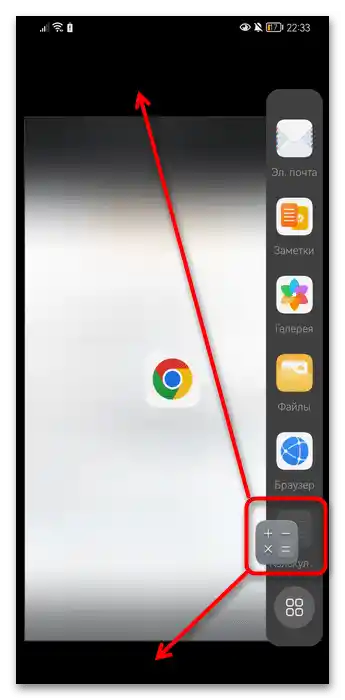
- Ko izberete želeno aplikacijo, pritisnite njeno ikono s prstom in je, ne da bi jo spustili, povlecite navzgor ali navzdol po svoji izbiri.
- Ko se ikona znajde v enem od delov zaslona, se prikaže predogled razdelitve.
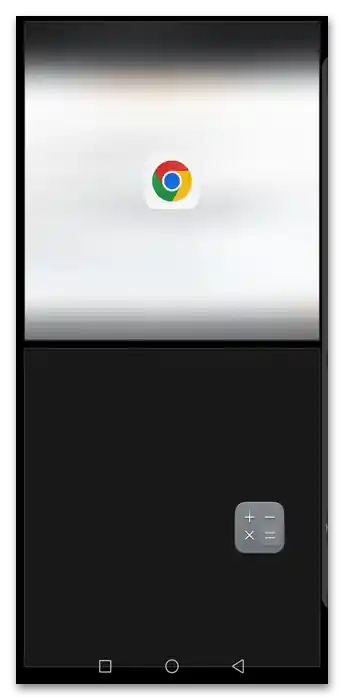
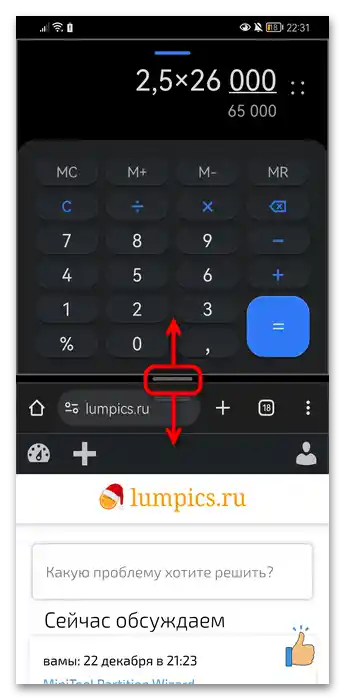
- Spustite prst in dobili boste tisto razdelitev zaslona na dva dela, ki ste jo potrebovali. Uporabite drsnik, ki se nahaja med okni, da spremenite razmerje velikosti aplikacij.Potegnite ga navzgor ali navzdol.
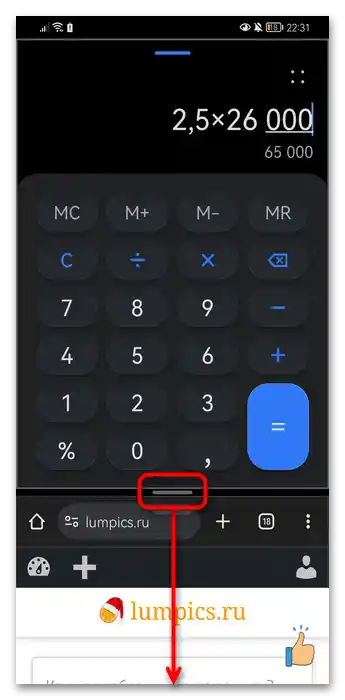
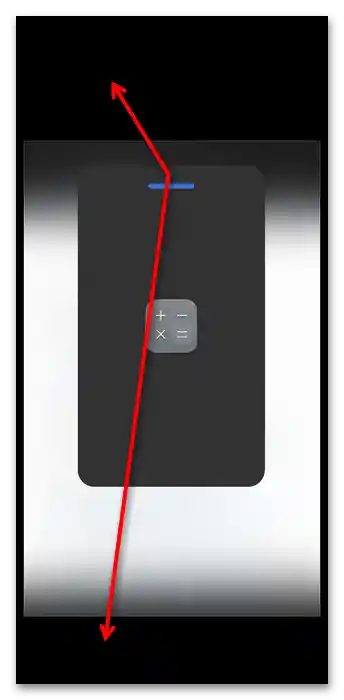
- Da zaprete spodnjo aplikacijo, potegnite regulator do dna, tako da jo prekrijete z zgornjo aplikacijo.
![Kako narediti dvojni zaslon na Honor-010]()
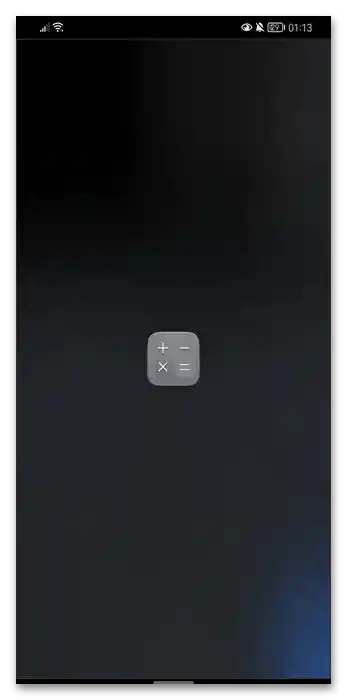
Ko boste videli predogled, ki sporoča, da je ostalo eno okno, spustite prst.
![Kako narediti dvojni zaslon na Honor-020]()
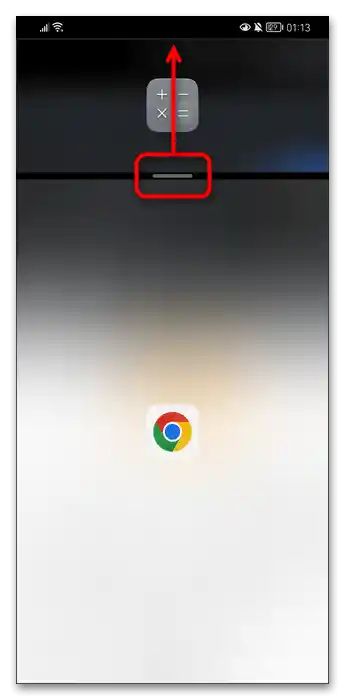
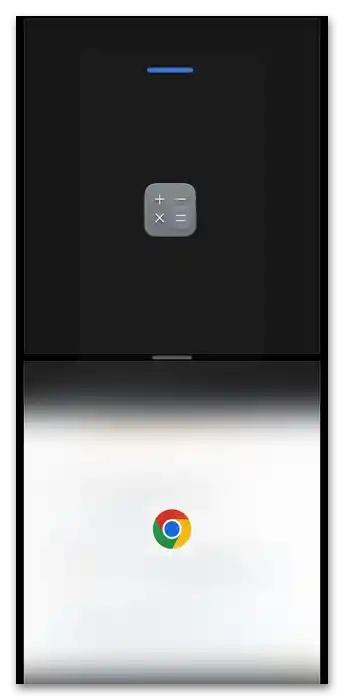
- To deluje tudi v obratni smeri, torej lahko regulator potegnete navzgor.
![Kako narediti dvojni zaslon na Honor-021]()
Zgornja aplikacija bo zaprta.
![Kako narediti dvojni zaslon na Honor-011]()
Način 2: Plavajoče okno
Alternativa prejšnji metodi je uporaba plavajočega okna. Ta način ima več prednosti pred prvim:
- V tem načinu lahko zaženete tiste aplikacije, ki ne delujejo v običajnem načinu delitve zaslona.
- Normalno se prikazujejo tiste programe, katerih vmesnik je izkrivljen zaradi "stiskanja" in njihova uporaba postane nemogoča.
- Plavajoče okno bo vedno na sprednjem planu (pri tem lahko upravljate z obema aplikacijama), kar je pomembno v situacijah, ko je treba obdržati neko okno aktivno, torej če pri običajni delitvi eno od aplikacij preneha delovati (na primer, v prvi se predvajanje ustavi vsakič, ko začnete uporabljati drugo).
- Kličite stransko ploščo na enak način, kot je bilo prikazano v Načinu 1 (koraki 1-2), poiščite aplikacijo za zagon in preprosto pritisnite na njeno ikono.
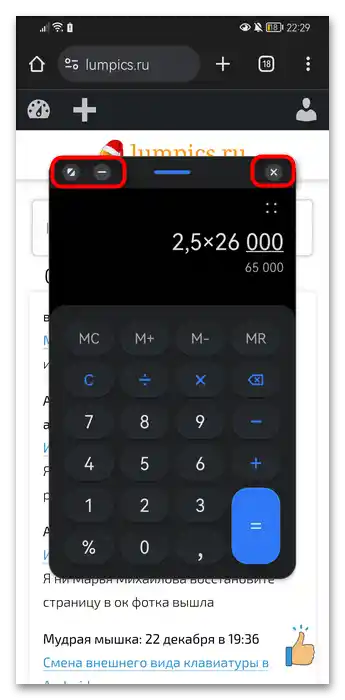
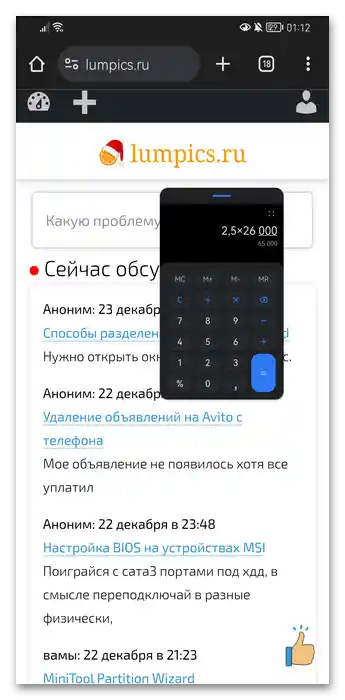
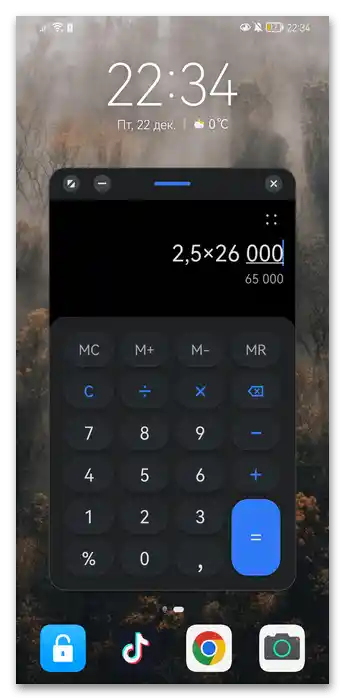
- Zagnala se bo v mini oknu, s katerim lahko udobno upravljate. Prva gumb je namenjen razširitvi na celoten zaslon, drugi za minimizacijo, tretji pa za zapiranje.
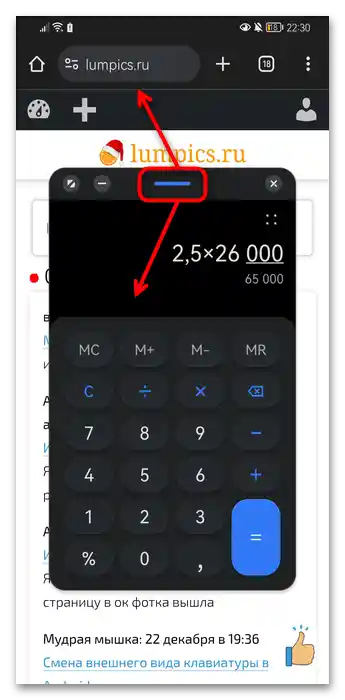
- Na tej zgornji plošči je tudi območje v obliki modre črte, ki jo lahko dotaknete, da okno premikate po svoji izbiri v katero koli območje.
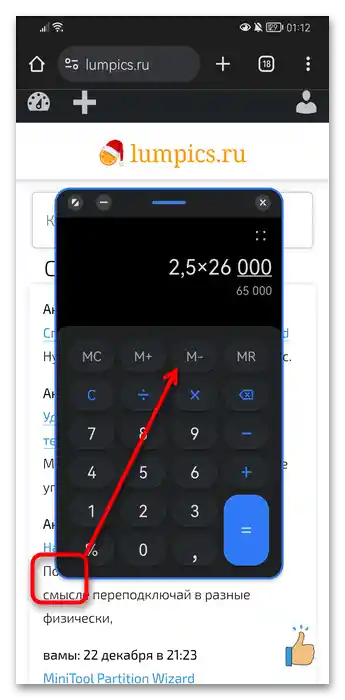
- Plavajoče okno omogoča spremembo velikosti, tako da ga povečate ali zmanjšate. Za to držite prst na eni od robov okna, približno na istem mestu, ki je označeno na spodnjem posnetku zaslona, dokler se ne prikaže modra obroba po straneh. To bo pomenilo, da je okno mogoče prilagajati. Povedite prst navzgor za zmanjšanje ali navzdol za povečanje.
- Okno je lahko zelo majhno ali pa zavzema skoraj celotno površino.
- Omeniti velja, da če pritisnete prst na modri črti plavajočega okna, lahko zaslon razdelite na pol.
![Kako narediti dvojni zaslon na Honor-07]()
Podrobneje o tem je bilo povedano v Metodi 1 (koraki 4-9).
![Kako narediti dvojni zaslon na Honor-08]()
Dodajanje aplikacije za deljenje
Zdaj bomo pokazali, kako dodati svojo aplikacijo na nadzorno ploščo z funkcijo "Več oken" in odstraniti nepotrebne.
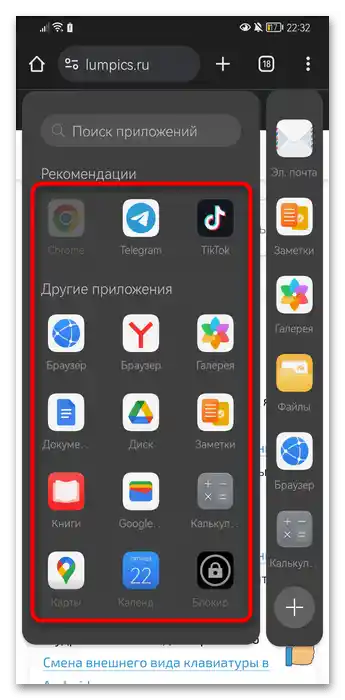
- Pokličite stransko ploščo, jo pomaknite navzgor do zadnjega gumba, namenjenega upravljanju aplikacij.
- Da preprosto zaženete aplikacijo, ki jo potrebujete, brez pritrditve na ploščo, jo preprosto izberite iz menija s tapom. Aplikacije, katerih ikone so zatemnjene, ni mogoče uporabiti za deljenje.
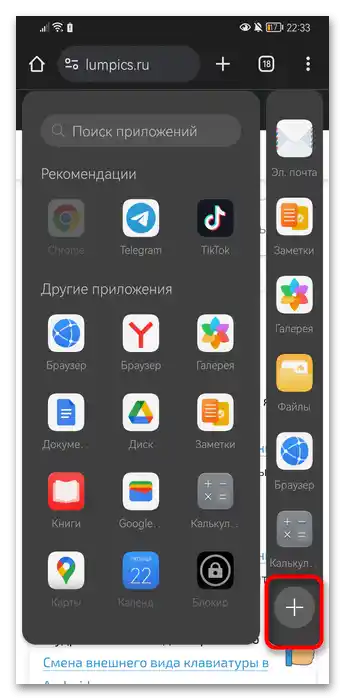
- Za urejanje plošče pritisnite gumb s plusom.
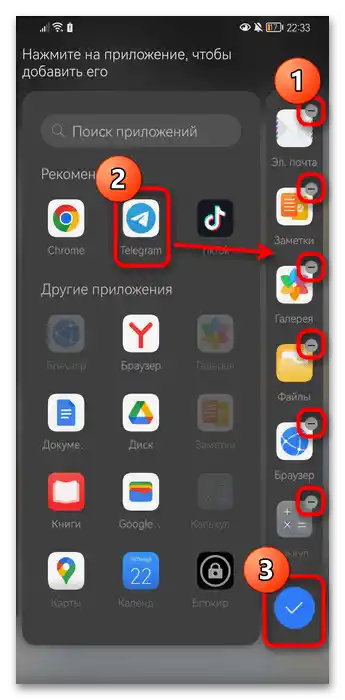
- Na voljo bo možnost odstraniti nepotrebne aplikacije s plošče, tako da pritisnete ikono z minusom poleg vsake od njih.
Odprlo se bo tudi meni vseh aplikacij — pritisnite na tiste, ki jih želite dodati na ploščo.
Ko bo vse pripravljeno, tapnite gumb s kljukico.
Metoda 3: Način večopravilnosti
Še ena metoda običajnega deljenja zaslona je uporaba načina večopravilnosti. Ustrezno, programi, s katerimi želite deliti zaslon na pol, morajo biti že odprti.
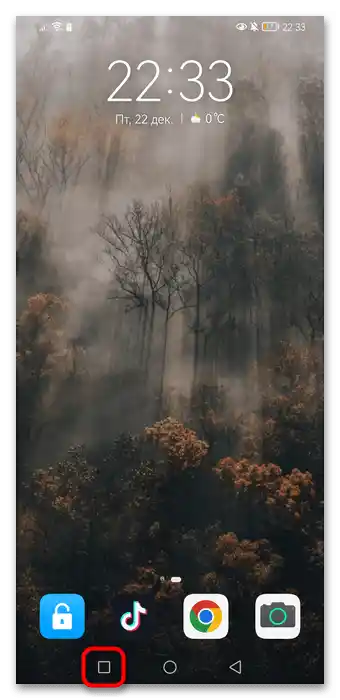
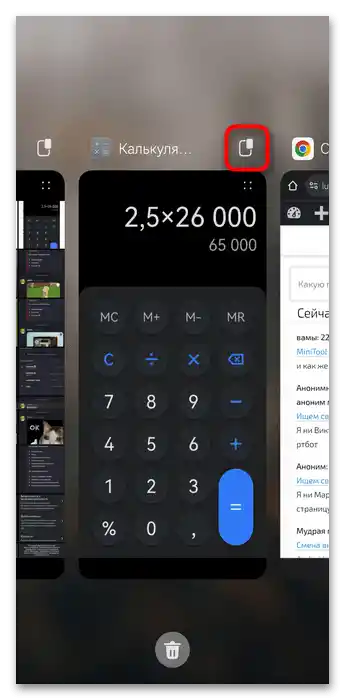
- Odprite ta način (imenuje se tudi "Upravitelj odprtih aplikacij") z ustreznim pomikom ali pritiskom na gumb v obliki kvadrata na navigacijski plošči.
- Nad vsako miniaturko aplikacije boste videli ikono z dvema pravokotnikoma. Ta ikona je odgovorna za deljenje zaslona. Tapnite jo.
- Z njeno pomočjo lahko zaženete eno ali dve okni, nato pa uporabite bodisi Metodo 1 (koraki 4-9) bodisi Metodo 2 (koraki 2-6) za upravljanje aplikacij.
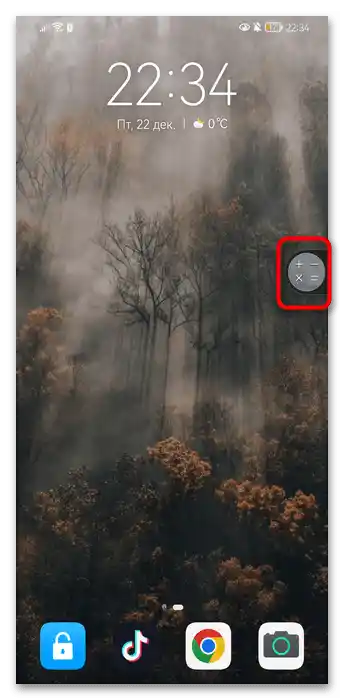
- Opozoriti je treba, da se ob minimiziranju lebdečega okna z ustreznim gumbom, njegova ikona pritrdi na rob zaslona.Tako boste lahko hitro skrili in nato razkrili okno ter ga še naprej uporabljali.
Nismo obravnavali dodatnih aplikacij, ki delijo zaslon na pol, saj ne ponujajo nič radikalno novega in drugačnega od funkcij, vgrajenih v Honor, poleg tega pogosto prikazujejo oglase ali zahtevajo nakup pro različice.