Vsebina:
Način 1: Ponastavitev aplikacije
Pojav obravnavane napake kaže na težave z asociacijo datotek z določeno aplikacijo, izbrano za privzeto odpiranje. Najenostavnejša in najučinkovitejša metoda reševanja težave je ponastavitev nastavitev, ki jo izvedemo preko aplikacije "Nastavitve".
- Pritisnite kombinacijo tipk Win+I, nato izberite točko "Aplikacije".
- Pojdite na razdelek "Aplikacije in funkcije", če je odprt drug, nato v desnem delu poiščite program, dodeljen za zagon fotografij ali videov. V "desetki" so to privzeto "Fotografije (Microsoft)" in "Film in TV (Microsoft)" (včasih se lahko imenujejo "Microsoft Photos" in "Movies & TV", odvisno od različice OS) – kliknite na tistega, ki ga potrebujete, da ga označite, nato uporabite povezavo "Dodatne možnosti".
- Tukaj pritisnite gumb "Ponastavi".
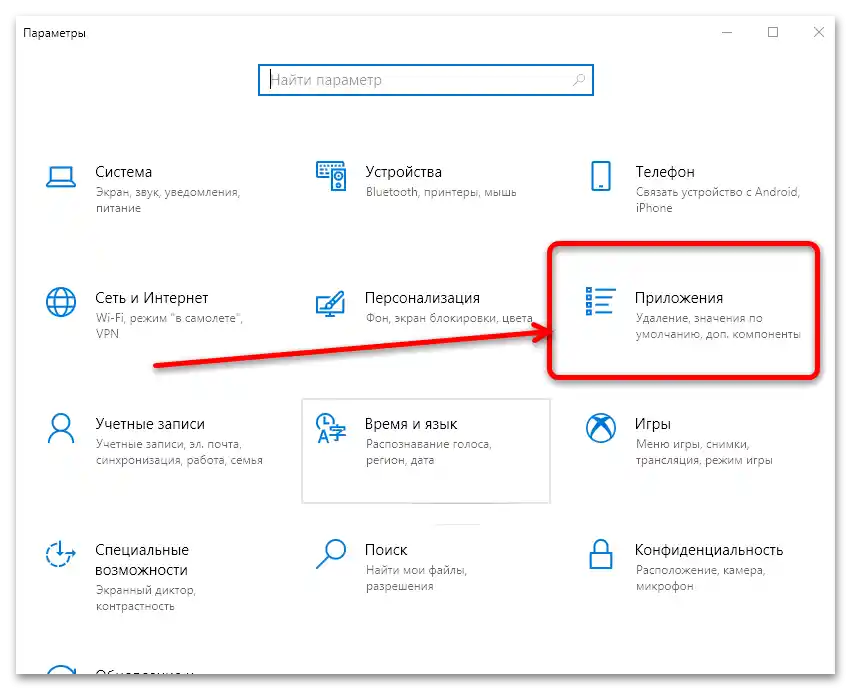
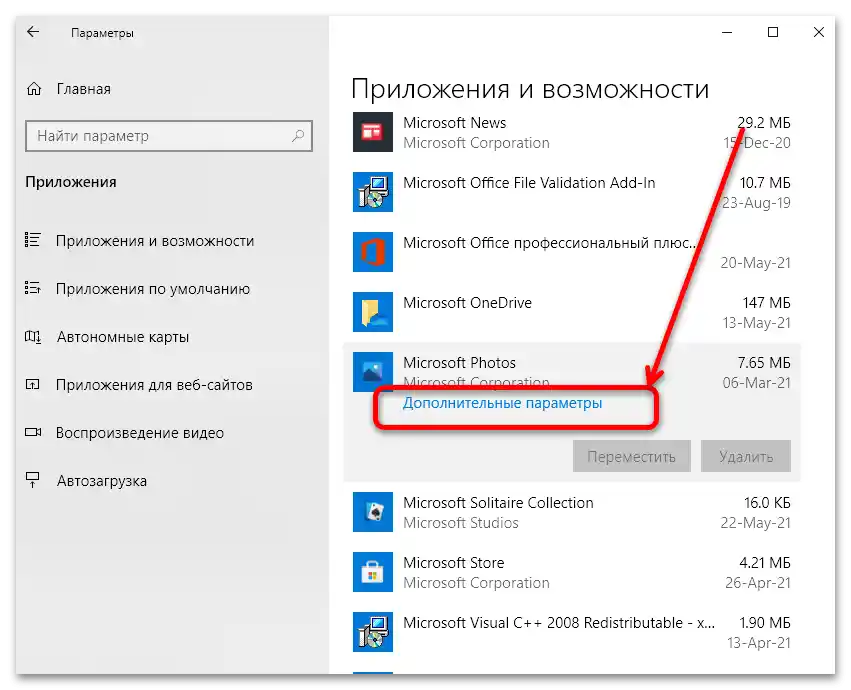
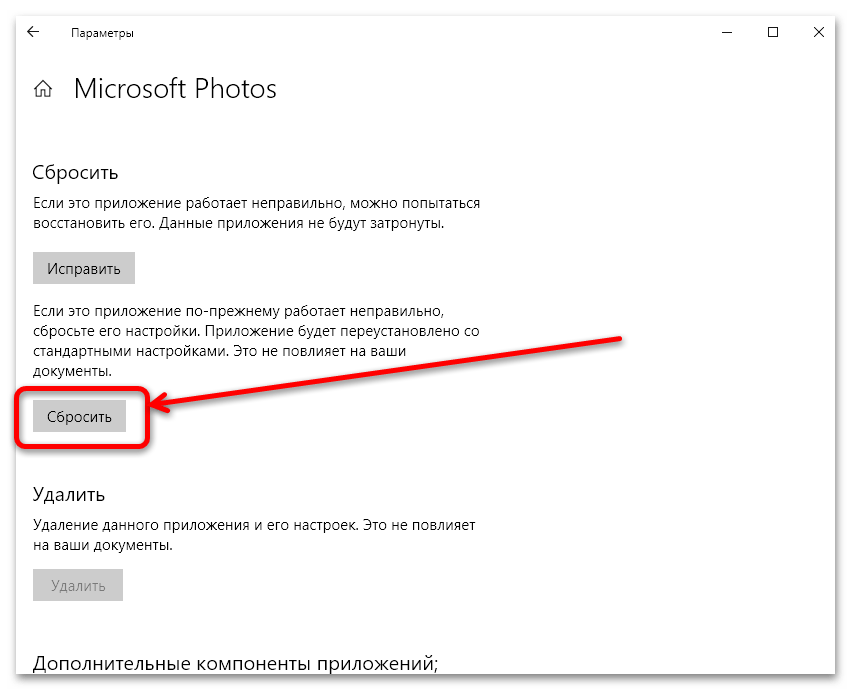
Po izvedbi teh dejanj odprite "Start" in zaženite program, katerega nastavitve ste ponastavili. Če se odpre normalno – odlično, vse je bilo pravilno opravljeno in bi moralo delovati. V nasprotnem primeru uporabite alternativne metode, ki so predlagane naprej.
Način 2: Ponovna registracija programa
Včasih se zgodi, da zaradi programske napake OS sploh "pozabi", da ima vgrajena sredstva za odpiranje slik in videoposnetkov: ustrezne vrednosti v sistemskem registru so bile izbrisane ali poškodovane. To težavo lahko rešimo z ponovno vnosom podatkov.
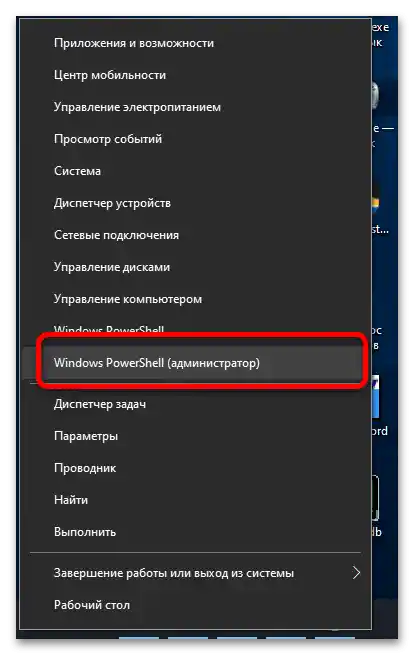
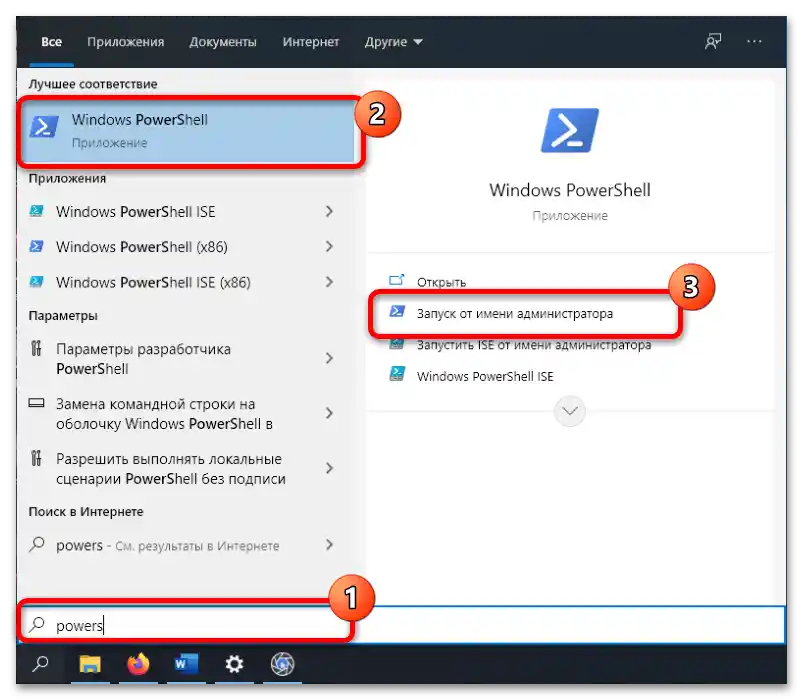
- Za rešitev naloge potrebujemo orodje Windows PowerShell, ki ga je treba zagnati v imenu skrbnika.V večini različic "desetke" je ta možnost dostopna iz kontekstnega menija "Start": pritisnite Win+X in jo uporabite.
![nedopustna vrednost za register pri odpiranju foto-4]()
Če namesto te aplikacije vidite "Ukazno vrstico", uporabite "Iskanje", kjer začnite vnašati ime zahtevane naprave, nato izberite ustrezen rezultat in izberite možnost "Zagon kot skrbnik" na desni strani okna.
- Nato kopirajte eno od ukazov spodaj, prilepite v okno orodja in pritisnite Enter.
- Aplikacija "Fotografije":
Get-AppxPackage *Photos* | Foreach {Add-AppxPackage -DisableDevelopmentMode -Register "$($_.InstallLocation)AppXManifest.xml"} - Aplikacija "Film in TV":
Get-AppxPackage *ZuneVideo* | Foreach {Add-AppxPackage -DisableDevelopmentMode -Register "$($_.InstallLocation)AppXManifest.xml"}
- Aplikacija "Fotografije":
- Po izvedbi te procedure poskusite zagnati ustrezni program – zdaj bi moral delovati normalno.
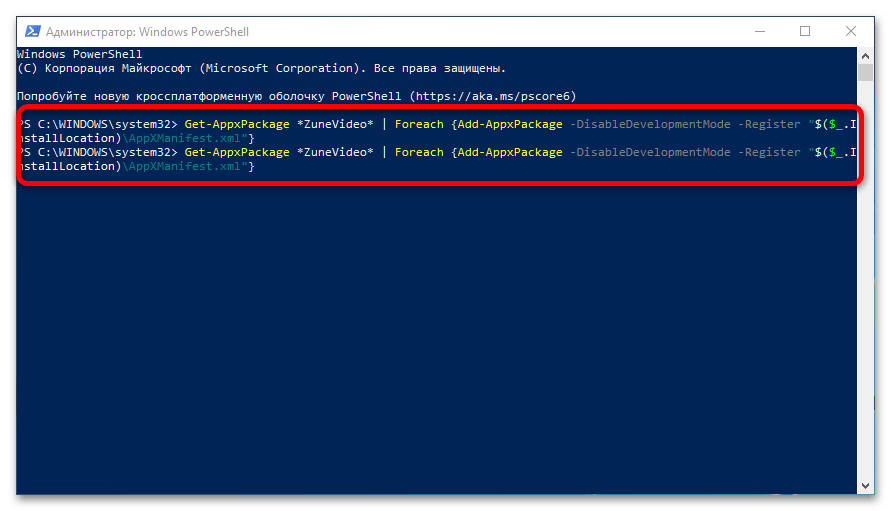
Na splošno je teh dejanj dovolj, če je bila prva metoda iz kakršnega koli razloga neučinkovita.
Preberite tudi: Namestitev Microsoft Store v Windows 10
Način 3: Točka obnovitve
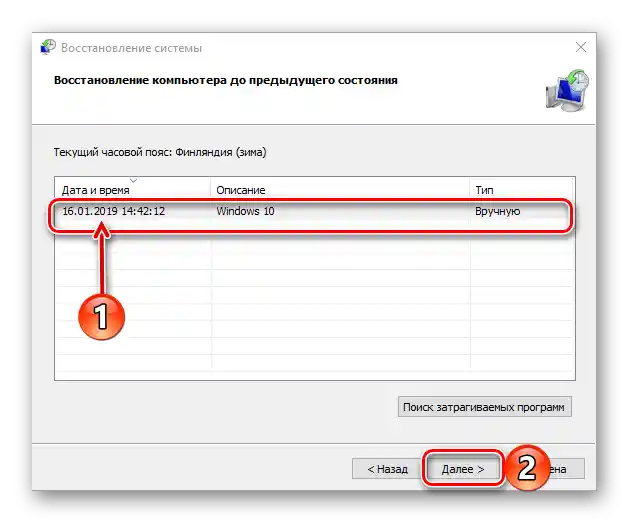
Če vam tudi možnost s ponovno registracijo ni pomagala, lahko preidete na bolj radikalne rešitve, prva od katerih je uporaba funkcionalnosti točk obnovitve, pod pogojem, da je ta aktivna v vašem sistemu.Če se je težava pojavila nedavno, je smiselno uporabiti varnostno kopijo, narejeno pred enim ali dvema dnevoma – več o tej možnosti lahko preberete v članku na povezavi spodaj.
Več: Kako uporabiti točke obnovitve v Windows 10
Način 4: Uporaba alternativnih programov
Če pa niste uporabljali točk obnovitve, in Načini 1 in 2 ne pomagajo, lahko določite drug program za privzeto odpiranje fotografij in videov, saj Windows 10 to omogoča.
- Najprej se seznanite s seznami aplikacij na spodnjih povezavah in izberite ustrezen analog vgrajenih rešitev "desetke". Kot pregledovalnik slik priporočamo namestitev IrfanView, kot predvajalnik videa pa VLC Media Player.
Več:
Aplikacije za ogled fotografij v Windows
Sodobni video predvajalniki za Windows - Nato je treba nastaviti povezave ustreznih datotek s temi programi. V Windows 10 to storite prek menija "Nastavitve": izvedite korake 1-2 Načina 1, le da tokrat izberete zavihek "Privzete aplikacije".
- Tukaj nas zanimajo točke "Ogled fotografij" in "Video predvajalnik". Kliknite na prvo – odprl se bo seznam nameščenih programov, ki so združljivi z zahtevano funkcijo, izberite med njimi pregledovalnik slik, pridobljen v koraku 1.
- Ponovite dejanja prejšnjega koraka za točko "Video predvajalnik", če je to potrebno.
- Znova zaženite računalnik, da potrdite spremembe.
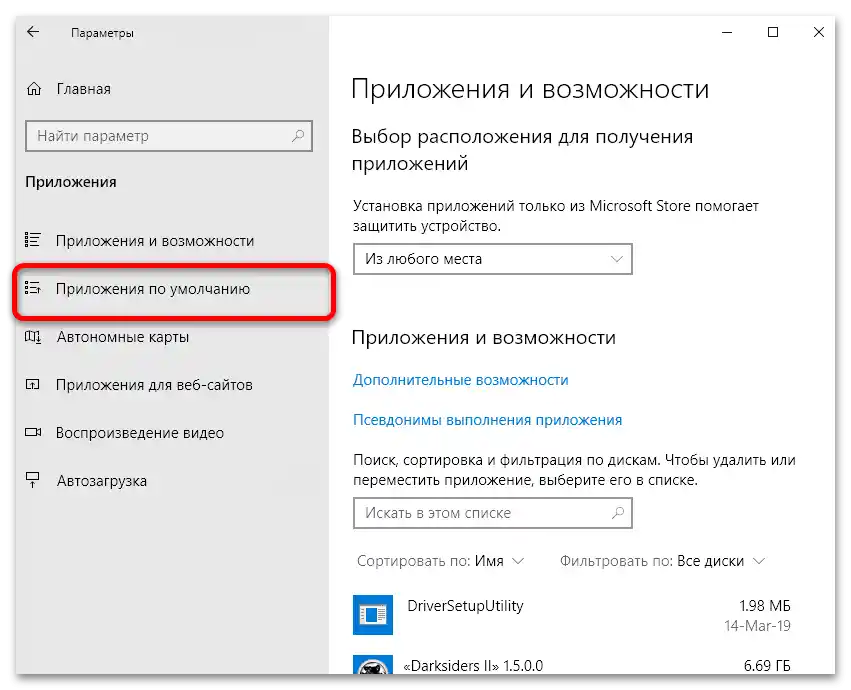
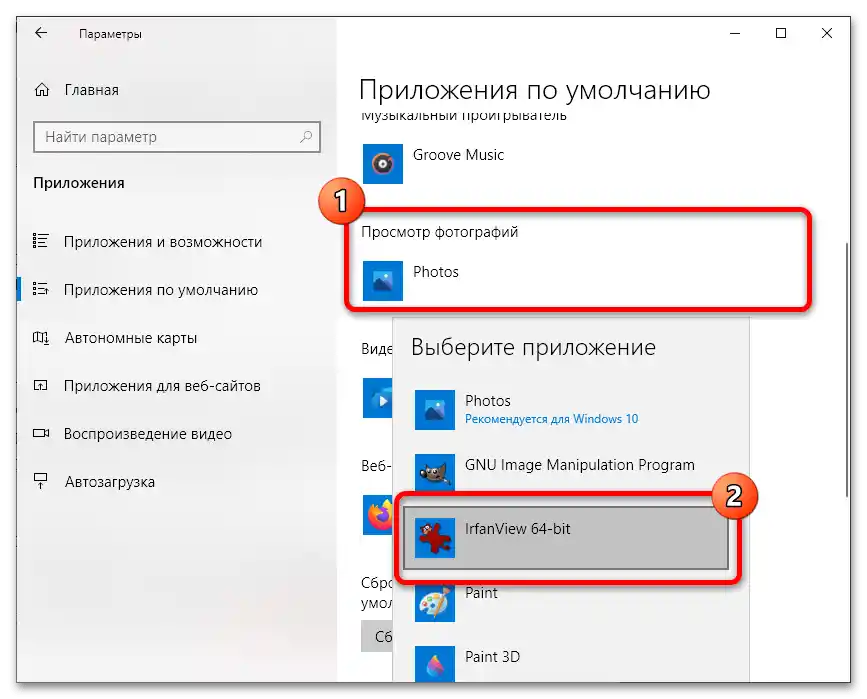
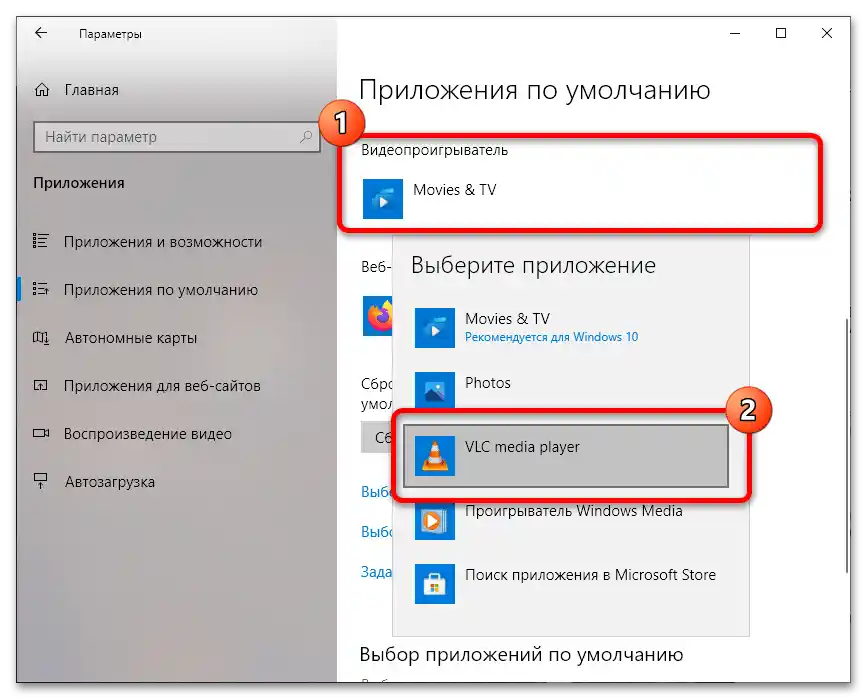
Zdaj, ko odpirate fotografije ali videe iz upravitelja datotek, se ne bodo zagnali sistemski, temveč programi, ki ste jih namestili, in tako bo napaka odpravljena.