Vsebina:
Način 1: Ponovni zagon usmerjevalnika in računalnika
Obravnavana napaka se pojavi zaradi nepravilno določenih nastavitev DNS, kar se večinoma zgodi zaradi težav pri delovanju usmerjevalnika. Najprej poskusite z njegovim ponovnim zagonom — kljub svoji preprostosti ta postopek lahko reši vrsto manjših težav.
Podrobnosti: Ponovni zagon usmerjevalnika
Prav tako ne bo odveč izvesti ponovni zagon računalnika: programske napake Windows včasih povzročijo pojav sporočila "DNS Probe Not Finished".
Podrobnosti: Načini ponovnega zagona Windows 10
Način 2: Zagon storitve DNS
Če napaka ne izgine po ponovnem zagonu računalnika in usmerjevalnika, je morda težava v nepravilno zagnani sistemski storitvi DNS. Težavo lahko odpravite na naslednji način:
- Odprite orodje "Zaženi" s kombinacijo tipk Win+R, nato vnesite ukaz
services.mscin kliknite "V redu". - Po odprtju orodja poiščite v seznamu zapis z imenom "DNS-odjemalec", kliknite nanj z desno miškino tipko in izberite možnost "Lastnosti".
- Status zagona storitve mora biti označen kot "Samodejno", sama storitev pa mora biti aktivna.Če to ni tako, izberite potrebni izbor s pomočjo spustnega menija, nato zaporedoma kliknite "Zaženi", "Uporabi" in "V redu".


Zaprite vse odprte vtičnike in preverite prisotnost napake – če je bila težava v DNS–odjemalcu, bi morala izginiti.
Način 3: Ponastavitev DNS nastavitev
Težava je lahko tudi v napakah predpomnilnika omenjenega v prejšnjem načinu sistemskega odjemalca. Priporočljivo je, da ga očistite, tudi v diagnostične namene, po naslednjem algoritmu:
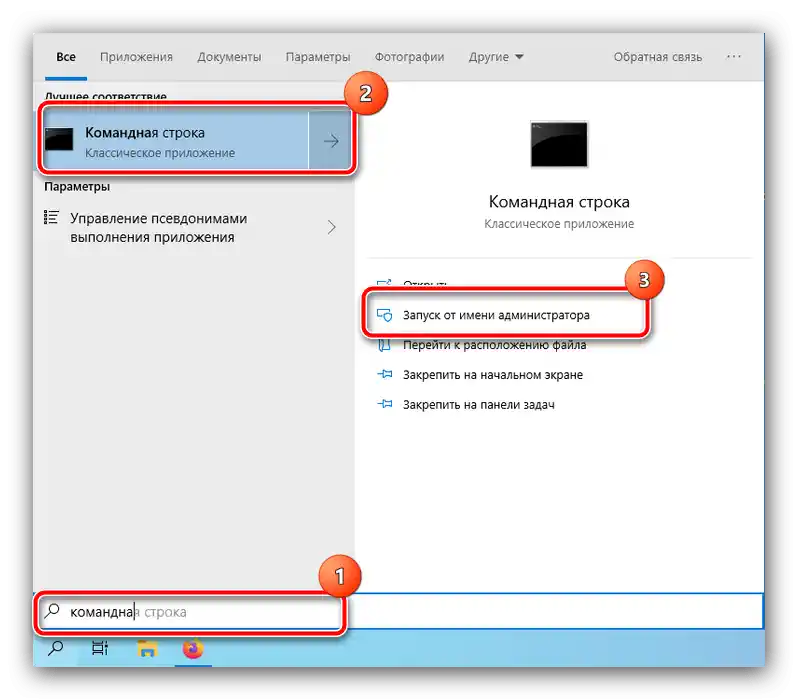
- Potrebovali bomo "Ukazno vrstico", zagnano v imenu skrbnika. V "desetki" je najpreprostejši način to storiti uporaba "Iskanja": odprite ga, v iskalno vrstico vpišite
ukazna, nato označite najden rezultat in kliknite na točko "Zagon kot skrbnik" v desnem meniju.![Odprite ukazno vrstico kot skrbnik za odpravo napake]()
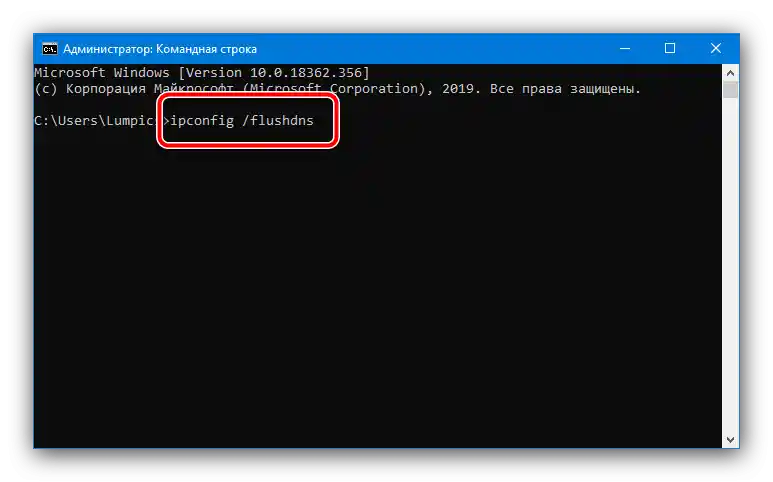
Preberite tudi: {innerlink id='3572', txt='Kako odpreti "Ukazno vrstico" kot skrbnik v Windows 10'} - Ko se prikaže vmesnik za vnos ukazov, vnesite spodnji ukaz in pritisnite Enter.
ipconfig /flushdns - Ko prejmete sporočilo o uspešnem ponastavitvi, zaprite "Ukazno vrstico".

Odprite brskalnik in poskusite preklapljati med različnimi stranmi – težava bi morala biti odpravljena.
Način 4: Sprememba omrežnega profila
V nekaterih primerih so vzrok težav neskladja omrežnega profila, zato ga je smiselno spremeniti. Postopek je osnovni, vendar če imate težave z njegovo izvedbo, uporabite nadaljnje navodilo.
Več: Kako spremeniti tip omrežja v Windows 10
Način 5: Namestitev alternativnega DNS
Ni izključeno, da se situacija lahko pojavi zaradi napak DNS na strani ponudnika.Metoda odprave v takšni situaciji vključuje nastavitev javnih naslovov, na primer, ki jih zagotavlja Google.
- Uporabite orodje "Izvrši" (glejte korak 1 drugega načina), kjer vnesite ukaz
ncpa.cpl. - Poiščite v seznamu povezavo, ki se uporablja za povezavo z internetom, kliknite nanjo RK, in izberite možnost "Lastnosti".
- V meniju lastnosti izberite položaj "Protokol TCP/IPv4" in kliknite "Lastnosti".
- Aktivirajte možnost "Uporabi naslednje naslove DNS" in vpišite naslednje vrednosti:
8.8.8.8

8.8.4.4
Preverite pravilnost vnosa, nato pritisnite "V redu".


Po aktivaciji teh možnosti bi morala biti napaka odpravljena.
Način 6: Ponastavitev omrežnih nastavitev
V skrajni sili, ko nobena možnost ne deluje, je smiselno uporabiti radikalno rešitev – popolno ponastavitev uporabniških nastavitev povezave.
- Pritisnite kombinacijo tipk Win+I za odprtje orodja "Nastavitve", kjer izberite možnost "Omrežje in internet".
- Pojdite na zavihek "Stanje", kjer uporabite povezavo "Ponastavi omrežje".
- Nato pritisnite "Ponastavi zdaj".
- Zaprite vse odprte programe in potrdite ponovni zagon.


Po tej operaciji bo potrebno vse povezave z internetom nastaviti znova – uporabite navodila iz naslednjega članka.